
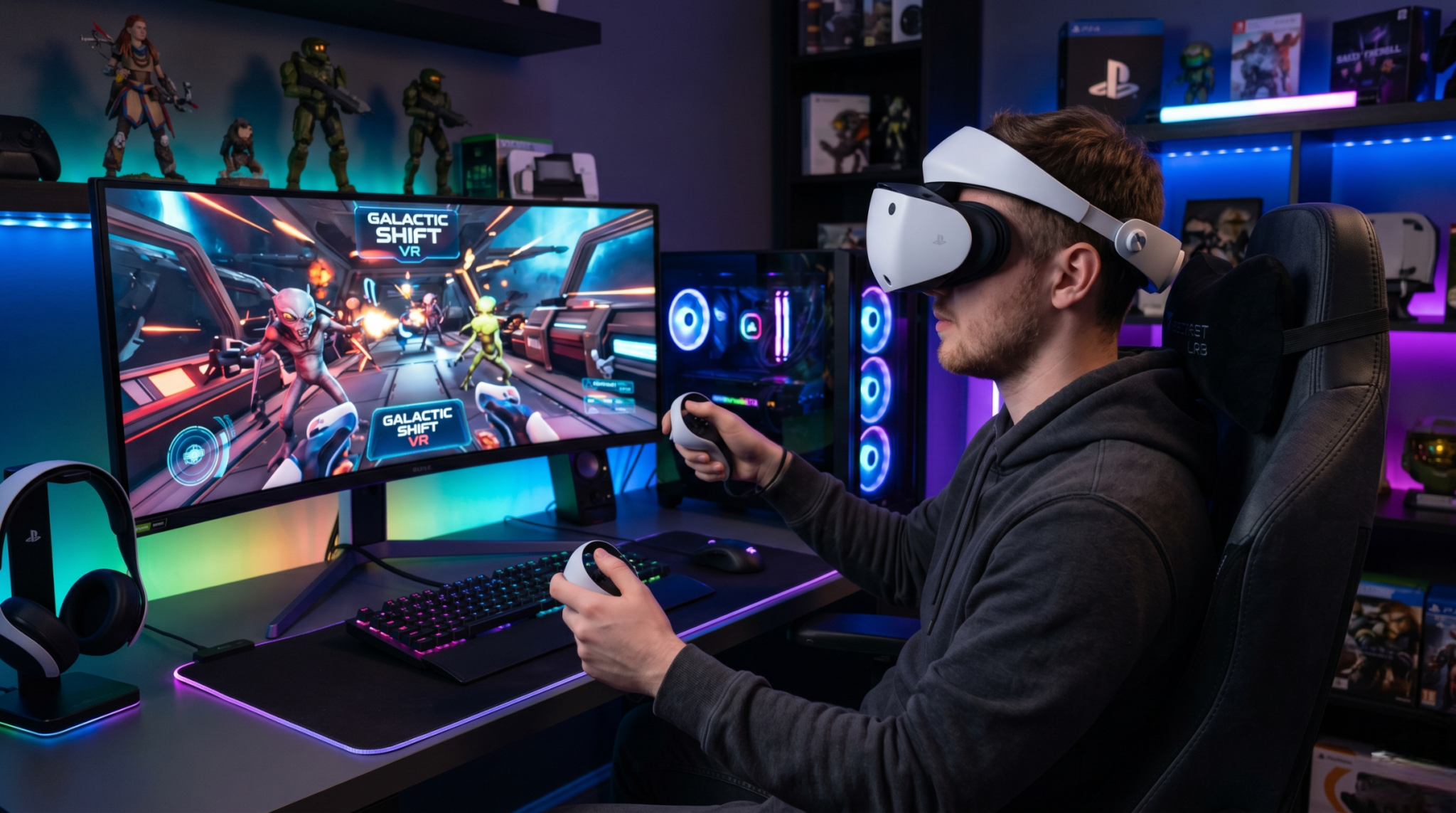
Le PSVR2 PC Adapter permet désormais d’utiliser le casque de réalité virtuelle de Sony sur ordinateur. Cette compatibilité avec SteamVR ouvre l’accès à un immense catalogue de jeux VR. Toutefois, il faut une configuration rigoureuse pour garantir stabilité et performances pendant les sessions.
Depuis l’arrivée du PSVR2 PC Adapter, les possesseurs d’un casque de Sony peuvent profiter de nombreux jeux RV disponibles sur SteamVR. Cette ouverture vers l’écosystème PC représente une excellente nouvelle pour les amateurs de VR. En outre, l’installation demande quelques précautions comme les exigences matérielles ou la connexion des contrôleurs Sense. Il ne faut pas ignorer les paramètres OpenXR et les réglages de SteamVR.
Plusieurs étapes doivent être respectées pour obtenir une expérience fluide et confortable pendant les séances de jeu. Un ordinateur sous Windows 10, une carte graphique compatible DisplayPort 1.4 et des pilotes à jour constituent la base. Découvrez l’ensemble des manipulations à réaliser pour profiter des capacités du PlayStation VR2 Adapter sur PC.

Pourquoi le PSVR2 PC Adapter s’impose-t-il comme un accessoire indispensable ?
Cet adaptateur fait le lien entre un casque PSVR2 et un PC pour les gamers. Cela est possible grâce à la conversion du signal vers une connexion DisplayPort 1.4. Sans lui, il est impossible d’utiliser officiellement le PSVR2 avec SteamVR. Notez que le casque n’a pas été conçu à l’origine pour fonctionner directement sur ordinateur, bien qu’il possède un connecteur USB-C. Cette configuration ne suffit pas pour assurer la transmission vidéo et l’alimentation nécessaires sur la majorité des configurations PC actuelles.
L’intérêt du PSVR2 PC dépasse toutefois la simple compatibilité matérielle. Une fois installé, il donne accès à plusieurs milliers de jeux et d’expériences VR disponibles sur la plateforme de Valve. Les utilisateurs peuvent ainsi découvrir un catalogue plus vaste que celui proposé sur PlayStation 5. Certaines fonctionnalités exclusives au fonctionnement sur console restent néanmoins absentes. Le suivi oculaire, les vibrations intégrées au casque et les gâchettes adaptatives ne sont pas encore pris en charge sur PC.
En revanche, la qualité d’affichage demeure l’un des principaux atouts du PSVR2. Les écrans OLED conservent leur définition de 2000 x 2040 pixels par œil. Ajouter à cela, le large champ de vision de 110° participe toujours à une immersion parfaite. Même sans HDR, le rendu visuel reste parmi les meilleurs du marché des casques VR grand public.

Quels composants matériels faut-il pour brancher le PSVR2 PC Adapter ?
Vérifiez que votre ordinateur répond aux exigences minimales imposées par Sony avant de brancher l’appareil. La réalité virtuelle sollicite fortement les composants et une configuration insuffisante peut rapidement entraîner des baisses de performances. Vous pouvez même subir des ralentissements ou des problèmes de stabilité pendant les sessions. Il faut un ordinateur sous Windows 11 et la configuration suivante pour configurer le PSVR2 PC Adapter :
- Un processeur Intel Core i5-7600 ou un modèle équivalent
- Une mémoire vive de 8 Go
- Une carte graphique Nvidia GTX 1650/Radeon RX 5500XT
- Un port DisplayPort 1.4
En réalité virtuelle, une baisse du nombre d’images par seconde peut rapidement dégrader le confort de jeu. Vous risquerez de ressentir une sensation d’inconfort pendant les séances. Notez aussi que les contrôleurs PlayStation VR2 Sense nécessitent une connexion Bluetooth performante pour fonctionner. Il faut alors prévoir un adaptateur USB adéquat si votre machine ne possède pas une puce Bluetooth.
Sinon, n’oubliez pas que l’adaptateur lui-même nécessite une alimentation électrique dédiée. Il doit également être relié à un port USB 3.0 directement connecté à la carte mère pour éviter les déconnexions intempestives. Une vérification de ces différents éléments avant l’installation permet d’éviter la majorité des problèmes rencontrés lors de la première configuration.
Brancher physiquement votre PSVR2 PC Adapter sur votre machine
L’installation matérielle de l’adaptateur commence par une connexion avec la carte graphique à l’aide du câble du DisplayPort. Cette liaison permet d’assurer la transmission directe du signal vidéo par le connecteur. Assurez-vous alors que le câble soit correctement inséré pour éviter les pertes de signal. Vous pouvez ensuite brancher l’alimentation du boîtier sur une prise secteur.
La prochaine étape consiste à relier l’adaptateur à un port USB 3.0 de votre ordinateur. Cette connexion permet l’échange des données entre le casque et le système d’exploitation. Privilégiez un port directement intégré à la carte mère plutôt qu’un hub USB externe pour obtenir les meilleurs résultats. Vous pouvez alors connecter le câble principal du PlayStation VR2 à l’avant du boîtier.
Les indicateurs lumineux de l’adaptateur doivent s’allumer normalement lorsque tous les branchements sont correctement réalisés. Prenez quelques minutes pour organiser les câbles autour de votre espace de jeu avant de lancer le logiciel d’installation. Les longues sessions VR impliquent de nombreux mouvements et un câble mal positionné peut rapidement devenir gênant. Un environnement dégagé réduit également les risques d’accrochage ou de chute pendant l’utilisation du casque.
Comment associer les manettes Sense en Bluetooth avec le PSVR2 PC Adapter ?
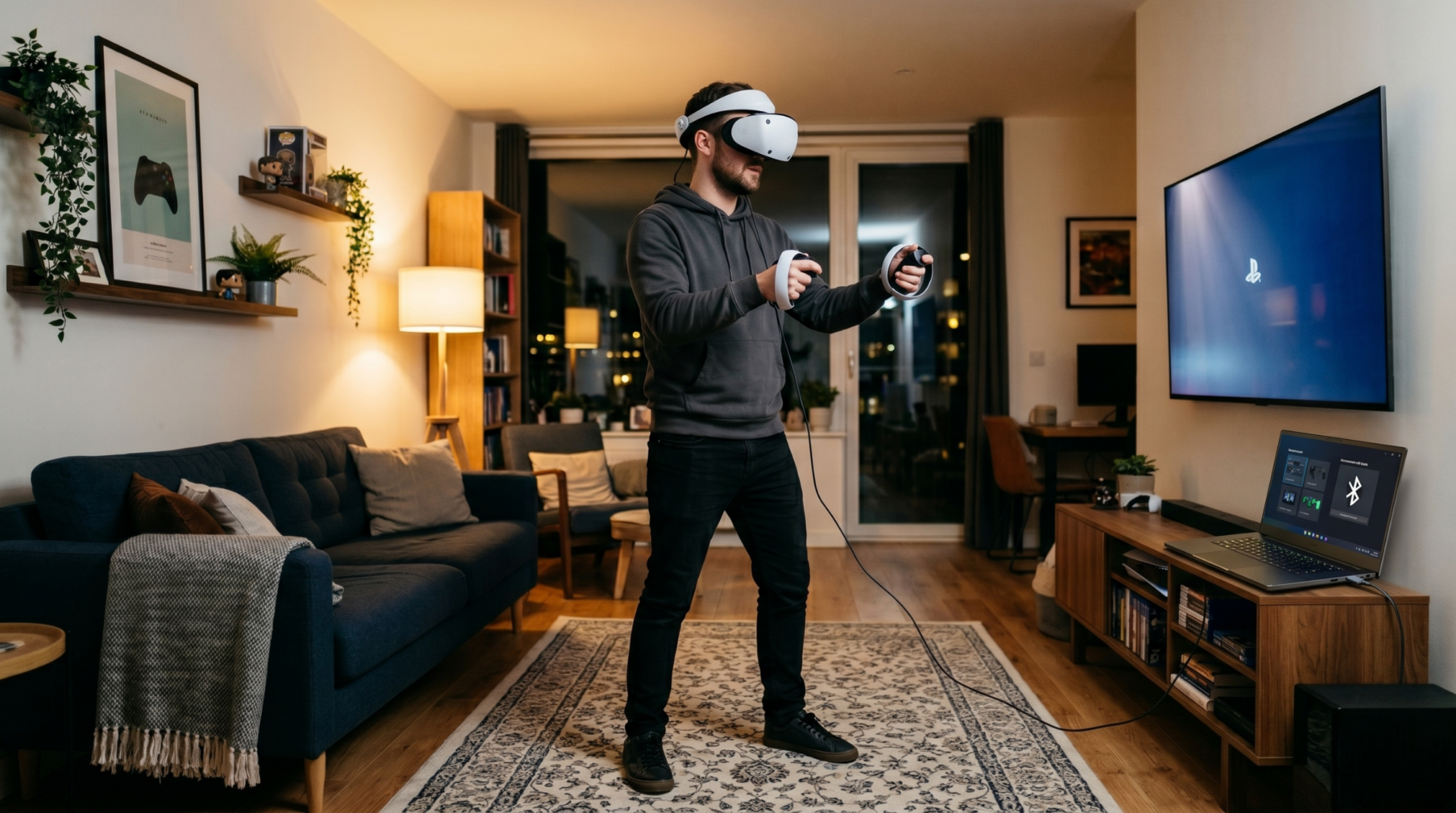
Les contrôleurs PlayStation VR2 Sense communiquent avec le PC via Bluetooth. Leur appairage constitue donc une étape essentielle avant de pouvoir lancer un jeu. Commencez par activer le Bluetooth de votre ordinateur depuis les paramètres de Windows. Assurez-vous que votre adaptateur Bluetooth est correctement reconnu par le système avant de poursuivre.
Pour placer une manette en mode d’appairage, maintenez simultanément les boutons PS et Create sur le contrôleur gauche. En outre, utilisez les boutons PS et Create sur celui de droite. Le voyant lumineux devrait commencer à clignoter rapidement après quelques secondes. Dans les paramètres Bluetooth de Windows, sélectionnez l’ajout d’un nouvel appareil puis choisissez la manette détectée. Répétez ensuite l’opération pour le second contrôleur.
Les interférences générées par certains périphériques sans fil, les routeurs Wi-Fi ou les périphériques USB mal isolés peuvent perturber le signal. Il est alors conseillé d’utiliser un adaptateur Bluetooth récent compatible avec Bluetooth 5.0 pour limiter les soucis. L’utilisation d’une rallonge USB peut également permettre d’éloigner l’antenne des autres sources d’interférences.
Comment installer l’application PlayStation VR2 pour votre PSVR2 PC Adapter ?
Sony met à disposition une application officielle PSVR2 accessible directement depuis Steam. Son rôle est de détecter le matériel et d’assurer la communication avec SteamVR. Cet outil permet aussi de gérer les mises à jour de votre casque avec les contrôleurs. Lancez l’application et suivez les étapes indiquées par l’assistant de configuration après l’avoir téléchargée. Le programme vérifie automatiquement la compatibilité de votre matériel et identifie les éventuels éléments manquants.
L’application procède également à la mise à jour du micrologiciel du casque lorsque cela est nécessaire. Ces mises à jour corrigent régulièrement des bugs, améliorent la stabilité et optimisent la compatibilité avec certains jeux. L’une des étapes les plus importantes concerne la définition de l’espace de jeu. Grâce aux caméras embarquées du casque, le système analyse votre environnement pour créer une zone sécurisée. Cette opération permet d’éviter les collisions avec les murs, les meubles ou les objets présents dans la pièce.
Gardez le casque relativement stable et suivez attentivement les instructions affichées à l’écran pendant le calibrage. Quelques minutes suffisent généralement pour finaliser la configuration. Une fois cette phase terminée, l’application bascule automatiquement vers SteamVR. Vous accédez alors à l’ensemble des fonctionnalités nécessaires pour lancer vos jeux et expériences VR compatibles.

Comment configurer OpenXR Runtime pour faire tourner SteamVR avec votre casque ?
Pour éviter les conflits logiciels, il est recommandé de définir SteamVR comme runtime OpenXR principal sur votre ordinateur. Cela ne demande même pas un développement spécifique pour chaque modèle. Ouvrez alors SteamVR pour accéder aux paramètres avancés et à l’onglet OpenXR. Vous n’avez plus qu’à cliquer sur le bouton qui permet de sélectionner SteamVR si c’est disponible.
Une telle manipulation peut sembler anodine, mais elle résout de nombreux problèmes de compatibilité. Certains logiciels VR installent en effet leur propre environnement OpenXR et peuvent entraîner des erreurs au lancement de certains jeux. Notez qu’OpenXR est une couche logicielle qui permet aux applications VR de communiquer avec différents casques.
Lorsque SteamVR devient le runtime principal, les applications compatibles utilisent automatiquement cette passerelle pour communiquer avec le casque. Le démarrage des jeux devient plus rapide et les risques de conflits diminuent fortement. Pensez à redémarrer SteamVR après avoir modifié ce paramètre pour appliquer les changements. Cette étape ne prend que quelques secondes et permet d’éviter de nombreux dysfonctionnements lors des futures sessions.
Quels réglages SteamVR appliquer pour éliminer le flou visuel ?
Le premier paramètre à contrôler concerne la résolution de rendu. Dans la majorité des cas, un réglage à 100 % constitue le meilleur point de départ. Il correspond à la résolution native recommandée pour le casque et offre un bon équilibre entre qualité visuelle et performances. Notez que le supersampling automatique peut parfois produire des résultats variables selon la puissance de votre machine.
Il est possible que vous constatiez une baisse de fluidité ou une utilisation excessive du GPU. Dans ce cas, pensez à désactiver cette option pour améliorer l’expérience globale. La fréquence de rafraîchissement joue également un rôle majeur. Le PSVR2 prend en charge plusieurs modes, notamment 90 Hz et 120 Hz. Les configurations les plus puissantes peuvent profiter pleinement du mode 120 Hz. Par contre, les machines plus modestes gagneront souvent en stabilité à 90 Hz.
Vérifiez également l’ajustement physique du casque sur votre visage si l’image semble manquer de netteté. Une mauvaise position des lentilles peut parfois être confondue avec un problème logiciel. Dans les jeux particulièrement exigeants, la réduction de certains effets graphiques permet souvent de récupérer plusieurs images par seconde. Vous pouvez par exemple baisser les ombres, ou les reflets et l’occlusion ambiante.
- Partager l'article :
