
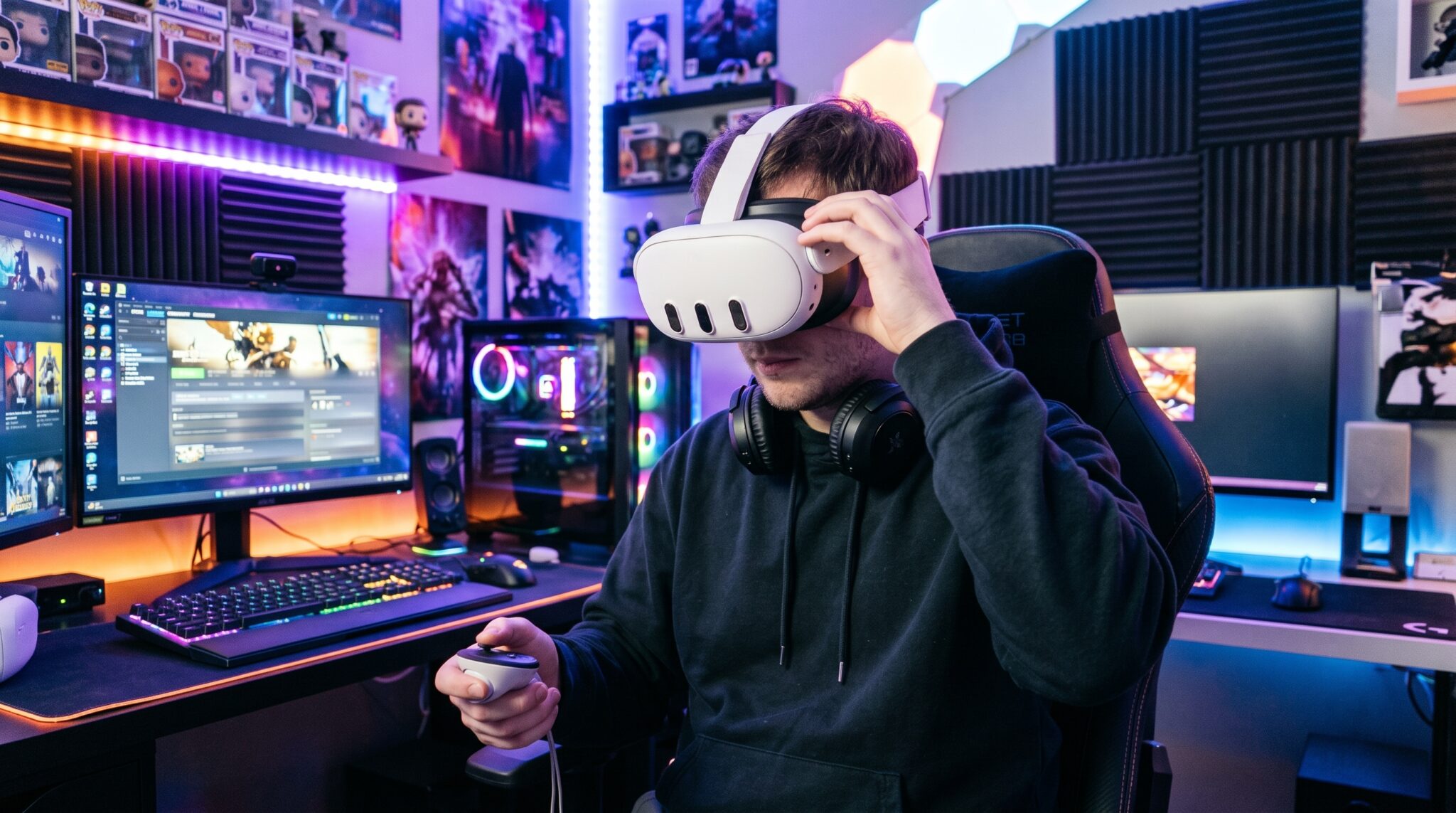

Le PCVR sans fil permet de profiter des jeux PC en réalité virtuelle sur le Meta Quest 3. Prenez note des paramètres à respecter pour jouer avec efficacité sans rester attaché à votre ordinateur par un câble USB.
Jouer avec le Quest 3 en PCVR sans fil repose sur une chaîne de transmission qui demande davantage qu’une simple connexion Wi-Fi rapide. À chaque image, le PC doit calculer la scène 3D, encoder le rendu dans un flux vidéo compressé. Il doit ensuite transmettre les données au casque pour que son processeur les décode et les affiche sur les deux écrans. Le moindre ralentissement dans cette chaîne peut provoquer du stuttering ou une dégradation de l’image.
En 2026, vous pouvez adopter un réglage avec Air Link, Virtual Desktop et SteamVR pour les jeux compatibles avec l’environnement de Valve. Ces solutions ne remplissent pas la même fonction et ne nécessitent pas les mêmes réglages. Le choix dépend de la carte graphique, du routeur, du type de jeu et du niveau de compression acceptable.
Quest 3 en PCVR sans fil : Air Link ou Virtual Desktop en 2026 ?
Air Link et Virtual Desktop permettent tous les deux de diffuser les jeux PC vers le Quest 3 sans connexion USB. Leur différence tient à leur environnement logiciel, aux options de streaming disponibles et à leur gestion de l’encodage vidéo. Air Link est la solution intégrée à l’écosystème Meta. Elle nécessite l’application Meta Quest Link sur Windows et permet de lancer les jeux compatibles avec le runtime Meta. Son principal avantage reste l’absence de coût supplémentaire. L’utilisateur retrouve une interface relativement directe et peut accéder à sa bibliothèque PCVR sans installer une solution de streaming payante.
D’un autre côté, Virtual Desktop est une application indépendante développée par Guy Godin. Elle propose davantage de paramètres pour contrôler la qualité de diffusion, le codec, le débit binaire et le runtime OpenXR. Son interface de diagnostic permet de distinguer les différentes composantes de la latence. Cette visibilité facilite les ajustements lorsqu’un jeu présente des saccades ou une compression trop visible.
Le runtime VDXR constitue un autre avantage de Virtual Desktop. Il permet aux jeux compatibles OpenXR de communiquer directement avec l’environnement d’exécution de Virtual Desktop, sans passer par SteamVR. Cette possibilité peut réduire la charge logicielle et libérer certaines ressources GPU. Toutefois, elle ne garantit pas un gain systématique. Tout dépend du jeu, de son moteur graphique et de sa compatibilité avec OpenXR.
Pour Microsoft Flight Simulator, par exemple, il est intéressant de comparer le runtime VDXR avec le runtime SteamVR ou Meta. Vous pourrez ensuite mesurer le résultat dans une scène identique. Les performances peuvent varier sensiblement selon les extensions utilisées et la configuration matérielle.
En pratique, Air Link convient aux utilisateurs qui souhaitent une solution gratuite et relativement simple. Virtual Desktop s’adresse davantage aux joueurs qui veulent contrôler précisément leur chaîne de streaming et expérimenter différents codecs surtout l’AV1. Il faut éviter de comparer leurs résultats à partir d’un seul chiffre de latence. La résolution, la fréquence d’affichage et les paramètres d’encodage doivent être identiques pour obtenir un test pertinent.
Quel réseau Wi-Fi faut-il pour du PCVR sans fil stable ?
Le réseau constitue souvent le premier facteur limitant d’une installation PCVR sans fil. Une carte graphique performante ne peut pas compenser les pertes de paquets, les variations de débit ou les interférences radio. Le Quest 3 reçoit un flux vidéo continu qui oblige le maintien d’une connexion régulière, avec une faible latence réseau.
Le premier réglage consiste à connecter l’ordinateur au routeur avec un câble Ethernet Gigabit. Cette liaison évite de faire transiter les données du PCVR par deux connexions Wi-Fi successives. Le casque reste connecté sans fil, tandis que le PC communique directement avec le routeur par Ethernet. Il est préférable de choisir un port Gigabit et un câble réseau en bon état.
Par ailleurs, la bande 5 GHz constitue une base solide pour une installation dédiée. Elle offre une meilleure capacité de transmission que le 2,4 GHz encombré par les appareils domestiques. Le Wi-Fi 6 améliore la gestion du trafic et peut apporter davantage de régularité lorsque plusieurs équipements utilisent le réseau.
A noter que le Quest 3 est aussi compatible avec le Wi-Fi 6E. Lorsqu’un routeur adapté et les conditions réglementaires locales le permettent, la bande 6 GHz peut constituer une alternative intéressante. Elle présente moins de congestion que les bandes utilisées par les anciens équipements. Toutefois, son signal traverse moins facilement les obstacles et sa portée peut être plus limitée. A souligner que le Wi-Fi 7 offre une stabilité encore accrue grâce au MLO si le routeur le gère. Par contre, le Wi-Fi 6E / 6 GHz reste la recommandation phare.
La largeur du canal mérite en même temps une attention particulière. Un canal de 80 MHz représente un bon point de départ pour la majorité des installations. Le passage à 160 MHz peut augmenter le débit théorique. Par contre, cela mobilise davantage de spectre radio et ne garantit pas une meilleure stabilité. Dans un environnement urbain chargé, un canal plus large peut même provoquer davantage de perturbations.
Quels réglages Air Link donneront la meilleure image sur Quest 3 ?
Air Link demande un équilibre entre résolution de rendu, fréquence d’affichage et paramètres d’encodage. Augmenter simultanément tous ces réglages peut rapidement dépasser les capacités de la carte graphique. Le bon réflexe consiste à stabiliser le framerate, puis à améliorer progressivement la qualité de l’image.
Dans l’application Meta Horizon pour PC, commencez par sélectionner le Quest 3 dans les paramètres des appareils. La fréquence de rafraîchissement et la résolution de rendu sont accessibles dans les paramètres graphiques correspondants. Pour une première configuration, 90 Hz représente un compromis intéressant entre fluidité et charge GPU.
Ajouter à cela, la résolution de rendu doit être adaptée à la carte graphique. Une valeur maximale n’est pas automatiquement synonyme de meilleure expérience. Si le GPU ne parvient pas à calculer les images dans le temps imparti, le casque subit des ralentissements. Il vaut mieux conserver une résolution légèrement inférieure avec une cadence régulière.
L’Oculus Debug Tool, installé avec le logiciel Meta Quest Link, permet d’examiner certains paramètres avancés de Link. Dans tous les cas, vous devez vérifier les points suivants :
- Encode Dynamic Bitrate : permet de gérer dynamiquement le débit d’encodage. Le mode automatique constitue un bon point de départ pour une installation dont la stabilité n’a pas encore été mesurée.
- Encode Bitrate : détermine le débit consacré au flux vidéo. Une valeur trop élevée peut augmenter la latence ou provoquer des saccades lorsque le réseau ne suit pas.
- Link Sharpening : améliore la perception de netteté en accentuant certains détails. Il faut comparer les modes disponibles sans confondre accentuation et résolution réelle.
- Encode Resolution Width : intervient dans la résolution utilisée par l’encodeur. Il est préférable de conserver la valeur automatique ou par défaut avant de modifier manuellement ce paramètre.
Virtual Desktop : codec, bitrate et qualité de streaming
Virtual Desktop offre un contrôle plus détaillé du flux vidéo envoyé au Quest 3 en PCVR sans fil. Pour en tirer profit, il faut comprendre la différence entre le codec, le bitrate et le profil graphique. Ces trois paramètres influencent directement la netteté, les artefacts de compression et le temps nécessaire à la transmission d’une image. Le codec détermine la méthode de compression du flux vidéo.
Sur Quest 3, Virtual Desktop permet d’utiliser H.264, H.264+, HEVC et AV1. Toutefois, cela repose sur la compatibilité de l’encodeur matériel du PC. Le choix dépend autant du casque que de la carte graphique. AV1 constitue une option intéressante pour obtenir une bonne qualité visuelle à débit comparable. Le Quest 3 dispose du décodage matériel nécessaire, mais le PC doit également posséder un encodeur AV1 adapté. Les générations récentes de GPU Nvidia et AMD proposent cette possibilité, contrairement à certaines cartes plus anciennes.
HEVC, également appelé H.265, représente une alternative efficace à H.264. Il permet d’obtenir une qualité comparable avec un débit inférieur. Son profil dix bits peut aussi être intéressant pour les scènes sombres et les dégradés. Par ailleurs, H.264+ privilégie des débits élevés. Il peut être pertinent pour les jeux qui comportent beaucoup de mouvements rapides. Cela concerne par exemple les simulations de course ou les jeux de rythme. Virtual Desktop prend en charge des débits pouvant atteindre 500 Mbps sur Quest 3 avec ce codec.

SteamVR : résolution et Motion Smoothing en principe
Le système intervient dans la chaîne de rendu des jeux qui utilisent l’environnement de Valve. Il ne remplace pas Virtual Desktop ou Air Link mais peut fonctionner avec ces solutions pour transmettre le rendu au casque. Une configuration mal équilibrée peut provoquer une double augmentation de la résolution et une surcharge du GPU.
Dans les paramètres vidéo de SteamVR, la résolution globale doit servir de référence. Une valeur de 100 % constitue un point de départ raisonnable pour éviter de multiplier inutilement la résolution de rendu. Il faut ensuite examiner le réglage propre à chaque application. Certains jeux disposent de paramètres internes qui modifient eux aussi la résolution. Cette situation peut entraîner une charge graphique bien supérieure à celle prévue.
Le curseur de résolution par application permet d’adapter le niveau de détail à chaque titre. Un jeu peu exigeant comme Beat Saber peut supporter une résolution supérieure à celle d’une simulation complexe. À l’inverse, Microsoft Flight Simulator ou certains jeux très détaillés nécessitent souvent des compromis plus importants.
Le Motion Smoothing est une technologie de projection temporelle. Lorsque le GPU ne parvient pas à produire toutes les images à la fréquence demandée, le système peut générer des images intermédiaires pour maintenir une impression de fluidité. Cette fonction n’ajoute pas de véritables images calculées par le moteur du jeu. Des artefacts peuvent apparaître autour des objets mobiles, des mains ou des éléments qui se déplacent rapidement.
Pour diagnostiquer les performances, commencez par tester le jeu sans Motion Smoothing. Si le framerate chute régulièrement, diminuez d’abord la résolution ou certains paramètres graphiques. La reprojection peut ensuite être réactivée si elle améliore effectivement le confort.
- Partager l'article :
