
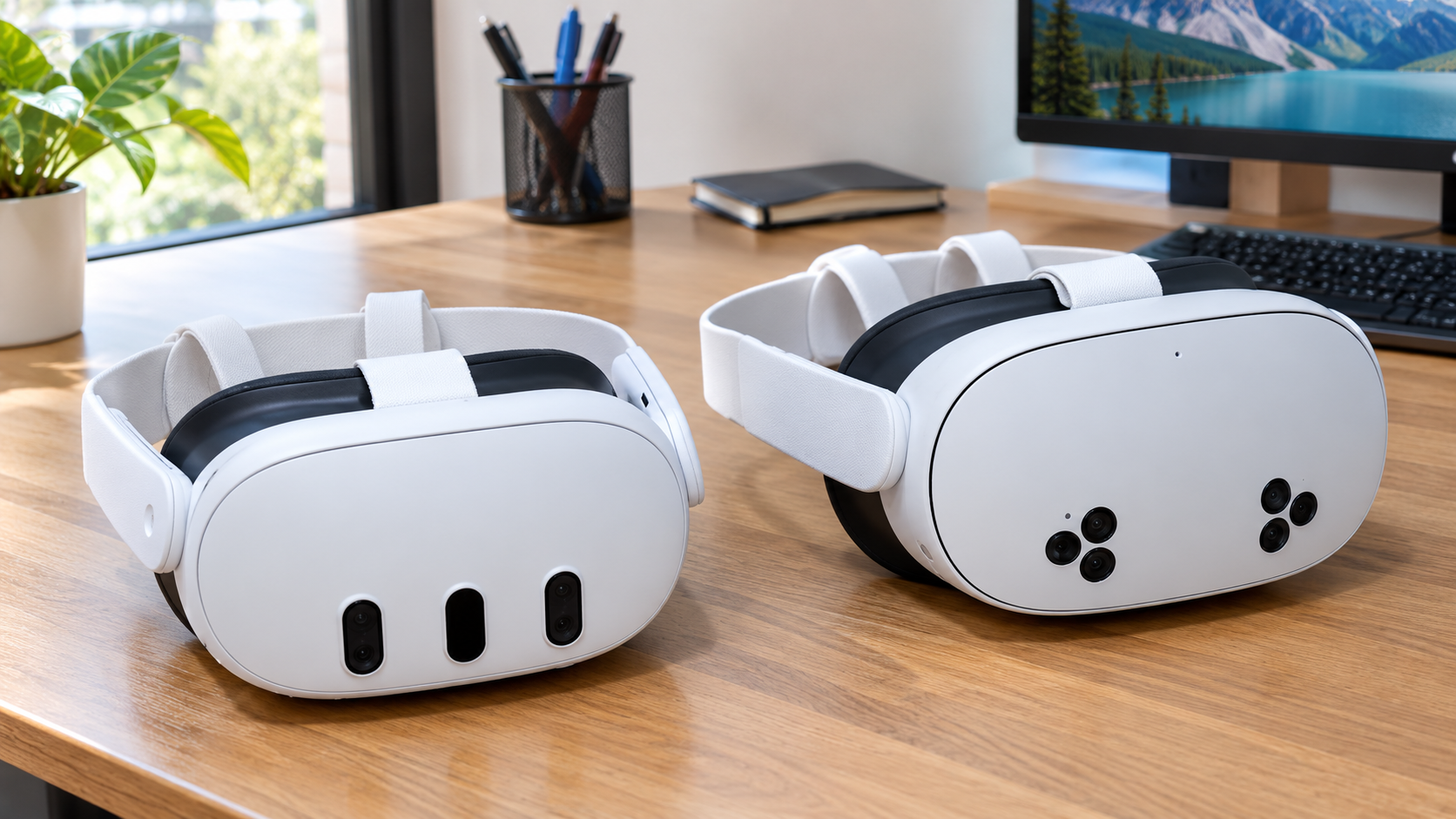

Portée par des processeurs plus performants et des écrans haute densité, la réalité virtuelle grand public franchit un cap décisif. Pourtant, nombre d’utilisateurs déplorent encore des contours flous ou une fatigue visuelle rapide. Un réglage précis du Quest 3 ou du Quest 3S reste donc indispensable pour aligner les lentilles avec les yeux et obtenir une image nette. Dès la première utilisation, un calibrage rapide s’impose pour exploiter pleinement leur potentiel d’affichage.
S’ils partagent la puce Snapdragon XR2 Gen 2, ces deux casques adoptent des optiques bien distinctes. Le premier associe des lentilles Pancake à deux écrans LCD, tandis que le second conserve des optiques Fresnel plus économiques. Cet écart technique impose un ajustement taillé sur mesure pour chaque modèle. Ce guide détaille chaque étape clé, du calage facial à l’optimisation graphique en autonome comme en PC VR.

Calibrer l’axe de vision pour une image nette sur Quest 3 et 3S
La netteté perçue dépend d’un alignement rigoureux entre l’axe des yeux et le centre des lentilles. Un mauvais positionnement physique crée un flou qu’aucun traitement logiciel ne peut compenser. Grâce à ses optiques Pancake, le Quest 3 offre une zone de netteté nettement plus étendue. Le Quest 3S emploie quant à lui des lentilles de Fresnel, qui concentrent la clarté maximale dans une zone centrale plus réduite.
Cette différence technique modifie profondément le confort d’observation entre les deux appareils. Le Quest 3 permet d’orienter le regard vers la périphérie sans dégrader la lisibilité, malgré une absorption lumineuse plus forte qui sollicite le rétroéclairage. À l’inverse, l’architecture optique du Quest 3S brouille rapidement les contours dès que la pupille s’écarte du point central. Des rayons de lumière parasites apparaissent également autour des éléments clairs sur fond sombre.
Pour réussir le calibrage, plaquez d’abord le boîtier sur votre visage à deux mains sans attacher les sangles. Réglez ensuite l’écartement des lentilles selon votre IPD, puis fixez une ligne de texte système au centre de l’interface. Déplacez le masque et ajustez l’inclinaison de l’arceau jusqu’à rendre les caractères parfaitement nets. Maintenez fermement cette position optimale avant de verrouiller la fixation crânienne.
Ajuster l’interface faciale pour stabiliser le point de netteté
La stabilité mécanique du boîtier garantit le maintien du point focal pendant les mouvements de tête rapides. Pour éviter tout glissement sur le front, la sangle supérieure doit contribuer à répartir les 515 grammes de l’appareil. Le serrage occipital arrière intervient ensuite pour stabiliser l’ensemble, sans jamais écraser le visage. Une pression excessive fatigue les tempes et entraîne un affaissement vertical néfaste à l’alignement optique.
La distance œil-lentille conditionne directement le champ de vision horizontal ainsi que la perception de la définition angulaire. Plus l’œil se rapproche du verre, plus l’immersion spatiale gagne en ampleur. Sur le Quest 3, l’interface faciale intègre des boutons internes pour ajuster la distance entre le visage et les lentilles. Il convient de retenir la position la plus rapprochée possible, en veillant à ce que les cils n’effleurent pas les lentilles.
À l’inverse, le Quest 3S repose sur un espacement physique strictement fixe. Le fabricant fournit toutefois un intercalaire amovible conçu pour les montures volumineuses. Cet accessoire ne doit être installé qu’en cas de réelle nécessité ergonomique. Son ajout recule la pupille, ce qui réduit le champ visuel perçu tout en accentuant les anneaux parasites de Fresnel.
Régler l’écart interpupillaire (IPD) et compenser la focale fixe
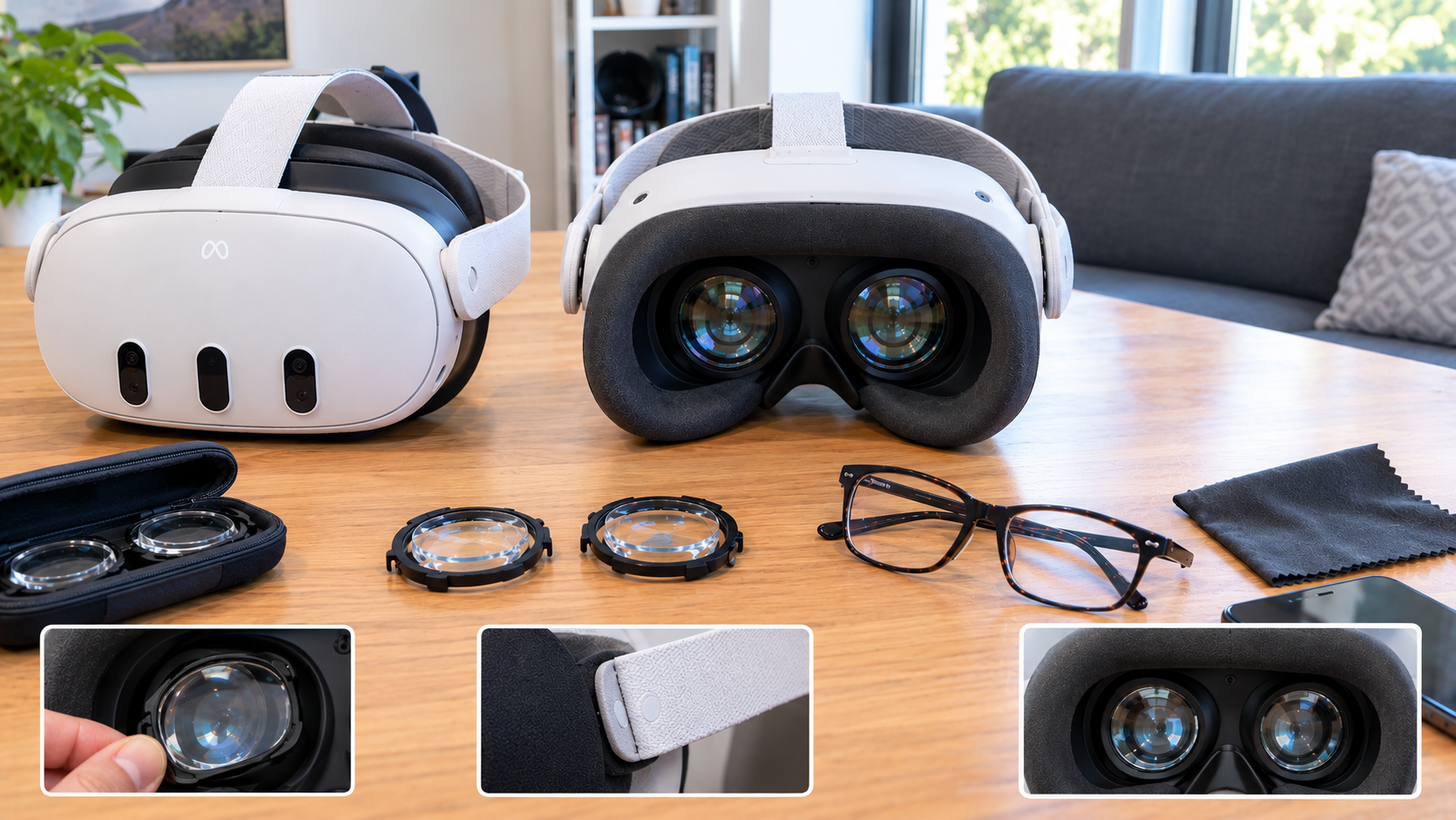
L’alignement précis des lentilles avec votre écart interpupillaire garantit une bonne convergence et évite la fatigue oculaire. Un décalage même modéré peut suffire à brouiller les contours ou à dédoubler l’image. Pour affiner ce réglage, le Quest 3 propose une molette continue avec un affichage numérique de 58 à 70 millimètres. Le Quest 3S utilise quant à lui trois crans manuels, le logiciel ajustant le rendu au palier choisi.
Dans les deux casques, l’image virtuelle se forme à une distance focale fixe, généralement comprise entre 1,30 et 2 mètres. Les yeux convergent sur les éléments virtuels, mais ils doivent faire le point sur ce plan précis. Tout défaut visuel non corrigé à cette portée rend inévitablement l’affichage flou. Une correction optique adaptée à votre vision de loin reste donc indispensable pour distinguer les détails les plus fins.
Porter des lunettes sous le masque pose problème, car les verres frottent contre les optiques et risquent de les rayer. Cet écart forcé éloigne également le regard de la dalle, ce qui réduit le champ visuel. L’utilisation d’inserts magnétiques taillés à votre vue résout facilement ces deux contraintes. Ces modules se clipsent directement sur le boîtier pour protéger le matériel tout en garantissant une netteté optimale.
Pousser la résolution du Quest 3/3S avec Quest Games Optimizer
En mode autonome, les jeux natifs n’exploitent pas toujours la résolution maximale des écrans. Meta privilégie des réglages par défaut pour préserver l’autonomie et limiter la chauffe autour de quelques watts. De nombreux titres tournent ainsi en sous-échantillonnage avant d’être étirés sur les dalles du Quest 3 ou 3S. Ce procédé peut créer un crénelage visible malgré la puissance disponible du processeur XR2 Gen 2.
L’application Quest Games Optimizer s’impose comme une solution efficace pour exploiter davantage ce potentiel. En s’appuyant sur un service ADB local, elle ajuste les paliers de performance du CPU et du GPU. Ses profils dédiés augmentent l’échelle de rendu de 120% à plus de 160% selon les jeux. Dès l’activation du mode HD, le scintillement des contours diminue nettement et les textes deviennent souvent plus lisibles.
Cette amélioration graphique entraîne toutefois une consommation énergétique plus élevée. Le suréchantillonnage peut réduire l’autonomie de 25% à 40% et faire tourner le ventilateur interne plus vite. Pour compenser cet effort, l’usage d’une sangle avec batterie d’appoint devient particulièrement utile. Une alimentation externe délivrant au moins 9V/2A en USB Power Delivery limite alors le risque de décharge prématurée.
Modifier les textures via SideQuest et les commandes ADB
L’outil gratuit SideQuest permet d’ajuster manuellement la définition d’affichage sans passer par une application payante. Cette méthode demande simplement d’activer le mode développeur sur le portail Meta et dans l’application mobile. Reliez ensuite le casque à un ordinateur ou utilisez une connexion ADB sans fil. Une fois le débogage USB validé dans le casque, les réglages système cachés deviennent accessibles.
Dans les options de SideQuest, passez la résolution des textures par défaut à 2048 ou 2560 pixels. Poussez ensuite les curseurs CPU et GPU au niveau 4 ou 5 si le jeu le tolère. Réglez enfin le rendu fovéal sur bas ou inactif pour nettoyer les bordures de l’image. Ces ajustements réduisent le flou périphérique et renforcent immédiatement le piqué visuel.
Les utilisateurs avancés peuvent injecter directement ces paramètres à l’aide de simples commandes ADB. Ces variables appliquées aux propriétés système restent toutefois volatiles par nature. Le casque restaure automatiquement ses réglages d’usine à chaque extinction ou redémarrage complet. Il faut donc renouveler la manipulation ou rétablir la connexion ADB à chaque mise sous tension.
Paramétrer le câble Oculus Link en PC VR sans compression
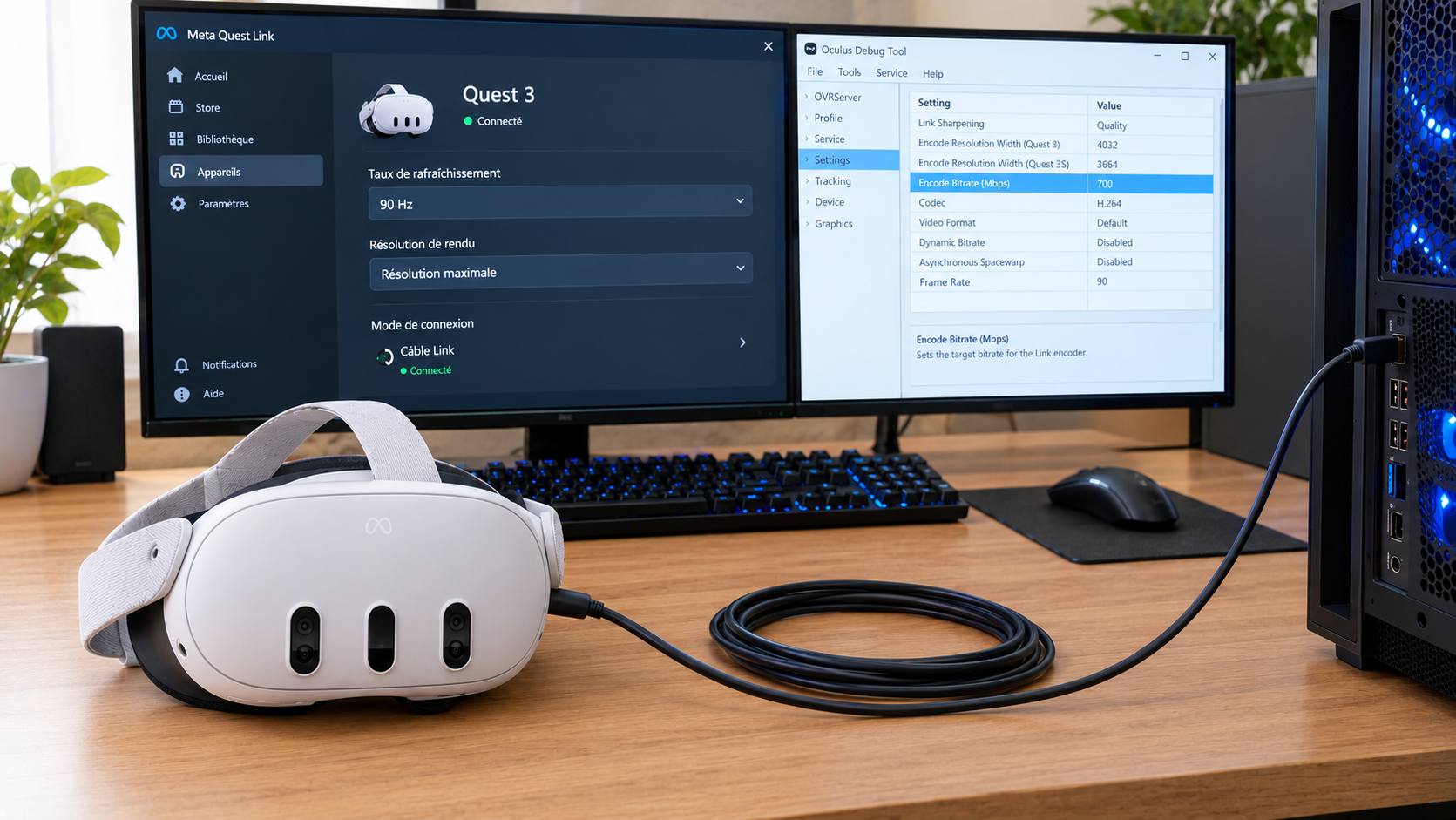
Reliés à un PC, les Quest 3 et 3S reçoivent un flux compressé en temps réel plutôt qu’un signal DisplayPort natif. Utilisez un câble USB-C 3.2 garantissant une bande passante mesurée d’au moins 2,1 Gbit/s. Dans l’application Meta Link, fixez le taux de rafraîchissement entre 72 et 90 Hz pour réduire la charge de l’encodeur. Poussez ensuite la résolution de rendu au maximum afin d’améliorer le piqué au centre de l’image.
Pour affiner l’affichage, ouvrez l’utilitaire Oculus Debug Tool situé dans les dossiers du logiciel PC. Activez l’option Link Sharpening sur « Quality » afin de renforcer les micro-textures sans scintillement marqué. Fixez ensuite la largeur d’encodage à 4 032 pixels sur Quest 3, ou à 3 664 pixels sur Quest 3S. Ce réglage contourne le profil automatique et se rapproche de la définition native des dalles.
Sélectionnez de préférence le codec H.264, le format HEVC devenant moins stable à très haut débit. Le H.264 permet de monter le débit d’encodage entre 500 et 800 Mbps avec un matériel adapté. Cette valeur élevée réduit fortement les artéfacts de compression sur les cartes graphiques Nvidia RTX récentes. Avec un GPU AMD, plafonnez plutôt ce débit entre 400 et 500 Mbps afin de maintenir un flux stable.
Configurer Virtual Desktop, Air Link et Steam Link en sans-fil
Le streaming sans fil exige une infrastructure réseau dédiée pour garantir fluidité et précision. Reliez directement le PC au routeur avec un câble Ethernet Cat 6 ou Cat 7. Configurez une bande 5 GHz ou 6 GHz en Wi-Fi 6 ou 6E sur un canal large de 80 à 160 MHz. Le Quest 3 exploite ainsi la bande 6 GHz à haut débit, tandis que le Quest 3S se limite au Wi-Fi 6 classique.
Application de référence sur PC, Virtual Desktop propose des profils allant du niveau High au mode Godlike selon votre équipement. Sélectionnez le codec AV1 ou HEVC en 10-bit en réglant le débit entre 150 et 200 Mbps. Cochez l’option Snapdragon Game Super Resolution pour déléguer le suréchantillonnage à la puce du casque. Ajustez enfin l’accentuation avec modération, autour de 50% à 65%, pour limiter les contours blancs parasites.
Avec Meta Air Link, je vous conseille d’envisager un débit dynamique plafonné à 150 ou 200 Mbps selon la stabilité du réseau. Ce réglage limite les variations de compression causées par les fluctuations du signal. De son côté, Steam Link applique un encodage fovéal qui concentre la qualité au centre du regard. Désactivez-y la résolution automatique et augmentez la taille d’encodage si votre réseau le permet.
Ajuster la luminosité et les options d’affichage d’Horizon OS
La netteté perçue ne dépend pas seulement du nombre de pixels, mais aussi du contraste et de la gestion lumineuse. Dans les paramètres d’accessibilité d’Horizon OS, réduisez avec prudence le curseur de contraste. Cet ajustement peut améliorer le niveau des noirs, mais une valeur trop basse ternit les tons clairs et les textures. Désactivez également les filtres visuels inutiles afin de préserver la fidélité des demi-teintes et la finesse des détails.
La gestion du rétroéclairage conditionne directement la profondeur générale de l’image. Réglée par défaut à un niveau élevé, la luminosité globale gagne souvent à être abaissée entre 70% et 80% dans les réglages rapides. Cet ajustement permet de réduire efficacement le niveau des noirs perçus par l’œil. Il atténue ainsi les limites des dalles LCD Fast-Switch, naturellement privées de l’obscurité absolue de l’OLED.
Cette réduction lumineuse s’avère particulièrement utile sur le Quest 3S. Les rainures des lentilles de Fresnel ont en effet tendance à diffuser la lumière intense hors de l’axe visuel. Réduire la puissance du rétroéclairage atténue une large part des halos laiteux dans les environnements sombres. Les sous-titres blancs sur fond noir et les scènes spatiales retrouvent alors une meilleure lisibilité.
Diagnostiquer les baisses de résolution et corriger le flou résiduel
Un simple test par élimination permet d’isoler rapidement l’origine d’une image floue. Observez d’abord attentivement les menus d’accueil natifs d’Horizon OS. Si ces textes manquent de netteté, le souci vient du calage physique, de verres encrassés ou de votre vue. S’ils sont nets mais que les jeux déçoivent, appliquez un profil Quest Games Optimizer pour augmenter la résolution de rendu.
En PC VR, la dégradation visuelle découle souvent d’un conflit d’échelle entre logiciels. Configuré sur automatique par défaut, SteamVR applique son propre multiplicateur par-dessus Meta Link ou Virtual Desktop. Cette double mise à l’échelle peut dépasser 6 500 × 3 300 pixels et alourdir fortement la charge du GPU. En cas de baisse de cadence, le système active le Motion Smoothing, susceptible de provoquer un flou de mouvement.
Pour corriger ce goulot d’étranglement, ouvrez l’onglet vidéo des paramètres SteamVR sur votre ordinateur. Basculez la résolution de rendu en mode personnalisé et bloquez le curseur à 100%. Désactivez également la résolution par application afin d’éviter tout surcoût de calcul superflu. Votre logiciel principal reste ainsi le seul maître des pixels pour préserver une meilleure clarté.
- Partager l'article :
