

Votre Steam Frame perd le suivi des mouvements, les manettes ne répondent plus ou la connexion au PC s’interrompt ? Plusieurs solutions permettent de retrouver une expérience VR stable, à condition d’identifier la véritable origine du problème.
Le Steam Frame promet une réalité virtuelle sans fil, sans câbles encombrants ni stations de suivi externes. Mais une main virtuelle qui se fige ou une connexion qui lâche suffit à gâcher une partie. Ces dysfonctionnements ne proviennent pas toujours du casque lui-même. Éclairage, capteurs, manettes, réseau Wi-Fi ou logiciels peuvent être responsables. Voici comment identifier les causes des pertes de suivi et des déconnexions, puis appliquer les bons correctifs.

Pourquoi le Steam Frame perd-il le suivi des mouvements ?
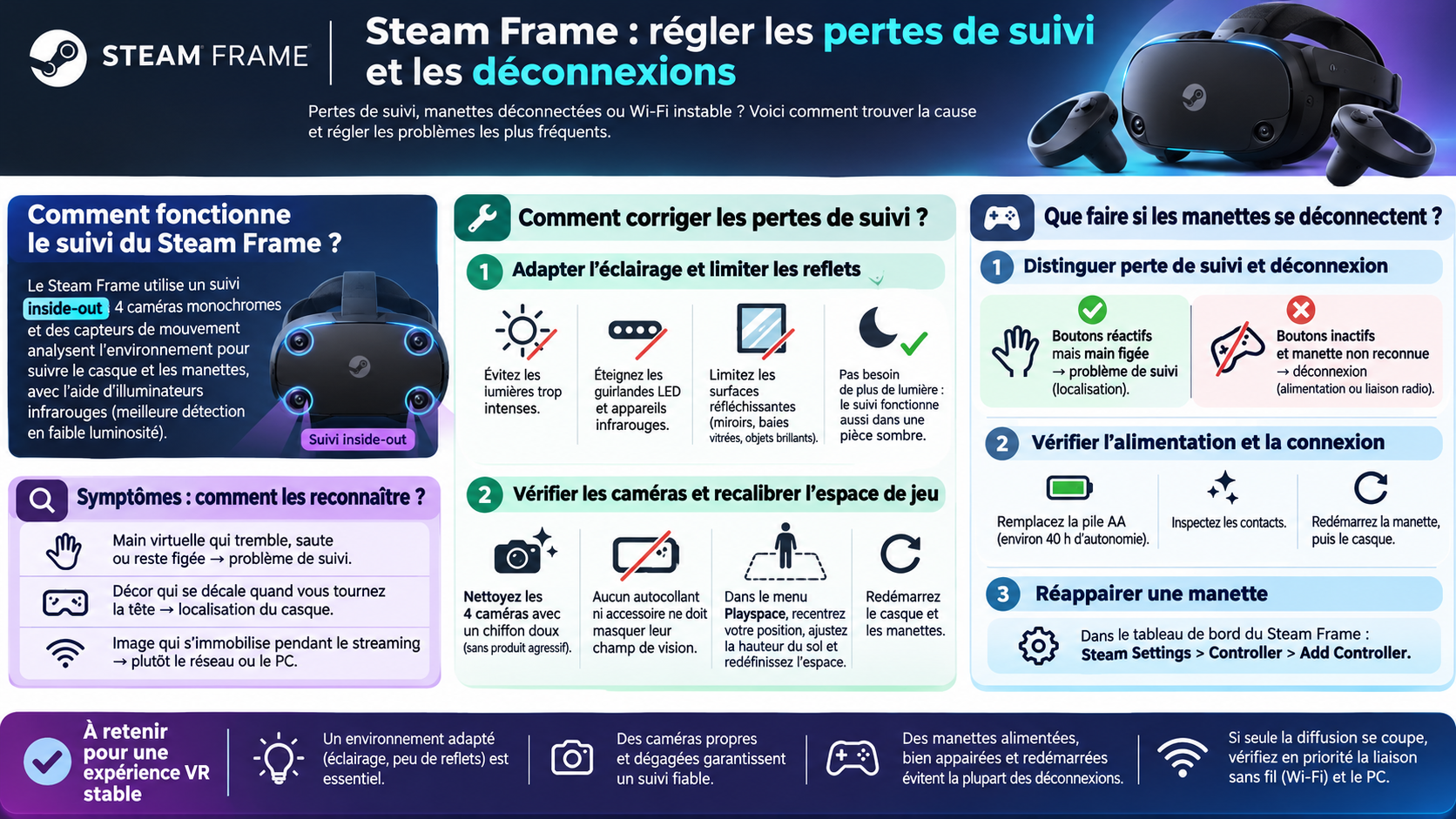
Le casque de réalité virtuelle Steam Frame utilise une technologie de suivi appelée inside-out. Le casque ne nécessite pas de stations de base externes pour détecter les déplacements du joueur, grâce à son système de suivi intégré. Quatre caméras monochromes, associées à des capteurs de mouvement, analysent l’environnement pour déterminer la position du casque. Le système permet également de suivre les manettes dans l’espace. Des illuminateurs infrarouges améliorent leur détection lorsque la luminosité ambiante est faible.

Cette architecture simplifie l’installation, mais elle reste sensible aux conditions de jeu. Une lumière trop intense, des reflets ou des caméras obstruées peuvent perturber le suivi. Les manettes risquent aussi de perdre temporairement leur position lorsqu’elles sortent du champ des caméras. Le problème apparaît parfois après un simple changement de pièce ou de configuration.
Reconnaître rapidement les symptômes
Les signes varient selon la panne. Une main virtuelle peut trembler, sauter de position ou rester figée : le suivi spatial est alors suspect. Si le décor se décale lorsque vous tournez la tête, vérifiez la localisation du casque. En revanche, une image entière qui s’immobilise pendant le streaming oriente plutôt vers le réseau ou le PC.
Pour faire la différence, testez les boutons des manettes. S’ils répondent malgré une main bloquée, inspectez les caméras et l’environnement. Si aucune commande ne réagit, vérifiez les piles et l’appairage. Si seule la diffusion depuis le PC se coupe, examinez d’abord la liaison sans fil.
Comment corriger les pertes de suivi du Steam Frame ?
Adapter l’éclairage et limiter les surfaces réfléchissantes
Avant de modifier les paramètres du casque, observez votre environnement. Valve recommande d’éviter les sources lumineuses trop intenses et les interférences infrarouges. Une guirlande LED ou un dispositif infrarouge peut gêner les capteurs. Éteignez temporairement ces appareils, puis relancez une session. Le but n’est pas d’éclairer davantage la pièce, mais de limiter les perturbations.
Les surfaces réfléchissantes peuvent aussi compliquer la détection. Un grand miroir, une baie vitrée ou des objets très brillants méritent votre attention. Couvrez-les pendant un essai. Grâce à ses illuminateurs infrarouges, le Steam Frame peut suivre les mouvements dans une pièce sombre : inutile d’augmenter fortement la luminosité.
Vérifier les caméras et recalibrer l’espace de jeu
Examinez les quatre caméras externes du casque. Aucun accessoire, autocollant ou élément de protection ne doit masquer leur champ de vision. Nettoyez-les avec un chiffon doux adapté, sans produit agressif. Pendant les essais, gardez vos mains suffisamment visibles : des mouvements répétés derrière le dos ou hors du champ des caméras peuvent entraîner des pertes temporaires de position.
Si le décor semble décalé, ouvrez le menu Playspace depuis le tableau de bord VR. Recentrez votre position, ajustez la hauteur du sol ou redéfinissez l’espace de jeu. Cette manipulation est utile après un déplacement de l’installation. Redémarrez enfin le casque et les manettes pour écarter une anomalie logicielle temporaire.
Pour valider le réglage, reproduisez le mouvement qui faisait décrocher le suivi : tournez la tête, levez les bras, puis déplacez une manette sur le côté. Si la panne réapparaît toujours au même endroit, cherchez un obstacle proche ou changez légèrement votre position. Si elle survient partout, revenez aux vérifications des caméras, puis aux mises à jour logicielles avant d’envisager une défaillance matérielle.
Que faire lorsque les manettes Steam Frame se déconnectent ?
Distinguer une perte de suivi d’une déconnexion
Une manette qui disparaît de l’écran n’est pas forcément déconnectée. Elle peut rencontrer une difficulté de suivi spatial. Pour faire la différence, vérifiez si ses boutons répondent. Si les commandes fonctionnent alors que la main virtuelle reste figée, le problème concerne probablement sa localisation. Si les boutons ne réagissent plus et que l’appareil n’est plus reconnu, examinez son alimentation et sa connexion radio.
Chaque manette Steam Frame fonctionne avec une pile AA remplaçable. Valve annonce environ 40 heures d’autonomie, selon l’utilisation. Lorsque les commandes deviennent instables, remplacez d’abord la pile et vérifiez son insertion. Inspectez également les contacts accessibles. Si les déconnexions persistent, redémarrez la manette, puis le casque, avant de tenter un nouvel appairage.
Réappairer les manettes avec le Steam Frame
Pour reconnecter une manette, ouvrez le tableau de bord du Steam Frame et choisissez Steam Settings > Controller > Add Controller. Suivez les instructions. Si les deux manettes sont inutilisables, le bouton Aux du casque active un pointeur contrôlé par les mouvements de la tête. Une pression sert alors de clic.
Les manettes utilisent une liaison radio dédiée à 2,4 GHz avec le casque. Elles ne dépendent pas de l’adaptateur Wi-Fi 6 GHz servant au streaming depuis le PC. Modifier les paramètres du routeur n’est donc pas la première solution lorsqu’une seule manette cesse de répondre.
Après le réappairage, testez chaque manette séparément dans le tableau de bord VR. Déplacez-la lentement devant le casque, puis actionnez ses boutons. Si les commandes restent actives mais que sa position décroche, revenez aux vérifications des caméras. Si une seule manette continue de se déconnecter malgré une pile neuve, relevez les circonstances précises de la panne avant de contacter l’assistance.
Comment résoudre les déconnexions entre le Steam Frame et le PC ?
Le Steam Frame diffuse sans fil les jeux exécutés sur un ordinateur. Il intègre le Wi-Fi 7 pour le réseau local, tandis que l’adaptateur fourni utilise le Wi-Fi 6E à 6 GHz pour relier le casque au PC. Ces deux technologies reposent sur des normes distinctes, d’où l’intérêt de comprendre les différences entre le Wi-Fi 6E et le Wi-Fi 7. Ces deux connexions peuvent fonctionner ensemble. Leur objectif est de transmettre les images avec une faible latence, mais les obstacles et les perturbations peuvent encore provoquer des interruptions.
Vérifier l’adaptateur Wi-Fi 6E et son positionnement
Pour stabiliser le streaming PC sans fil du Steam Frame, vérifiez d’abord le branchement de l’adaptateur et sa détection par le PC. . Valve recommande de le placer à moins d’environ six mètres de l’espace de jeu, avec une vue dégagée sur le casque. Évitez de le laisser derrière une tour métallique ou sous un bureau. Essayez un autre port USB, de préférence USB 3, puis débranchez les périphériques non indispensables pendant le diagnostic.
Observez aussi le voyant de l’adaptateur. Lors de l’association, il passe normalement du blanc clignotant au blanc fixe. Si l’appairage ne démarre pas, ouvrez Steam Settings > Remote Play > Wireless Streaming Adapter. La première connexion peut prendre jusqu’à 90 secondes. Attendez la fin de cette étape avant de conclure à un échec.
Une fois l’adaptateur reconnu, ouvrez la bibliothèque du casque et choisissez l’option de diffusion depuis votre PC pour lancer un jeu installé sur l’ordinateur. Répétez le test près de l’adaptateur, puis à votre place habituelle. Si la connexion devient stable uniquement à courte distance, cherchez un obstacle ou un problème de portée avant de modifier d’autres réglages.
Stabiliser le réseau et contrôler la compatibilité
Le Steam Frame utilise le Multi-Link Streaming pour répartir la diffusion VR sur plusieurs connexions. Vérifiez dans Steam Settings > Internet le réseau choisi par le casque, puis contrôlez la connexion du PC au même réseau local. Si possible, reliez l’ordinateur au routeur par Ethernet. Testez sans téléchargement volumineux. Le Multi-Link améliore la transmission, mais ne compense pas une mauvaise couverture Wi-Fi. Vérifiez aussi le système d’exploitation. Valve assure une prise en charge complète du streaming par adaptateur sous Windows ; certaines limitations subsistent sous Linux. Écartez donc une incompatibilité avant d’accuser le matériel.
Comment éviter les saccades et les interruptions pendant les jeux VR ?
Identifier un problème réseau ou un manque de puissance
Le Steam Frame peut rester connecté alors que l’image saccade. Le problème peut venir du débit, de la latence ou du PC, sans déconnexion réelle. Savoir configurer un réseau Wi-Fi pour le gaming permet aussi de mieux comprendre les problèmes de latence et d’interférences. Pour isoler la cause, lancez un jeu VR compatible directement sur le casque, puis comparez avec un titre diffusé depuis l’ordinateur. Si seul le streaming pose problème, examinez la liaison sans fil et les performances du PC.
Sur le PC, mettez à jour le pilote graphique et fermez les applications gourmandes en ressources. Vérifiez ensuite les options du jeu : résolution trop élevée et effets exigeants peuvent réduire la fluidité malgré une connexion stable. Réduisez un réglage à la fois et observez le résultat.
Ajuster la qualité du streaming Steam Remote Play
Les options avancées se trouvent dans Steam > Paramètres > Remote Play sur le PC et dans Steam Settings > Remote Play sur le casque. Si l’image se fige, réduisez progressivement les paramètres disponibles de débit ou de résolution. Rejouez la même scène après chaque changement. Si les coupures disparaissent, conservez un compromis stable entre netteté et fluidité. Testez plusieurs minutes après chaque modification. Si les coupures touchent un seul jeu exigeant, baissez ses réglages graphiques. Si tous sont concernés, réexaminez le réseau.
Quels réglages vérifier pour stabiliser durablement le Steam Frame ?
Installer les mises à jour et tester les correctifs
Si les premières manipulations échouent, recherchez les mises à jour. La mise à jour SteamOS 0.3.0 a notamment amélioré le suivi des manettes pendant les vibrations. Sur le casque, ouvrez Steam Settings > System > Updates. Pour le streaming, mettez également à jour Steam, SteamVR et le pilote graphique sur le PC. Redémarrez les appareils. Rechargez le casque avant de poursuivre si sa batterie est faible. Reproduisez la panne dans des conditions proches : même pièce, même jeu et même mouvement. Ne changez qu’un paramètre à la fois. Testez le suivi dans l’espace de jeu, puis les manettes et enfin le PC. Vous saurez plus facilement quelle modification corrige réellement le problème.
Quand faut-il contacter l’assistance Steam ?
Si les déconnexions persistent, sollicitez l’assistance Steam avec des rapports système. Depuis le casque, ouvrez Steam Settings > System > System Report > Create Report. Sur le PC, sélectionnez Help > System Report dans Steam. Reproduisez la panne avant l’envoi, puis décrivez sa fréquence, le jeu concerné et les essais réalisés. Précisez si elle survient en mode autonome, en streaming ou dans les deux cas. Le Steam Frame associe plusieurs technologies. En cas de panne, identifiez le composant concerné plutôt que de modifier tous les réglages. Quelques vérifications ciblées et des essais progressifs suffisent souvent à retrouver une VR stable.
- Partager l'article :
