
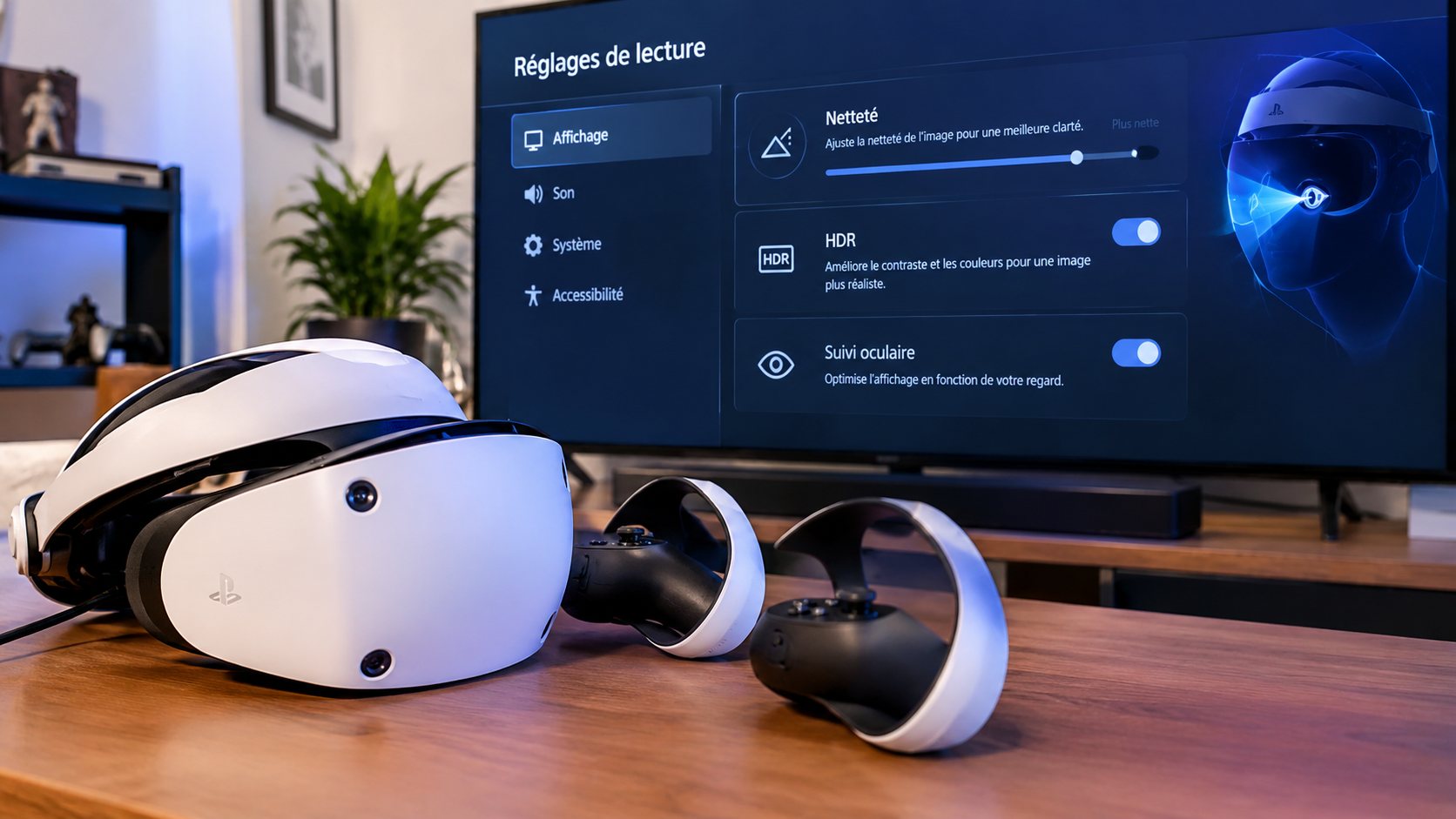

Avec le PS VR2, casque de deuxième génération conçu par Sony, la réalité virtuelle sur console franchit un cap majeur. Exploiter la pleine puissance de la PlayStation 5 exige toutefois un paramétrage rigoureux. Le rendu visuel repose notamment sur le bon positionnement du casque, l’affichage HDR OLED et le suivi oculaire. Des réglages approximatifs entraînent rapidement flou, fatigue visuelle et perte d’immersion.
Ce guide détaille pas à pas l’ensemble des procédures d’ajustement. Plusieurs options du système influencent directement le confort, la précision du suivi et la qualité perçue de l’image. Il convient d’abord d’ajuster soigneusement la partie mécanique du casque avant d’intervenir sur l’interface logicielle. Ces recommandations s’appuient directement sur les spécifications techniques et les guides d’utilisation officiels de Sony Interactive Entertainment.

Guide de cadrage et placement physique pour la netteté
Le positionnement du PS VR2 sur la tête constitue la première étape critique. Appuyez sur le bouton de réglage de la visière, écartez-la, puis actionnez le bouton de libération situé à l’arrière du casque. Faites passer le bandeau sur votre tête afin qu’il repose sur la partie basse de l’arrière du crâne. Rapprochez ensuite la visière jusqu’à ce que le joint en silicone épouse confortablement votre visage.
Tournez la molette de serrage arrière pour obtenir un maintien ferme et confortable. Le casque doit reposer de manière stable, sans être porté trop haut sur la tête. Un bon ajustement empêche le dispositif de bouger lors des mouvements rapides de la tête. Ce maintien limite tout glissement pouvant dégrader la clarté de l’image.
Les lentilles possèdent une zone de netteté optimale relativement étroite. Un mauvais alignement des yeux peut réduire la clarté au centre de l’écran. Ajustez soigneusement la hauteur du bandeau avant de modifier les réglages logiciels. Positionnez enfin le casque selon votre morphologie faciale pour obtenir le meilleur alignement possible.
Ajustement mécanique de la molette d’écartement pupillaire
L’écartement entre vos yeux détermine la distance interpupillaire (IPD), indispensable au bon affichage. Le PS VR2 intègre une molette de réglage des lentilles, dédiée à l’ajustement de leur écartement. Faire tourner cette molette écarte ou rapproche les deux lentilles de façon symétrique. Cet ajustement aide à aligner au mieux l’axe optique des lentilles avec votre vision.
Un mauvais réglage de l’IPD entraîne une vision moins nette, du flou ou une gêne visuelle. Ce désalignement peut provoquer une fatigue visuelle et, dans certains cas, des maux de tête. Tournez la molette progressivement en fixant un texte affiché au centre de l’écran. Arrêtez le mouvement dès que l’image apparaît nette, naturelle et confortable.
Les lentilles de Fresnel du PS VR2 possèdent toutefois une limite physique inhérente à leur structure. Elles génèrent parfois de légers halos lumineux (god rays) autour des éléments très brillants. Ces halos peuvent persister malgré un bon réglage de l’écartement des lentilles. Il ne faut donc pas confondre ce phénomène optique avec un problème de netteté matérielle.
Étalonnage logiciel de la visibilité sur PS VR2
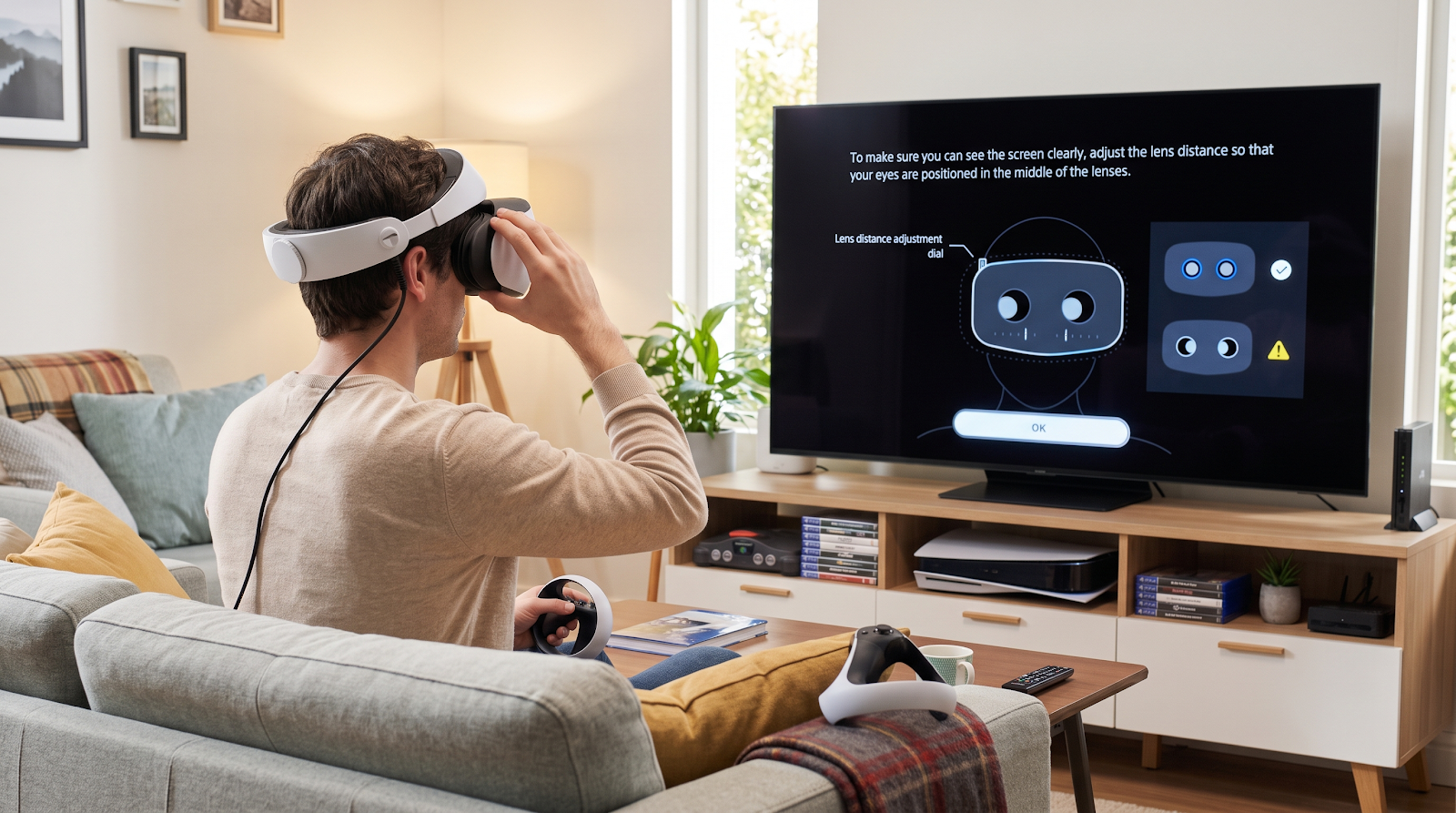
Sony intègre un outil d’ajustement visuel directement dans le système de la PlayStation 5. Appuyez sur la touche PS de la manette Sense pour ouvrir le menu des réglages rapides. Sélectionnez ensuite l’option d’ajustement de la distance des lentilles afin de lancer le programme de vérification. L’écran affiche alors le positionnement en direct de vos yeux grâce à deux cercles repères.
Tournez la molette de réglage des lentilles jusqu’à centrer au mieux vos pupilles dans ces repères. Vérifiez que vos yeux se trouvent au milieu des lentilles pour obtenir un affichage net. Ajustez la hauteur de la sangle arrière si vos yeux se trouvent trop haut ou trop bas. La molette règle l’écartement des lentilles, tandis que le bandeau contrôle le maintien du casque.
Les porteurs de lunettes doivent utiliser cet outil avec une attention toute particulière. Laissez un espace suffisant avec le bouton de la visière pour éviter toute rayure. Ce recul préserve efficacement le matériel en empêchant le frottement entre les surfaces. Cette précaution peut toutefois influer légèrement sur le champ de vision effectivement perçu.
Configuration du HDR dans les paramètres système PS5
Le casque PS VR2 intègre deux dalles OLED affichant 2000 x 2040 pixels par œil. Ces écrans prennent en charge la technologie HDR afin d’élargir la plage de contraste, de luminosité et de couleurs. Pour l’activer, rendez-vous dans les paramètres de la console PS5, rubrique Écran et vidéo. Localisez ensuite la ligne intitulée HDR au sein du menu Sortie vidéo.
Sélectionnez l’option “Activé si compatible » pour restituer les contenus compatibles en haute plage dynamique. Ce réglage peut mettre en valeur des noirs profonds et des hautes lumières plus lumineuses, selon le contenu et son étalonnage. Il s’applique aux jeux virtuels ainsi qu’au Mode Cinématique sur écran géant. L’affichage peut alors tirer parti de la plage de couleurs et de luminosité étendue du matériel.
L’impact réel du HDR dépend néanmoins de l’étalonnage réalisé par les développeurs. Un jeu mal optimisé peut encore afficher des zones sombres peu détaillées. La technologie ne crée pas de détails absents de l’étalonnage d’origine. Elle restitue simplement la gamme d’éclairage calculée par le moteur graphique.
Réglage de la luminosité d’affichage et gestion des contrastes
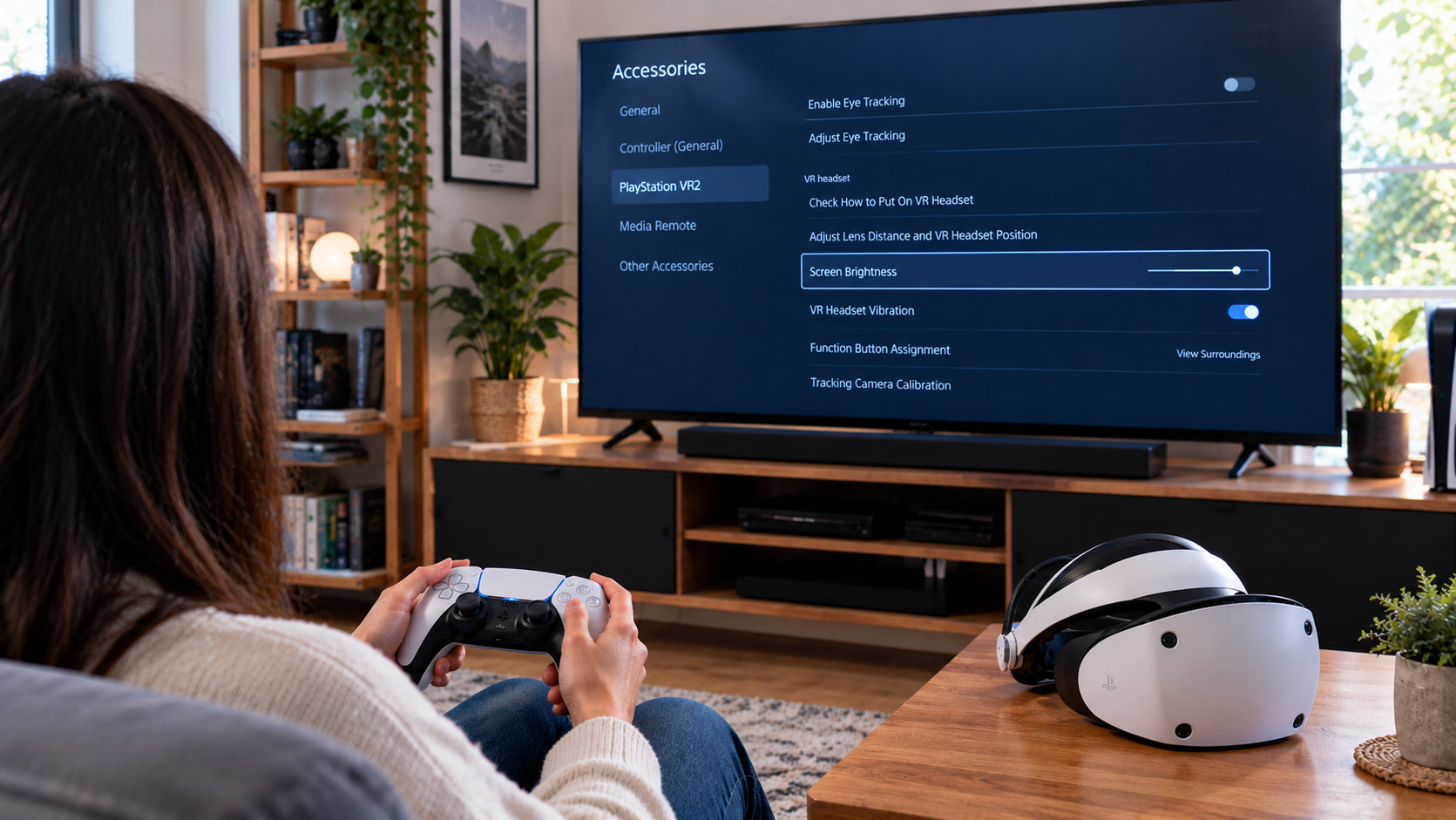
La gestion de la luminosité du PS VR2 influe directement sur le confort visuel. Appuyez sur la touche PS de la manette pour ouvrir le menu des réglages. Le curseur du casque peut être réglé selon vos préférences de confort et de rendu. À luminosité élevée, une rémanence peut être davantage perceptible durant les rotations de tête.
Réduisez progressivement le niveau de luminosité afin de trouver le réglage le plus confortable. Cette baisse peut diminuer la rémanence perçue sans modifier la fréquence d’affichage. Elle peut également contribuer à un confort visuel plus adapté lors des sessions prolongées. Les dalles OLED conservent des noirs très profonds tout en préservant un contraste élevé.
Une nuance importante concerne toutefois les environnements virtuels très éclairés. Diminuer la luminosité globale réduit l’intensité visuelle des reflets de lumière. Le rendu sur des surfaces comme le métal ou l’eau perd alors un peu d’éclat. Chaque utilisateur doit ainsi trouver le meilleur équilibre entre confort et contraste.
Activation et calibrage initial de l’eye tracking
Le suivi oculaire représente l’une des grandes innovations du PlayStation VR2. Deux caméras infrarouges, placées à proximité des lentilles, analysent en continu la position de vos pupilles. Pour le configurer, ouvrez les paramètres de la console et rendez-vous dans le menu dédié au suivi oculaire. Lancez ensuite « Calibrer le suivi oculaire » pour commencer l’étalonnage.
L’écran affiche alors un point lumineux qui se déplace. Suivez-le uniquement du regard, en veillant à garder la tête aussi immobile que possible. Le système observe ainsi la réaction de vos yeux à différentes positions de la cible. Cette étape rapide contribue à améliorer la précision du suivi oculaire.
Certains éléments extérieurs peuvent néanmoins perturber le bon fonctionnement des capteurs. Une lumière solaire directe entrant dans le casque risque notamment de gêner la détection infrarouge. Des paupières tombantes ou des yeux secs peuvent également rendre la détection moins fiable. Enfin, des verres de lunettes sales ou mal positionnés peuvent compliquer le calibrage.
Rendu fovéal dynamique et optimisation des performances
Le calibrage du suivi oculaire permet d’exploiter le rendu fovéal dynamique (Dynamic Foveated Rendering). Cette technologie graphique majeure s’inspire du fonctionnement de la vision humaine. L’œil ne perçoit en effet une netteté maximale que dans sa zone centrale, la fovéa. La vision périphérique capte principalement les mouvements sans différencier les détails fins.
Le système identifie la zone de l’écran vers laquelle votre regard se dirige. Le moteur du jeu privilégie alors la qualité visuelle dans la zone que vous fixez. Les zones périphériques peuvent bénéficier d’une densité de shading réduite afin de préserver les ressources graphiques. Cette optimisation aide les jeux à viser une fluidité de 90 Hz ou 120 Hz.
L’utilisation de cette fonctionnalité n’est toutefois pas automatique sur tous les jeux. Chaque studio doit intégrer cette optimisation selon les outils et le moteur utilisés. Les titres plus anciens ou créés par de petits studios indépendants s’en passent parfois. L’efficacité du rendu fovéal dépend donc largement des choix d’optimisation de chaque projet.

Navigation et interactions par le regard dans l’interface
Au-delà des graphismes, le suivi du regard change la manière d’interagir avec les univers virtuels. Dans certains titres compatibles, il peut remplacer certaines actions du stick analogique. Regarder une icône peut la mettre en surbrillance dans les menus concernés. Une pression sur Croix peut ensuite valider votre choix.
En jeu, cette technologie rend la navigation plus directe dans les expériences compatibles. Dans certains jeux de tir, regarder un ennemi peut aider à le cibler. Dans certains jeux d’aventure, fixer un objet peut afficher son nom ou déclencher une interaction. Cette fonction peut aussi aider les personnes ayant une mobilité réduite des mains.
Utiliser le regard comme pointeur demande toutefois un temps d’adaptation. Les yeux effectuent naturellement des mouvements saccadés involontaires. Une fixation prolongée sur un point minuscule peut provoquer de la fatigue visuelle. Il reste souvent préférable d’associer le regard à un léger ajustement via la manette.
Procédure de réétalonnage rapide pendant le jeu
Des gestes brusques ou la transpiration peuvent faire bouger le casque durant le jeu. En cas de flou soudain, n’essayez pas de forcer sur vos yeux. Appuyez sur la touche PS de la manette pour ouvrir le menu des réglages rapides. Si le problème persiste, ajustez légèrement la sangle arrière ou la molette d’écartement.
Si l’image reste floue, le suivi oculaire ou le positionnement du casque peut nécessiter un nouvel ajustement. Ouvrez le menu rapide sans fermer votre jeu et accédez aux paramètres du PS VR2. Relancez l’ajustement du suivi oculaire en suivant à nouveau les points lumineux. Cette opération peut améliorer la précision du suivi et du rendu fovéal.
Inspectez enfin la surface des optiques pour déceler toute trace de buée, de poussière ou de sébum. Nettoyez les lentilles uniquement avec un chiffon microfibre sec et propre. Évitez tout liquide, essuie-tout ou chiffon traité chimiquement. Je vous déconseille également d’exposer le casque au soleil, car cela peut endommager les lentilles.
- Partager l'article :
