
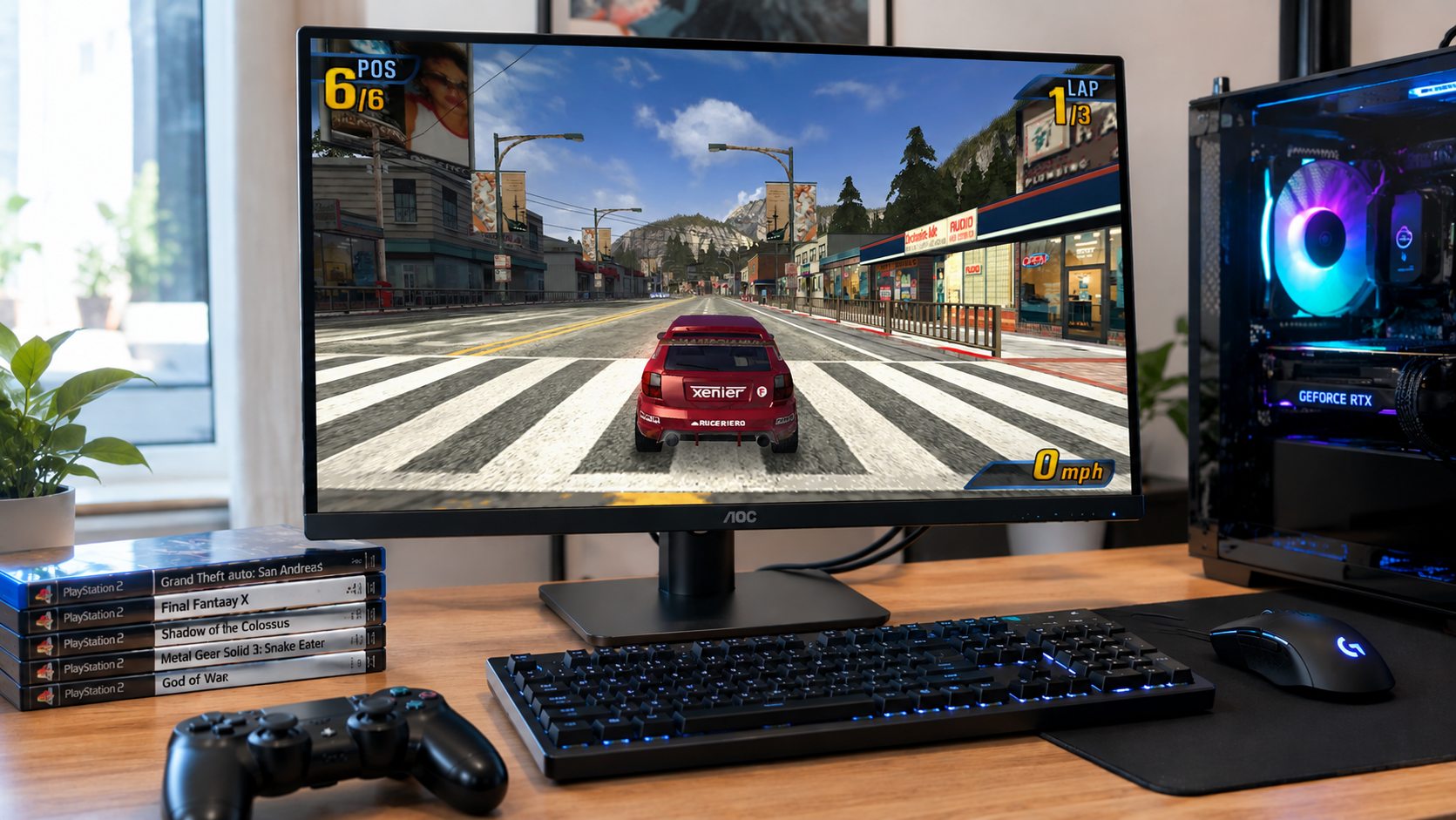

La PlayStation 2 demeure l’une des consoles de salon les plus vendues de l’histoire. Cependant, sa résolution d’origine produit souvent une image floue sur nos moniteurs PC actuels. L’émulation via PCSX2 permet aujourd’hui d’upscaler ces titres jusqu’à un rendu proche de la 4K. Cette avancée redonne une clarté remarquable à un répertoire riche de nombreux grands jeux.
Obtenir un résultat fluide nécessite de bien comprendre toutes les exigences de cet outil. La puissance du matériel doit être accompagnée d’une configuration logicielle à la fois précise et équilibrée. Cette optimisation favorise une expérience idéale sur PC tout en limitant les ralentissements selon les jeux. Ce guide passe en revue toutes les étapes essentielles pour configurer idéalement votre système.

Configuration matérielle requise pour faire tourner PCSX2 en 4K
L’émulation en 4K exige un processeur véloce capable de traduire l’Emotion Engine. Un score mono-cœur supérieur à 3000 points sur PassMark reste fortement recommandé. Des puces récentes comme l’Intel i5-12400 ou le Ryzen 5 5600 remplissent parfaitement ce rôle. Cette puissance de calcul aide à maintenir la cadence native des jeux, qu’elle soit de 30 ou 60 images par seconde.
Un rendu en 3840 x 2160 pixels sollicite ensuite très lourdement la carte graphique. Pour absorber cette charge, une mémoire VRAM dédiée de 6 à 8 Go s’avère particulièrement confortable. Les modèles Nvidia RTX 3060 et AMD RX 6600 offrent une base matérielle adaptée. Cette réserve limite les ralentissements lors des scènes chargées en effets visuels.
Enfin, la mémoire vive et le stockage garantissent la fluidité globale du système. Une capacité de 16 Go en DDR4 ou DDR5 prévient tout ralentissement dû aux tâches en arrière-plan. En parallèle, un disque SSD NVMe accélère le chargement des images disque ISO. Ce support ultra-rapide facilite aussi l’utilisation de packs de textures HD en réduisant les temps d’accès.
Installation pas à pas de l’émulateur PCSX2 et du BIOS PS2
Le site officiel pcsx2.net constitue la source de référence pour télécharger l’émulateur. Il convient de privilégier les versions Nightly récentes équipées de l’interface Qt. Les anciennes versions stables comme la v1.6.0 sont désormais largement dépassées. Cette nouvelle interface s’accompagne du moteur Vulkan et d’un système de mise à jour automatique.
L’organisation repose sur une arborescence très claire située dans le dossier de données du logiciel. Le dossier dédié au BIOS reçoit l’empreinte système indispensable au premier démarrage. Des répertoires annexes accueillent les cartes mémoire virtuelles ainsi que vos sauvegardes. Les sous-dossiers textures et cheats permettent d’intégrer des visuels HD et des patchs.
L’émulateur requiert impérativement le BIOS d’origine de la console pour fonctionner. Afin de respecter le droit d’auteur, vous devez l’extraire de votre propre PlayStation 2. Il suffit ensuite de déposer les fichiers obtenus dans le dossier nommé bios. Lors du premier lancement, sélectionnez le BIOS correspondant à la zone de vos jeux.
Configuration des manettes et profils de contrôle sur PCSX2
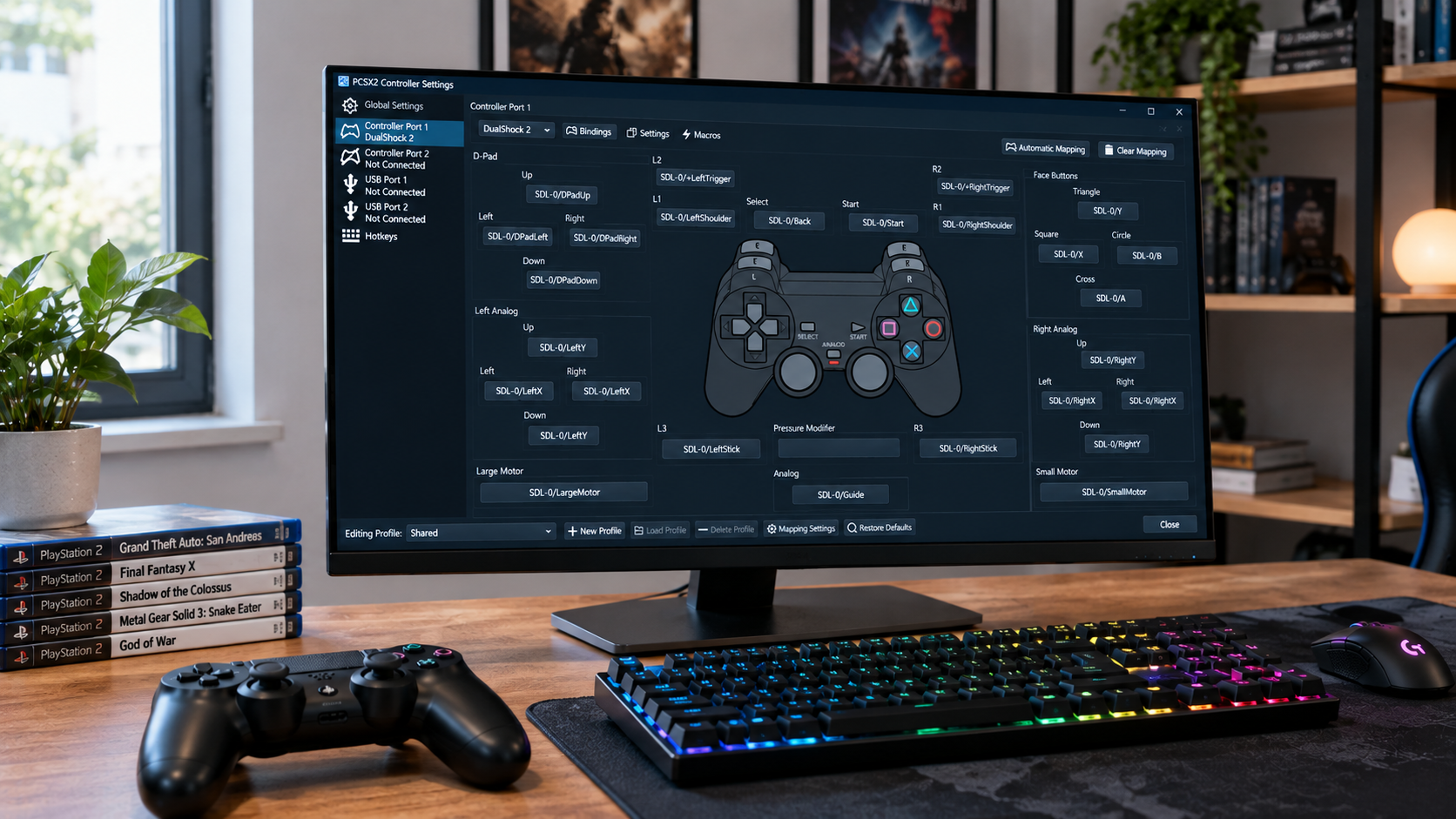
La version Qt de PCSX2 intègre la couche SDL2 pour reconnaître automatiquement vos manettes. Les modèles récents comme les DualSense, Xbox ou DualShock 4 fonctionnent parfaitement via SDL ou XInput. Il reste possible de personnaliser manuellement l’attribution de chaque touche dans le menu. Les périphériques comme les volants ou les sticks d’arcade exigent parfois un réalignement des axes.
Les joysticks analogiques usés peuvent parfois présenter du jeu autour de leur point central. Définir une zone morte entre 5% et 10% réduit efficacement les mouvements parasites de caméra. L’activation des moteurs de vibration restitue les sensations de retour de force dans les jeux compatibles. Ces quelques ajustements favorisent un contrôle précis et proche de la console d’origine.
L’attribution de raccourcis personnalisés simplifie considérablement la navigation en jeu. La touche Tab permet notamment d’activer une accélération rapide très pratique en session. Cette fonction facilite le passage des cinématiques bloquées ou des dialogues particulièrement lents. Des boutons dédiés peuvent aussi gérer la mise en pause, la capture d’écran et la sauvegarde.
Réglages graphiques optimaux pour un affichage en 4K
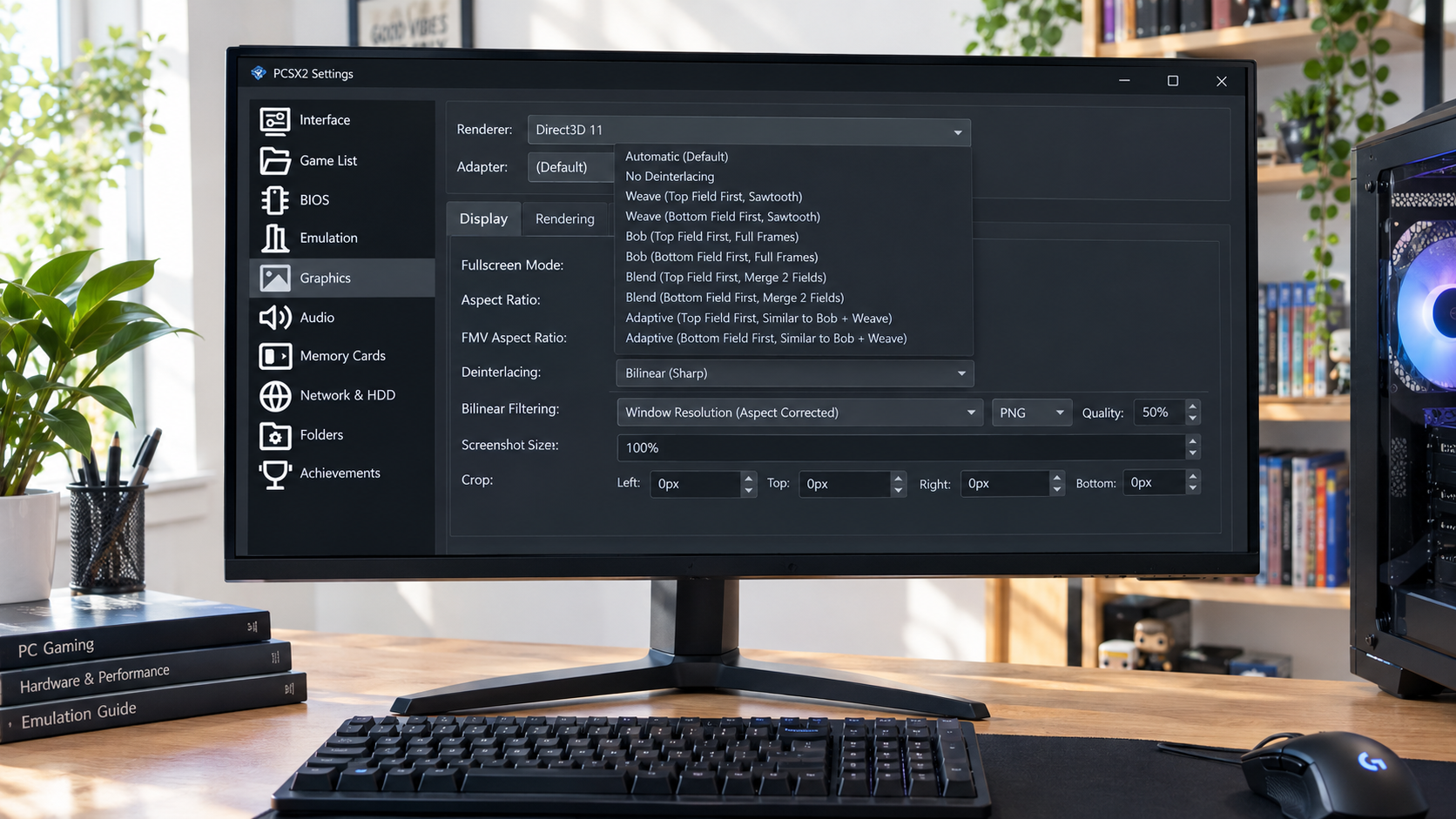
L’API Vulkan doit être envisagée en priorité sur la majorité des cartes graphiques récentes. Elle offre d’excellentes performances et délègue efficacement le rendu à la carte graphique. Les systèmes plus anciens peuvent toutefois s’appuyer sur Direct3D 11 ou 12 pour gagner en compatibilité. Le mode de rendu logiciel reste réservé au diagnostic technique et ne convient pas au jeu.
Le passage en résolution 6x Native (~2160p) s’effectue directement dans les options d’affichage. Cette augmentation augmente la densité de pixels pour réduire fortement l’effet de crénelage. Les arêtes des modèles deviennent nettement plus nettes et offrent un rendu d’une grande clarté. Les éléments d’interface à plat et les menus en 2D conservent cependant leur définition d’origine.
Le filtrage anisotrope fixé à 16x améliore grandement la netteté des surfaces observées en perspective. Conserver le filtrage textuel principal sur Bilinear PS2 préserve l’aspect voulu par les créateurs. L’option de désentrelacement doit quant à elle être réglée sur le mode Automatique. Ce choix réduit efficacement l’effet de peigne provoqué par le signal entrelacé d’époque.
Optimisation du processeur et des performances de l’émulateur PS2
L’option MTVU s’avère particulièrement utile sur les processeurs dotés d’au moins quatre cœurs. Elle déporte la gestion de l’unité vectorielle VU1 sur un thread entièrement dédié. Son activation offre un gain de performances global pouvant atteindre 15% à 30%. Cette amélioration limite les baisses de régime durant les scènes de combat très chargées.
Le réglage de la cadence du cycle permet d’ajuster la fréquence du processeur virtuel. Augmenter cette valeur peut stabiliser le nombre d’images par seconde sur certains jeux exigeants. Cette modification profite grandement à des titres gourmands comme Shadow of the Colossus. Un paramétrage trop agressif risque toutefois de provoquer de légers grésillements sonores.
Chaque titre du catalogue de la console réagit différemment aux options d’émulation. Il est conseillé de créer des profils sur mesure via un clic droit sur le jeu concerné. Les ajustements effectués dans cette fenêtre s’appliquent uniquement au titre sélectionné. Cette méthode permet de forcer un réglage spécifique sans impacter toute la bibliothèque.
Installation des packs de textures HD et patchs 60 FPS
De nombreux passionnés créent des packs de textures haute définition pour sublimer les jeux d’origine. Ces fichiers retravaillés remplacent les graphismes flous par des visuels extrêmement détaillés. Chaque pack correspond impérativement au code d’identification du jeu comme la référence SLES-54354. Cette précision permet à l’émulateur PCSX2 d’associer correctement les nouvelles images au titre concerné.
L’installation nécessite de copier les images dans le sous-dossier replacements du répertoire des textures. Le chemin d’accès doit intégrer le dossier portant l’identifiant exact de votre jeu. Rendez-vous ensuite dans l’onglet de remplacement de textures du menu des options graphiques. Il suffit de cocher l’option de chargement pour appliquer ces nouveaux visuels en partie.
L’activation du patch Anti-Blur supprime quant à elle une partie de l’effet de flou hérité des limites d’époque. Des correctifs permettent aussi de passer de 30 à 60 images par seconde sur plusieurs titres. Une grande prudence s’impose toutefois car certains moteurs physiques dépendent de cette fréquence. Forcer cette cadence sans le bon patch adapté risquerait de doubler la vitesse du jeu.
Gestion des cartes mémoire virtuelles et sauvegardes rapides
La console d’origine imposait une limite de stockage très contraignante de 8 Mo par carte mémoire. PCSX2 lève cette restriction grâce à la fonctionnalité des cartes mémoire au format dossier. Ce système remplace le fichier virtuel rigide par un simple dossier présent sur votre disque dur. La capacité devient ainsi virtuellement illimitée sans avoir besoin de supprimer vos anciennes sauvegardes.
Les sauvegardes instantanées permettent quant à elles de figer votre partie à tout moment. Une pression sur la touche F1 enregistre la position tandis que F3 la recharge immédiatement. La combinaison F2 permet de naviguer facilement parmi les dix emplacements de sauvegarde disponibles. D’autres raccourcis comme Tab pour l’avance rapide ou Alt + Entrée pour le plein écran facilitent le jeu.
La gestion du changement de disque à chaud simplifie grandement l’expérience sur les jeux multi-DVD. Lorsqu’un message vous invite à insérer le disque suivant, ne fermez surtout pas l’émulateur. Ouvrez simplement le menu supérieur nommé Système puis sélectionnez la fonction de changement de disque. Il suffit alors de choisir le fichier ISO demandé pour poursuivre immédiatement votre aventure.

Sélection des meilleurs jeux PS2 magnifiés par la 4K
L’émulation en 3840 x 2160 pixels sublime tout particulièrement les grands jeux d’action en 3D. Les titres God of War bénéficient ainsi d’une netteté remarquable sur leurs décors mythologiques. Shadow of the Colossus gagne en lisibilité pour mieux révéler la silhouette des colosses observés au loin. Dans Metal Gear Solid 3, cette précision facilite la distinction des détails du camouflage.
Les jeux de course tirent également un immense profit de cette augmentation du nombre de pixels. Gran Turismo 4 exploite son mode 1080i d’origine pour offrir une présentation particulièrement soignée. La modélisation détaillée de ses véhicules gagne une clarté impressionnante une fois affichée en 4K. Un titre nerveux comme Burnout 3 offre quant à lui une fluidité remarquable pendant les dérapages.
Du côté des jeux de rôle, l’augmentation de la résolution met en valeur l’architecture des univers. Final Fantasy XII brille par exemple par la richesse visuelle de ses cités et de ses environnements. La netteté accrue révèle davantage la finesse des modèles 3D, tandis que les éléments d’interface conservent leur définition d’origine. Cette clarté redonne une profondeur visuelle saisissante à de nombreux titres du catalogue de la console.
Résolution des bugs graphiques et intégration RetroAchievements
Augmenter la résolution interne à 6x peut parfois provoquer de légers désalignements d’affichage. On constate ainsi des lignes noires verticales sur des jeux comme Grand Theft Auto ou Tekken 5. Pour corriger ce souci, je vous conseille de vous rendre dans les propriétés du jeu sous la section des correctifs graphiques. Activez l’option Half-Pixel Offset afin de réaligner les textures concernées avec la grille de pixels.
L’émulateur propose aussi des réglages spécifiques pour fluidifier le chargement des décors. Si des micro-saccades apparaissent lors de la découverte de nouvelles zones, cochez la case Texture Preloading. Cette option charge les données en mémoire en amont pour éviter les ralentissements durant la partie. Ces quelques ajustements ciblés favorisent une image nette et un défilement plus fluide.
PCSX2 intègre enfin des fonctionnalités modernes très appréciées par la communauté des rétrogamers. Vous pouvez lier directement votre compte retroachievements dans les menus de l’application. Ce système permet de débloquer des succès virtuels durant vos sessions comme sur console moderne. L’option Discord Rich Presence partage quant à elle votre activité de jeu en temps réel avec vos amis.
- Partager l'article :
