
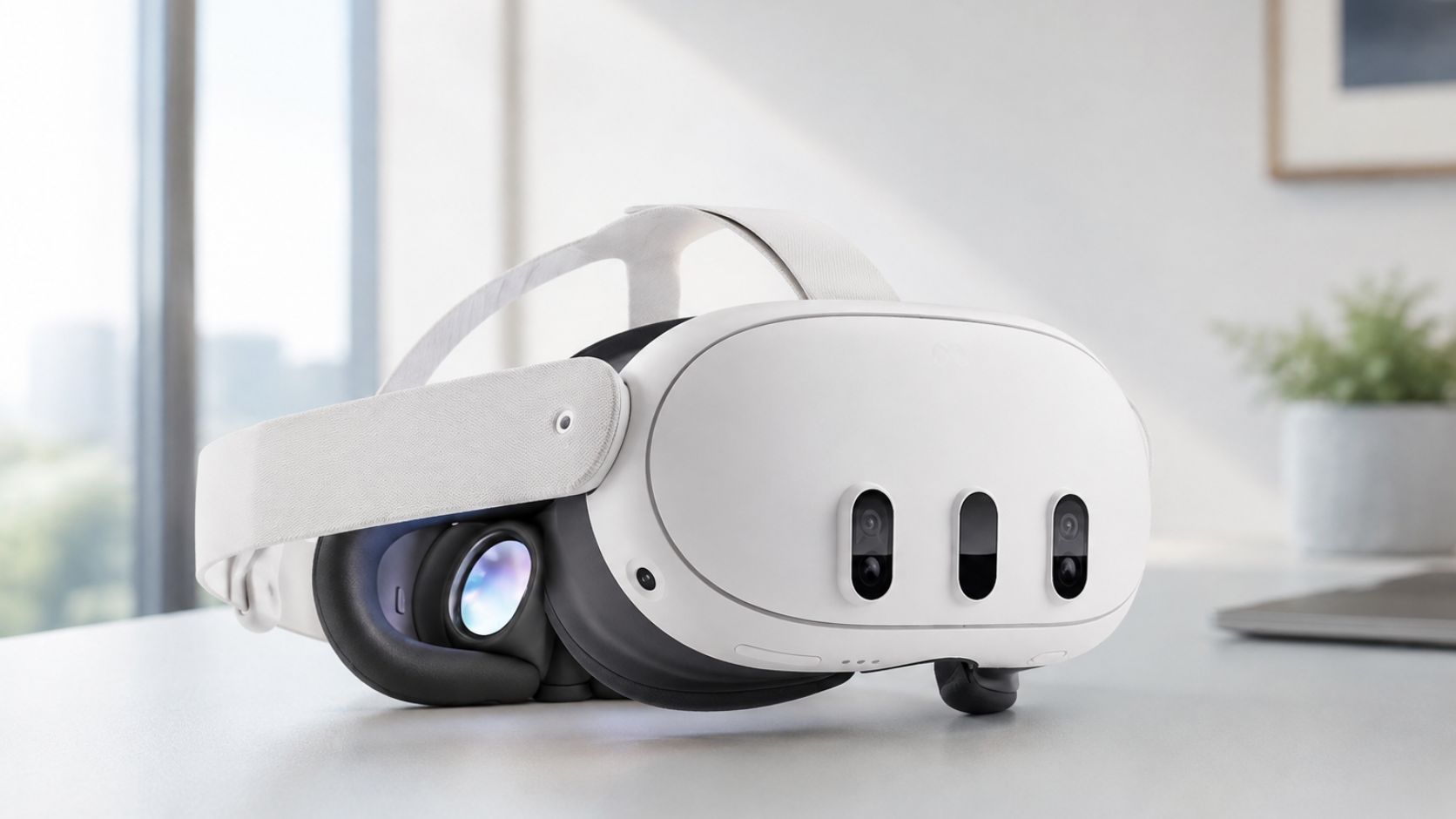

Votre casque manque de précision au centre de l’image ? Suivez notre méthode simple pour obtenir une image ultra nette sur Quest 3. Nous expliquons chaque étape, du nettoyage des lentilles aux réglages de Virtual Desktop, sans utiliser de termes techniques compliqués.
Un texte qui bave, des bords flous, une sensation de brume qui ne part pas. Ces signes ne signifient pas toujours que votre Meta Quest 3 est dépassé. Trois problèmes bien distincts se cachent souvent derrière ce flou : l’optique, la position du casque et la qualité du flux PCVR. Ce dossier propose un protocole complet pour identifier la vraie cause et la corriger.
Diagnostic express : à quel cas ressemble votre problème
Avant de toucher au moindre réglage, un repérage rapide permet de gagner un temps précieux. Si tout paraît flou, quel que soit le contenu affiché, la piste optique ou la position du casque est la plus probable. Si le centre reste net mais que les bords se dégradent, direction la position du casque ou l’IPD.

Un Quest natif net mais un PCVR flou pointe plutôt vers le rendu ou le streaming. Des blocs ou des bavures qui apparaissent en mouvement trahissent une compression trop forte, tandis qu’un texte fin qui scintille ou reste irrégulier signale un souci de résolution ou de rendu. Gardez ce petit repérage en tête : il sert de fil conducteur pour tout le reste de l’article, du guide pour débutant Quest 3 jusqu’aux réglages avancés de Virtual Desktop.
Les lentilles d’abord : la netteté se joue avant d’ouvrir les réglages
Cet aspect est souvent négligé. Avant de toucher au réglage, pensez à nettoyer les lentilles avec une microfibre propre et sèche. Une fine trace de gras laissée par les doigts suffit en effet à créer une impression de voile permanent. Les produits ménagers classiques sont à bannir, car ils peuvent attaquer le traitement optique.
Pour juger la netteté sans vous tromper, affichez un petit texte blanc sur fond sombre plutôt qu’un jeu coloré et chargé. C’est ce type d’interface qui révèle le moindre défaut. Vérifiez ensuite l’angle du casque sur votre visage. Un Quest 3 dont l’IPD est pourtant bien calé peut rester flou si la sangle penche légèrement vers l’avant ou l’arrière. Testez la position verticale, puis horizontale, sans tout modifier en même temps.
Gardez bien que le texte doit rester lisible sans besoin de bouger sans cesse les yeux ou la tête pour retrouver la zone nette. C’est cette zone que l’on appelle le sweet spot. Rien de mystérieux derrière ce terme. Elle dépend de la position de vos yeux face aux lentilles. Les lentilles pancake du Meta Quest 3 rendent ce point moins sensible que les lentilles Fresnel des générations précédentes, mais l’idée reçue « pancake égale net partout » reste fausse.
Régler l’IPD du Quest 3 : le chiffre théorique ne suffit pas
L’IPD, c’est la distance entre vos deux pupilles. Ce paramètre conditionne l’alignement entre vos yeux et le centre optique de chaque lentille. Sans appareil professionnel, une mesure approximative via une application ou un miroir suffit comme point de départ. Positionnez le casque, ajustez le curseur, puis affinez autour de cette valeur en observant un texte fin comme référence.
Le confort ressenti et la netteté perçue comptent au moins autant que le chiffre théorique. Meta annonce une plage de réglage d’environ 56 à 70 mm sur ses casques Quest, mais rien n’empêche de tester au-delà ou en-deçà de sa propre mesure si le résultat visuel s’améliore.
Pour vérifier votre réglage, préférez l’affichage d’un texte fin sur fond sombre ou d’une interface Windows plutôt qu’un jeu aux couleurs vives. Ces éléments visuels précis constituent des références bien plus fiables pour ajuster votre netteté. Observez le rendu au centre de l’image, puis légèrement sur les côtés : c’est là que les petits écarts se voient le mieux.
Lunettes et Quest 3 : le détail qui peut ruiner toute la calibration
Porter des lunettes sous le casque change la donne. La monture pousse parfois le facial interface vers l’avant, et les verres peuvent même toucher les lentilles du Quest 3. Cela fausse toute la calibration précédente. Ajustez la profondeur de l’interface faciale pour compenser ce changement. En effet, la distance entre vos yeux et les lentilles joue un rôle crucial pour votre confort et pour la netteté de l’image.
Les inserts correcteurs constituent une bonne alternative, à condition de les considérer comme une solution de confort plutôt qu’un raccourci magique vers plus de résolution.
| Solution | Netteté | Confort | Praticité |
| Lunettes classiques | Bonne | Variable | Simple |
| Inserts correcteurs | Très bonne | Excellente | Très pratique |
| Sans correction adaptée | Mauvaise | Mauvaise | À éviter |
Avant Virtual Desktop, testez le Quest 3 en autonome
Cette étape évite de chercher un souci réseau qui n’existe pas. Pour cela, un test A/B tout simple permet de vérifier l’autonomie. Le test A consiste à ouvrir une application native Quest 3 et vérifier si le texte et l’interface sont nets. Le test B reprend une scène PCVR via Virtual Desktop, avec le même type de contenu textuel.
L’interprétation devient ainsi limpide. Si A et B sont flous, le problème vient de l’optique. Si A est net mais B est flou, le souci se situe côté PCVR. Si A et B sont nets alors qu’un jeu précis reste flou, c’est le rendu de ce jeu qui pose problème.
Cette logique transforme la démarche en véritable dépannage plutôt qu’en simple liste de réglages à cocher. Ces informations sont aussi utiles pour ceux qui veulent jouer aux jeux VR PC sur Meta Quest 3 sans une mauvaise surprise visuelle.
Virtual Desktop : là où la résolution rencontre le GPU
Virtual Desktop n’est pas une simple application de streaming, c’est le maillon final d’une chaîne complète : jeu, rendu GPU, encodage vidéo, Wi-Fi, décodage côté Quest 3, puis affichage. Chaque étape peut devenir le point faible.
Choisissez la qualité de rendu sans viser le maximum. Une résolution supérieure n’apporte rien si le GPU ne parvient pas à la produire à une fréquence stable. Les profils de Virtual Desktop peuvent pousser la résolution de rendu très haut, avec les niveaux les plus élevés proposés dans l’application.
Cependant, croire que le profil le plus haut donne toujours le meilleur rendu constitue un piège classique. Plus de pixels peut au contraire entraîner une chute des FPS. Cela engendre aussi un temps d’encodage plus long, une saturation du GPU et des saccades visibles. Le bon niveau reste celui que votre carte graphique tient sans effort, pas forcément le plus haut du menu.
Bitrate, codec et Wi-Fi : le flou qui n’a rien d’optique
Certains signes trahissent une compression trop agressive plutôt qu’un défaut d’optique. Cela peut-être des textures pâteuses ou des détails fins qui disparaissent dès qu’ils bougent. Des feuillages qui se transforment en bouillie de pixels, ou des blocs visibles dans les zones sombres.
Côté codec, quatre options reviennent le plus souvent : H.264, H.264+, HEVC et AV1. Le choix dépend du GPU, du bitrate visé et de la latence tolérée. Virtual Desktop prend en charge AV1 sur Quest 3 avec les GPU compatibles de type NVIDIA RTX 4000 et AMD RX 7000.
Ne confondez pas débit maximal et débit optimal. Un bitrate élevé sur un réseau instable donne souvent un résultat pire qu’un débit plus modeste mais stable. Virtual Desktop propose d’ailleurs un réglage automatique du bitrate pour s’adapter aux conditions réelles de la connexion.
Le réseau, un maillon essentiel de votre système optique
Pour une configuration optimale, privilégiez une connexion filaire Ethernet entre le PC et le routeur avant de diffuser vers le Quest 3. En revanche, l’utilisation du Wi-Fi pour relier l’ordinateur au réseau constitue un maillon fragile supplémentaire qu’il vaut mieux éviter pour garantir la stabilité de l’image.

Vous devez aussi une bande Wi-Fi récente dédiée au casque. Limitez les obstacles physiques ainsi que les interférences avec d’autres appareils. La stabilité du signal compte davantage que le débit théorique affiché sur la boîte du routeur. Une image qui tremble ou se couvre d’artefacts n’est donc pas toujours un problème de lentilles.
Un protocole complet à suivre en sept minutes
Procédez étape par étape en isolant chaque paramètre : nettoyez les optiques, ajustez la position du casque, l’IPD et le facial interface, puis validez par des tests textuels et natifs. Finalisez la calibration avec Virtual Desktop pour comparer les performances et identifier précisément toute source de flou.
Une fois cette base validée, passez aux réglages PCVR. Augmentez la résolution par paliers, et ajustez le codec. Calez aussi le bitrate. N’oubliez pas de surveiller le FPS, l’encodage, réseau etle décodage. Cette méthode donne de bien meilleurs résultats que tout pousser au maximum dès le départ.
Les erreurs qui font croire à un Quest 3 flou
Certains faux départs sont très fréquents. Ne réglez pas l’IPD sur une seule application. Évitez d’augmenter le bitrate sans tester votre Wi-Fi. Ne passez pas non plus directement en mode Godlike. Évitez aussi de confondre compression vidéo et défauts optiques. Vos lunettes peuvent déplacer le casque et fausser l’image. Ne modifiez pas tous vos réglages en une seule fois. Enfin, n’attendez pas une netteté parfaite si votre GPU est limité.
Quel profil de réglage du Quest 3 selon votre configuration ?
Choisissez votre profil selon votre matériel. En mode autonome, privilégiez le nettoyage, l’IPD et la position du casque. Pour un PCVR milieu de gamme, misez sur un équilibre entre résolution et fluidité. En haut de gamme, optimisez votre résolution, codec et réseau. Si le flou persiste, identifiez la cause précise. Un problème général indique un souci optique. Des défauts spécifiques pointent vers le streaming ou les réglages. Ce diagnostic vous permet d’agir efficacement sur le bon maillon.
La netteté du Quest 3 n’est pas un bouton unique à tourner. La qualité de l’image dépend de nombreux facteurs : vos yeux, le casque, les réglages ou la connexion. Si l’un d’eux fait défaut, l’image sera floue, comme derrière une vitre sale. Pour aller plus loin, les astuces pour protéger vos données sur Meta Quest complètent utilement cette mise au point technique, tout comme notre comparatif pour ceux qui passent d’un Meta Quest 2 à ce nouveau casque.
- Partager l'article :
