
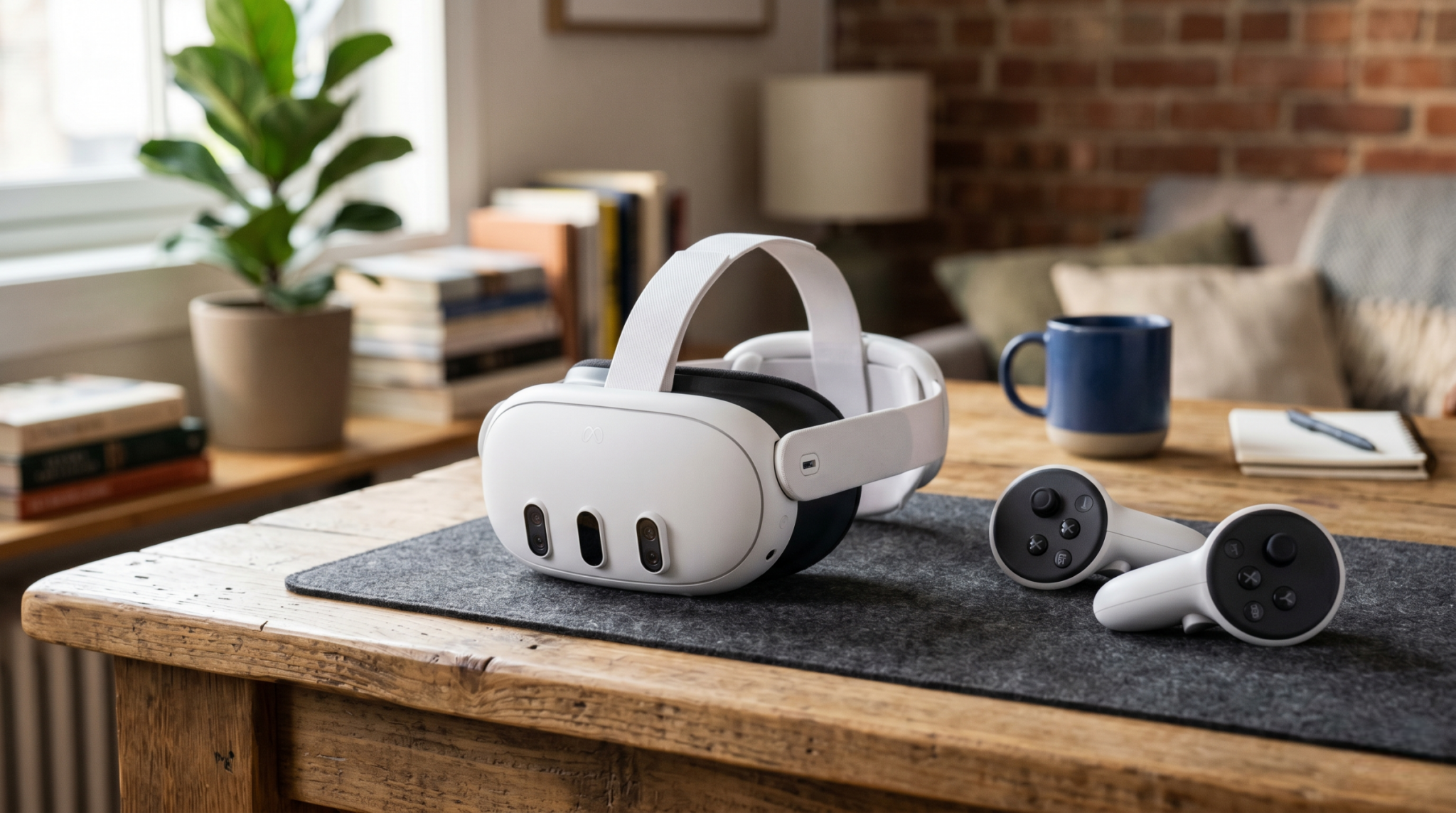

Le Quest 3/3S est un casque qui permet de découvrir la réalité virtuelle et la réalité mixte sans avoir besoin d’un ordinateur puissant. Toutefois, il faut bien choisir entre les deux modèles, car ils sont bien différents.
Le Quest 3/3S est aujourd’hui l’une des portes d’entrée les plus accessibles vers la réalité virtuelle moderne. Pourtant, de nombreux nouveaux utilisateurs hésitent encore au moment de choisir entre ces deux casques. À première vue, les deux modèles semblent très proches. Toutefois, plusieurs éléments les distinguent, notamment au niveau du confort visuel, du stockage et de l’expérience globale proposée.
- Les deux casques partagent la même puissance matérielle (Snapdragon XR2 Gen 2), ce qui garantit une fluidité et une réactivité identiques pour l’exécution des titres et applications.
- La différence optique s’explique par un arbitrage budgétaire : le Quest 3 offre une clarté supérieure avec ses lentilles Pancake, tandis que le Quest 3S exploite des lentilles de Fresnel pour réduire les coûts.
- Pour la configuration initiale, il est strictement indispensable de posséder l’application mobile Meta Horizon (disponible sur iOS et Android) ainsi qu’un compte Meta individuel.
Lequel choisir entre Quest 3/3S si vous êtes débutant ?
Le choix entre les deux modèles dépend avant tout de votre budget et de vos attentes. Le Quest 3S constitue la solution la plus abordable pour découvrir la réalité virtuelle sans investissement important. Il reprend une grande partie des caractéristiques techniques du modèle supérieur et conserve un tarif plus accessible.
Côté lentilles, le Quest 3S fonctionne avec des modèles Fresnel similaires à ceux des générations précédentes. Elles offrent une bonne qualité d’image, mais demandent parfois un positionnement plus précis pour obtenir une netteté optimale. Le Quest 3 bénéficie quant à lui de lentilles pancake beaucoup plus modernes. Elles offrent des images plus nettes sur une plus grande partie du champ de vision.
Les deux appareils partagent toutefois le même processeur Snapdragon XR2 Gen 2. Cette puce apporte des performances similaires dans les jeux et les applications. Les différences se situent donc davantage au niveau du confort et du stockage que de la puissance brute.
Si vous souhaitez simplement découvrir la réalité virtuelle, le Quest 3S constitue un excellent point d’entrée. En revanche, les utilisateurs prévoyant de passer de nombreuses heures sous le casque apprécieront davantage le Quest 3.

Préparez votre espace de jeu avant la première utilisation
Il est essentiel de bien préparer votre environnement avant d’allumer le Quest 3/3S. La réalité virtuelle vous plonge totalement dans l’action et réduit votre perception de l’espace réel. Commencez alors par dégager une zone d’environ deux mètres sur deux mètres. Retirez aussi les objets fragiles et les câbles qui traînent au sol. Dégagez même les petits meubles et les tapis susceptibles de provoquer une chute.
Vérifiez que tous les éléments sont présents au moment de déballer (casque, contrôleurs Touch Plus, chargeur et câble d’alimentation). Pensez également à retirer les films de protection placés sur les lentilles avant la première utilisation.
Une charge complète est recommandée avant le premier démarrage du Quest 3/3S. Branchez simplement le casque pendant environ deux heures pour obtenir une autonomie optimale dès les premières sessions.
L’éclairage de la pièce joue également un rôle important. Les caméras intégrées utilisent l’environnement pour assurer le suivi de vos mouvements. Une pièce trop sombre peut réduire leur efficacité et perturber le fonctionnement du système Guardian qui définit la zone de sécurité.
Prendre quelques minutes pour préparer votre espace permet de profiter immédiatement de votre casque dans les meilleures conditions.
Comment associer le Quest 3/3S avec l’application Meta Horizon ?
La configuration initiale passe obligatoirement par l’application Meta Horizon disponible gratuitement sur Android et iOS. Après son installation, connectez-vous à votre compte Meta ou créez-en un si nécessaire. Cette étape est indispensable pour activer le casque, accéder à la boutique d’applications et synchroniser votre bibliothèque de contenus.
Activez ensuite le Bluetooth de votre smartphone avant d’allumer le casque. Un code d’association apparaît généralement à l’écran du Quest 3/3S. Il suffit alors de confirmer la connexion depuis l’application mobile pour établir la liaison. Assurez-vous que le smartphone et le casque sont connectés au même réseau WiFi pour éviter les soucis de synchronisation.
Une connexion stable est particulièrement importante parce que des mises à jour peuvent être téléchargées dès le premier démarrage. Une fois l’association terminée, le casque procède automatiquement à l’installation des dernières améliorations du système.
Faites attention à ne pas interrompre le processus ou à éteindre l’appareil pendant cette phase. Un redémarrage peut être demandé par l’appareil pour terminer l’installation.

Les réglages indispensables pour un confort optimal
Un bon ajustement améliore considérablement l’expérience utilisateur avec le Quest 3/3S. Quelques minutes suffisent pour éviter les douleurs, la fatigue visuelle ou les points de pression sur le visage. Commencez alors par régler la sangle supérieure pour répartir le poids sur l’ensemble du crâne. Ajustez ensuite les sangles latérales pour maintenir fermement le casque sans exercer de pression excessive sur les pommettes.
L’écartement interpupillaire constitue également un paramètre essentiel. Ce réglage permet d’aligner correctement les lentilles avec vos yeux. Une mauvaise configuration peut entraîner une image floue ou provoquer des maux de tête après quelques minutes d’utilisation.
Le Quest 3 propose un réglage continu précis tandis que le Quest 3S utilise trois positions prédéfinies. Dans les deux cas, prenez le temps de trouver la position offrant la meilleure netteté.
Vous devez également ajuster la profondeur de l’interface faciale. Cela permet d’éviter tout contact entre les verres correcteurs et les lentilles du casque. Enfin, pensez à régler le volume sonore et les options de mise en veille automatique. Ces paramètres simples contribuent à améliorer le confort général et à préserver l’autonomie de la batterie.
Configurez la sécurité : Le Scan Spatial et la Réalité Mixte
L’époque où il fallait dessiner une frontière virtuelle sur le sol avec sa manette est révolue. Le Quest 3 et le 3S intègrent le Scan d’Environnement automatique (Space Setup). En regardant simplement autour de vous, le casque va scanner vos murs, votre canapé et votre plafond en 3D.
Une fois la pièce modélisée, le système « Guardian » créera seul une zone de sécurité intelligente. L’autre grand atout est le mode Passthrough en couleur (La Réalité Mixte). Les caméras vous permettent de voir votre véritable salon en couleur directement à travers le casque.
Cette fonction est idéale pour attraper votre verre d’eau ou vérifier qu’aucun animal domestique n’est à proximité. En touchant deux fois le côté du casque avec votre doigt (Double Tap), vous basculez instantanément du jeu VR vers la vision de votre pièce réelle.
Que faire après le premier démarrage de votre casque ?
Prenez le temps de découvrir les nouveaux contrôleurs Touch Plus (qui n’ont plus de gros anneaux en plastique). Un tutoriel d’accueil intégré baptisé « First Encounters » vous familiarisera avec les gâchettes et la préhension des objets. Cependant, la véritable révolution de cette génération est le suivi des mains (Hand Tracking).
Posez vos manettes sur la table et regardez vos propres mains virtuelles apparaître devant vous.
Vous pouvez désormais naviguer dans les menus de l’OS en pinçant le vide avec vos doigts pour « cliquer ». La réactivité de cette technologie vous donnera l’impression de manipuler des hologrammes.

Les premiers jeux incontournables à découvrir
La boutique d’applications (Store) regorge de pépites adaptées à tous les niveaux de confort.
- Walkabout Mini Golf : Parfait pour débuter sans aucune nausée. Vous jouez au golf dans des décors féériques (châteaux, stations spatiales) avec une physique de balle hallucinante. Idéal en multijoueur.
- Asgard’s Wrath 2 : L’expérience ultime (souvent offerte avec le casque). Ce véritable RPG d’action propose 60 heures de jeu>, des combats de monstres et des énigmes complexes.
- Batman Arkham Shadow : Conçu spécifiquement pour la puissance des Quest 3/3S. Vous incarnez le Chevalier Noir dans un jeu d’infiltration à couper le souffle.
- Demeo : Un jeu de plateau tactique (type Donjons & Dragons). Vous lancez des dés virtuels avec vos amis autour d’une table située au milieu de votre propre salon grâce à la Réalité Mixte.
Astuces pour utiliser votre Quest 3/3S au quotidien
Quelques bonnes habitudes permettent de prolonger la durée de vie de votre casque et d’améliorer le confort d’utilisation. La première règle consiste à protéger les lentilles de toute exposition directe au soleil. Même quelques minutes peuvent endommager définitivement les écrans internes. Ainsi, rangez toujours le casque dans un endroit ombragé après utilisation.
Pour le nettoyage, utilisez exclusivement un chiffon microfibre propre et sec. Les produits chimiques, lingettes alcoolisées ou tissus abrasifs risquent d’endommager les revêtements optiques. Pensez également à éteindre complètement le casque lorsque vous ne l’utilisez pas pendant une longue période. Le mode veille est pratique mais continue de consommer de l’énergie en arrière-plan.
Il est possible d’acheter une sangle ergonomique équipée d’une batterie supplémentaire. Cet accessoire améliore le confort et permet d’augmenter l’autonomie de votre casque. N’oubliez pas d’installer systématiquement les mises à jour proposées par Meta. Elles apportent des améliorations de performances, des corrections de bugs et de nouvelles fonctionnalités.
- Partager l'article :
