
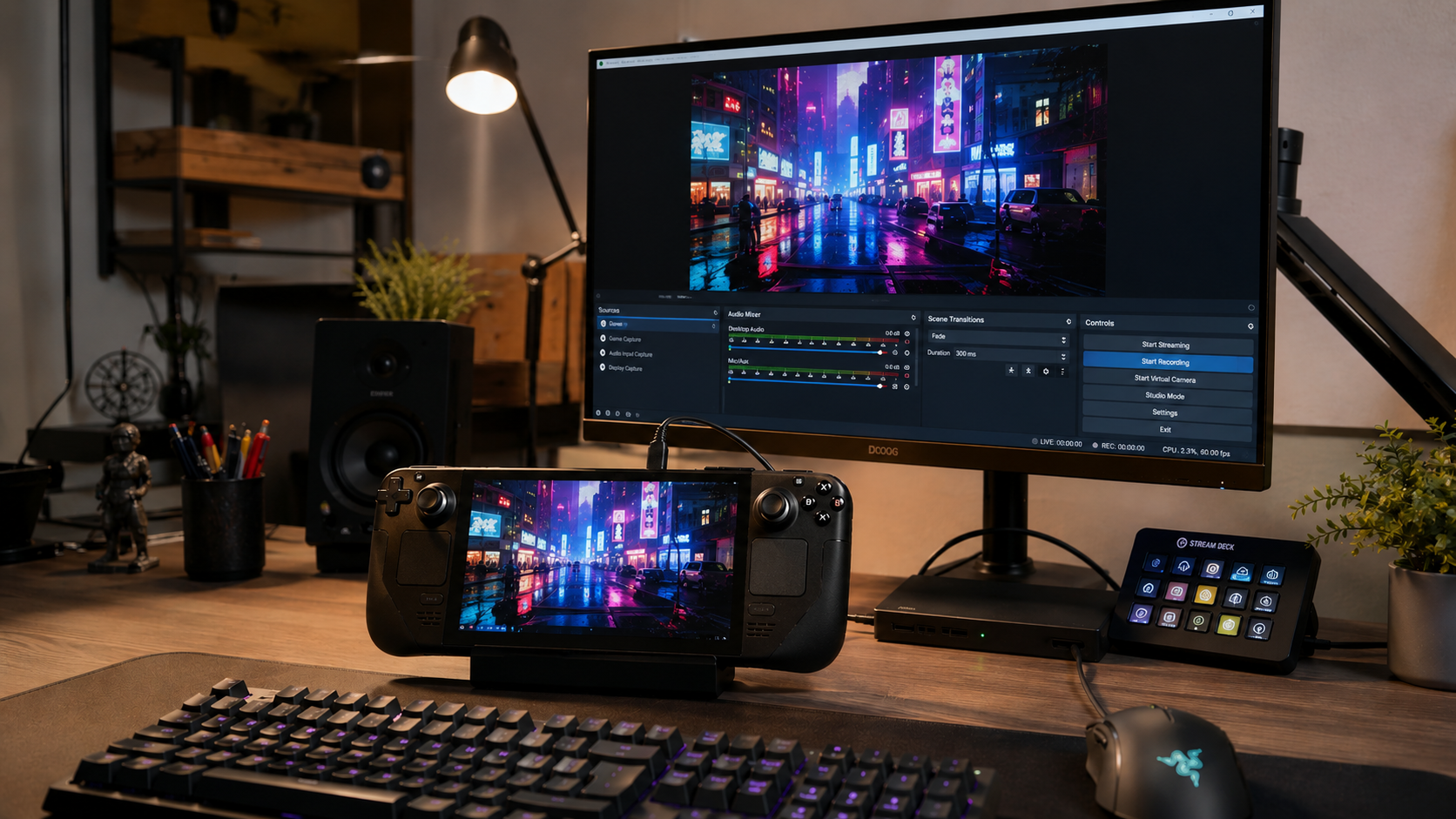

Les consoles portables ont énormément évolué ces dernières années. Les modèles récents égalent désormais la puissance d’un PC fixe d’entrée ou de milieu de gamme. On peut ainsi transformer une console portable en un PC de streaming performant. Ce format compact permet aux créateurs de contenu d’optimiser leur espace de travail.
Des appareils comme le Steam Deck, la ROG Ally ou la Lenovo Legion Go reposent sur une architecture x86. Ils font tourner des systèmes d’exploitation complets comme Windows 11 ou SteamOS. Cette compatibilité permet d’y installer directement des logiciels de diffusion professionnels. Ce guide détaille la démarche, côté matériel et logiciel, pour réussir votre installation.

Avantages techniques : la console portable comme PC de streaming
Les consoles portables récentes utilisent des puces appelées APU (Accelerated Processing Unit). Ces composants regroupent le processeur central et la carte graphique sur un même circuit. Les modèles dotés d’une puce AMD Ryzen Z1 Extreme ou Intel Core Ultra intègrent des moteurs dédiés au traitement vidéo. Ils gèrent l’encodage du flux en direct et libèrent le processeur principal pour les autres tâches.
Leur faible consommation énergétique constitue un autre atout majeur. En fonctionnement normal, une console consomme généralement entre 15 W et 30 W. Même reliée à une station d’accueil, sa consommation totale dépasse rarement 50 W, contre plus de 300 W pour un PC de bureau. Cela réduit fortement la chaleur dégagée et le niveau sonore dans la pièce.
Leur format très compact simplifie grandement l’aménagement de l’espace de travail. L’appareil occupe une surface minime sur un bureau. Il se transporte très facilement lors des déplacements ou des événements e-sport. L’utilisateur dispose ainsi d’une régie de streaming complète et mobile directement dans son sac à dos.
Le matériel périphérique indispensable pour le setup
Plusieurs périphériques externes sont indispensables pour configurer cette station de diffusion. Le contrôle du système d’exploitation nécessite l’utilisation d’un clavier et d’une souris. Les modèles filaires ou sans fil via récepteur USB 2,4 GHz offrent une réactivité optimale. La connexion Bluetooth reste envisageable, mais elle présente une latence parfois gênante en régie.
La captation de la voix exige un microphone USB dédié ou une interface audio externe. Les microphones intégrés aux consoles portables restent insuffisants pour un rendu professionnel. Un modèle USB dynamique ou statique offre une qualité sonore nettement supérieure. Il permet également d’isoler la voix des bruits émis par la ventilation de la console.
L’ajout d’une webcam externe finalise la configuration visuelle du setup. Les caméras respectant la norme UVC fonctionnent directement sans installer de pilote. La console détecte ainsi le périphérique de manière instantanée dès son branchement. De plus, un éclairage LED USB garantit une qualité d’image constante pendant la diffusion.
La station d’accueil USB-C et la connectivité réseau
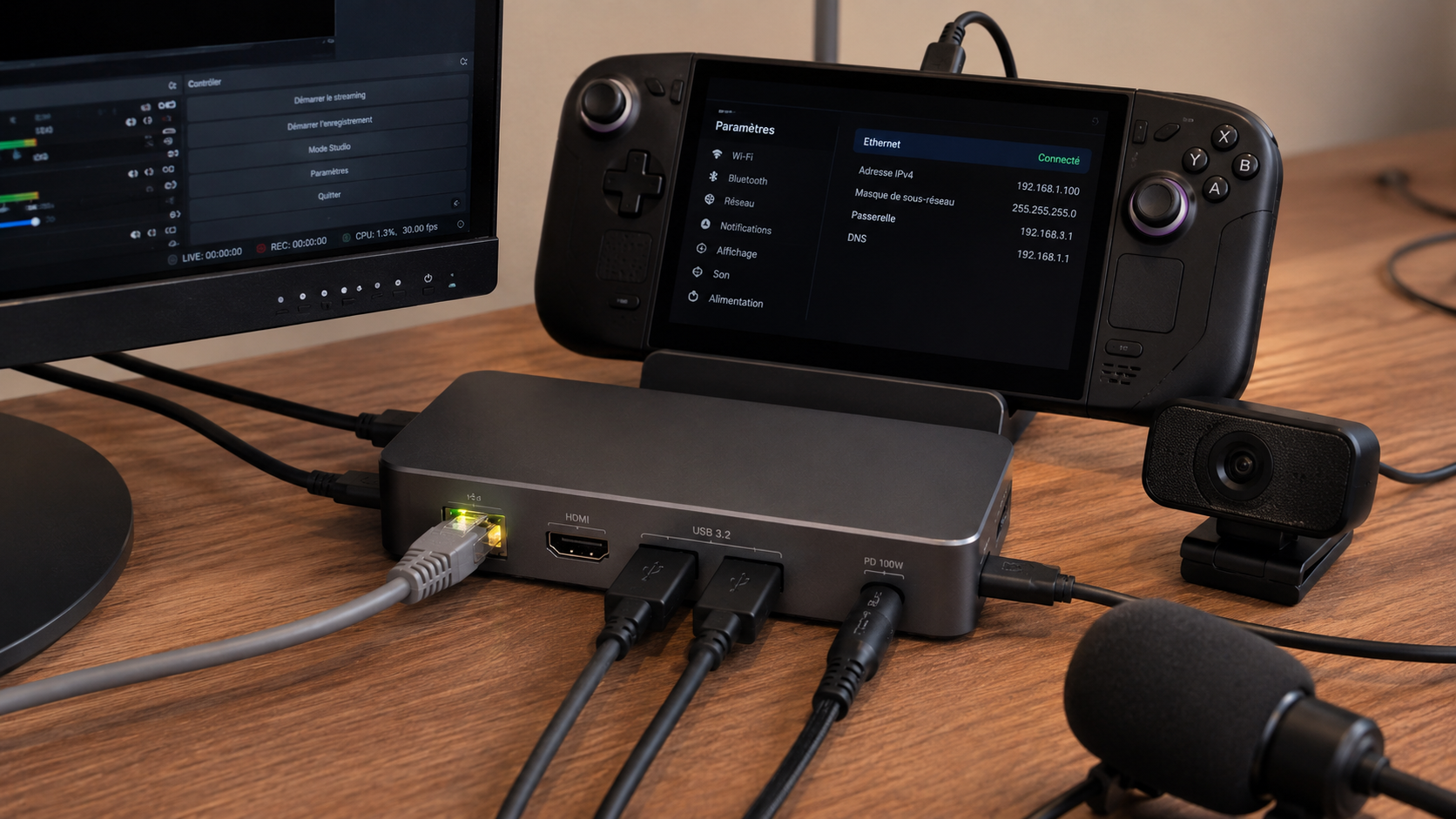
La station d’accueil USB-C constitue le cœur physique de l’installation. Elle centralise l’alimentation électrique, la sortie vidéo et l’ensemble des périphériques. Ce matériel doit impérativement prendre en charge la technologie Power Delivery. Une capacité minimale de 65 W est conseillée, mais la Lenovo Legion Go exige 100 W.
Les connecteurs du dock doivent respecter des normes techniques très précises. Un port HDMI 2.0 ou DisplayPort 1.4 permet de transmettre l’affichage vers un écran externe. Plusieurs ports USB 3.2 Gen 1 fournissent le débit nécessaire au matériel audiovisuel. Au moins trois ports USB sont recommandés pour relier la webcam, le micro et la carte d’acquisition.
Une connexion réseau filaire s’avère indispensable pour sécuriser la diffusion en direct. Le réseau Wi‑Fi subit souvent des fluctuations et des micro‑coupures imprévisibles. Ces instabilités entraînent des pertes de paquets de données sur le flux vidéo. Un port Ethernet Gigabit RJ45 garantit un débit d’envoi constant et une latence minimale.
Configuration dual-PC : la console portable en PC de streaming dédié
L’architecture « Dual‑PC » repose sur une division stricte du travail entre deux machines distinctes. Dans cette installation, le premier système se concentre uniquement sur l’exécution du jeu vidéo. Le second système prend intégralement en charge l’encodage et la transmission du flux. Une console portable configurée comme PC de streaming remplit cette fonction de régie de manière très efficace.
Cette répartition matérielle décharge totalement la machine de jeu principale de toutes les tâches annexes. Son processeur et sa carte graphique conservent 100% de leurs ressources pour faire tourner le jeu. Le joueur évite ainsi les baisses de performances et la latence induites par la compression vidéo. La qualité graphique du titre reste maximale et offre une fluidité d’affichage irréprochable.
De son côté, l’appareil mobile dédié reçoit uniquement le signal vidéo transmis par la carte d’acquisition. Il gère l’affichage des alertes, le traitement de la caméra et le tchat en direct. Sans le poids d’un jeu exigeant à exécuter simultanément, son processeur évite toute surchauffe. L’ensemble garantit une stabilité parfaite et une diffusion fluide tout au long de la session.
L’intégration de la carte d’acquisition vidéo dans le circuit
L’intégration de la source vidéo repose sur une carte d’acquisition externe. Un câble HDMI relie la console de jeu ou le PC à l’entrée « HDMI IN » du boîtier. Cet équipement convertit ensuite le signal vidéo en un flux de données USB. Ce processus rend l’image du jeu directement exploitable par la station de diffusion.
Le boîtier de capture se branche directement en USB sur le dock de la console. Le système d’exploitation de l’appareil reconnaît automatiquement ce flux vidéo comme une simple webcam. La latence de transmission oscille généralement entre 30 et 60 millisecondes selon le matériel. Ce décalage très minime n’affecte en rien le bon déroulement de la diffusion.
La sortie « HDMI OUT » de la carte permet d’éviter tout retard d’affichage pendant la partie. Ce port, appelé passthrough, renvoie directement l’image d’origine vers l’écran de jeu principal. Le signal est dupliqué en temps réel sur le moniteur sans subir aucun délai de traitement. Vous conservez ainsi une réactivité totale en jeu tout en diffusant une copie fluide.
Le setup tout-en-un : jouer et diffuser simultanément
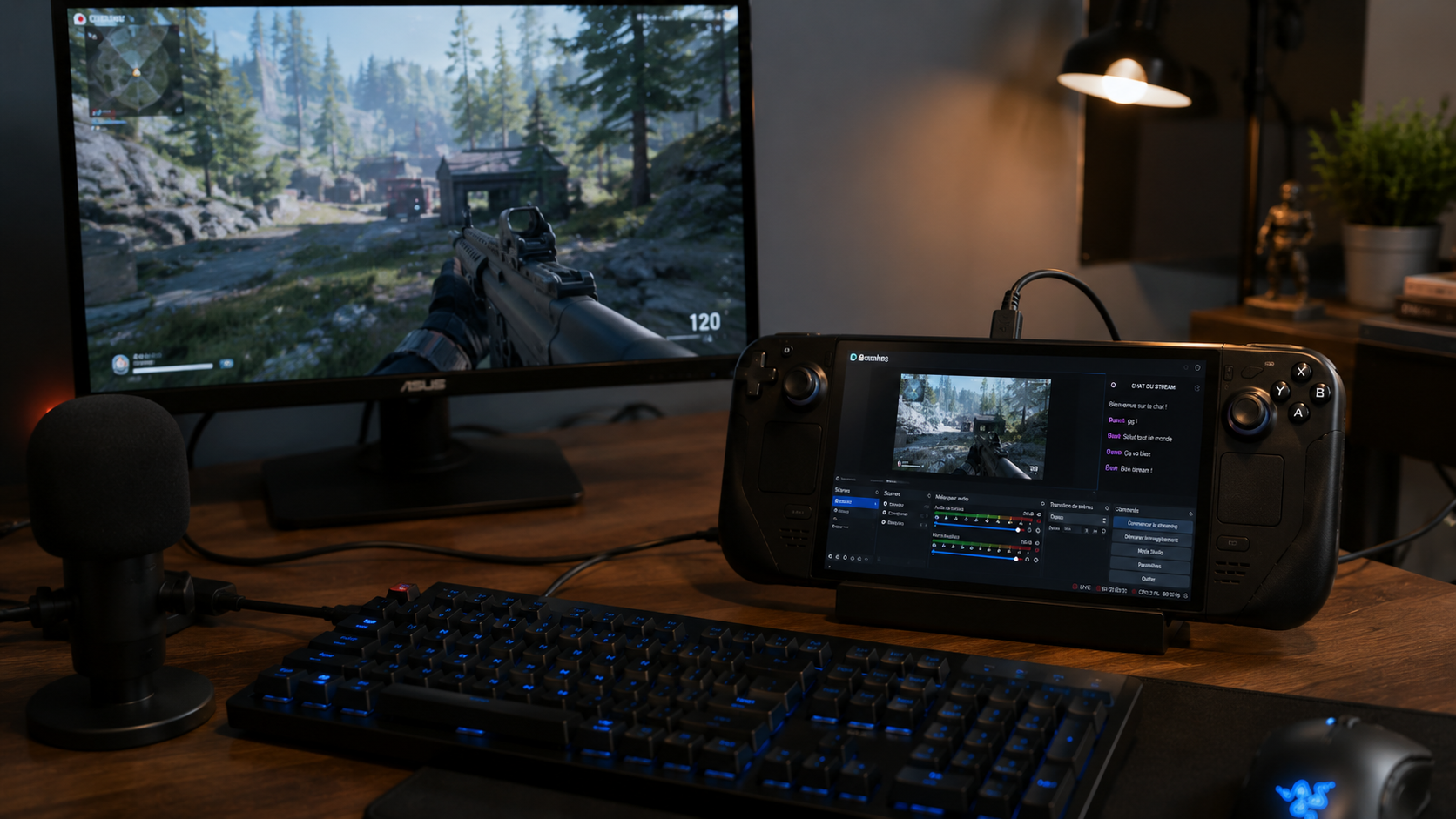
Le setup tout-en-un consiste à exécuter le jeu et le logiciel de streaming sur la même console. Cette méthode évite l’achat d’une carte d’acquisition vidéo externe. L’APU de l’appareil doit toutefois diviser ses ressources entre le moteur graphique du jeu et l’encodage du flux. Cette double charge sollicite intensément le processeur central et le circuit graphique.
Cette configuration impose d’effectuer plusieurs ajustements graphiques au sein des jeux. Il convient de réduire la définition de l’image ou d’activer des technologies comme AMD FSR ou Intel XeSS. Verrouiller le jeu à 60 images par seconde réserve une marge de puissance essentielle pour le système. Sans cette réserve, le logiciel de diffusion manque de ressources et subit des pertes d’images.
L’affichage s’organise efficacement grâce à la gestion du double écran. L’écran intégré de la console affiche l’interface d’OBS ainsi que la fenêtre du tchat. La sortie HDMI du dock transmet l’image du jeu directement vers un moniteur externe. Cette séparation garantit un confort visuel optimal tout en conservant la régie à portée de main.
Réglages d’OBS Studio sur une console portable en PC de streaming
OBS Studio s’impose comme le logiciel de référence pour la diffusion en direct. Cette application gratuite et open-source consomme très peu de ressources système. Elle fonctionne parfaitement sous Windows 11 comme sous SteamOS via la plateforme Flatpak. Son installation s’effectue facilement depuis le site officiel ou la boutique Discover du Steam Deck.
La création de la scène de diffusion nécessite l’ajout méthodique de sources vidéo. Dans une configuration à deux machines, vous sélectionnez la carte d’acquisition comme source principale. Pour un montage tout-en-un, vous privilégiez la capture de jeu ou de fenêtre. Ces paramètres garantissent une récupération propre du signal d’affichage avant sa transmission.
La gestion du son s’effectue directement au sein du mélangeur d’OBS Studio. Le microphone USB doit être sélectionné comme la source d’entrée audio principale. L’audio du jeu provient quant à lui de la carte d’acquisition ou du sous-système hôte. L’application d’un filtre RNNoise permet d’éliminer efficacement les bruits ambiants sur le micro.
Exploitation des puces graphiques et des encodeurs matériels
L’encodage par le processeur central (x264) est fortement déconseillé sur une console portable. Ce mode de calcul génère une surchauffe importante et entraîne de fortes baisses de performances. Il faut donc utiliser impérativement les moteurs d’encodage matériels intégrés au circuit graphique. Ces circuits spécialisés compressent l’image à la volée sans impacter les cœurs du processeur principal.
Les machines équipées de puces AMD, telles que le Steam Deck, la ROG Ally ou la Legion Go, exploitent des protocoles adaptés. Sous Windows, l’encodage matériel s’appuie sur la technologie AMD AMF. Sous SteamOS ou Linux, le traitement vidéo passe par l’interface matérielle VAAPI. Ces moteurs dédiés assurent une compression fluide du flux tout en préservant la stabilité du système.
Les consoles dotées d’un processeur Intel Core Ultra, comme la MSI Claw, s’appuient sur la technologie Intel QuickSync Video. Cet encodeur matériel reconnu offre une qualité visuelle remarquable et une grande efficacité. La charge générée sur la partie graphique reste minime lors de la diffusion en haute définition. Vous obtenez ainsi un flux vidéo net et parfaitement fluide sans alourdir la machine.

Optimisation du débit binaire et des résolutions vidéo
Le réglage du débit binaire (bitrate) conditionne directement la qualité visuelle de la diffusion et sa stabilité réseau. Les plateformes comme Twitch ou YouTube recommandent d’activer le mode CBR (Constant Bitrate). Ce paramètre garantit un envoi de données linéaire sans aucun pic de consommation de bande passante. Il prévient ainsi les ralentissements et les coupures intempestives durant votre direct.
Pour diffuser en 1080p à 60 images par seconde, le débit recommandé s’élève à 6000 kbps. Cette valeur exige une connexion Internet avec un débit montant (upload) d’au moins 15 Mbps. Si votre bande passante est plus restreinte, choisissez une résolution de 720p à 60 images par seconde. Un débit de 4500 kbps offre alors un excellent compromis entre netteté et stabilité.
L’ajustement des paramètres avancés du logiciel de streaming finalise votre configuration. L’intervalle d’images clés (Keyframe Interval) doit impérativement être réglé sur 2 secondes. Il faut ensuite positionner le profil d’encodage matériel sur « Quality » ou « Balanced ». Ces réglages garantissent une compatibilité optimale avec les serveurs de réception des plateformes.
Maintenance thermique et réseau d’une console portable en PC de streaming
Le maintien de performances stables exige une gestion thermique rigoureuse du système. Lors d’une longue session de direct, la console portable fonctionne à plein régime pendant plusieurs heures. Je vous conseille donc fortement de fixer la limite de puissance du processeur (TDP) entre 15 W et 20 W. Ce réglage prévient la surchauffe des composants et maintient le bruit de la ventilation à un niveau acceptable.
La surveillance du direct s’effectue directement via la barre d’état d’OBS Studio. Cet outil permet de suivre attentivement trois indicateurs de performance critiques. Ces données concernent la perte d’images liée au rendu, à l’encodage ou au réseau. Elles révèlent une surcharge graphique, une saturation du moteur vidéo ou une instabilité Internet.
Un taux de perte d’images supérieur à 1% exige une intervention immédiate sur vos réglages. En cas de faiblesse réseau, il convient de réduire le débit binaire dans les options de transmission. Si la saturation vient du rendu visuel, il faut plutôt abaisser la résolution de sortie du logiciel. La mise à jour régulière des pilotes graphiques garantit la correction des bugs et assure la stabilité globale.
- Partager l'article :
