
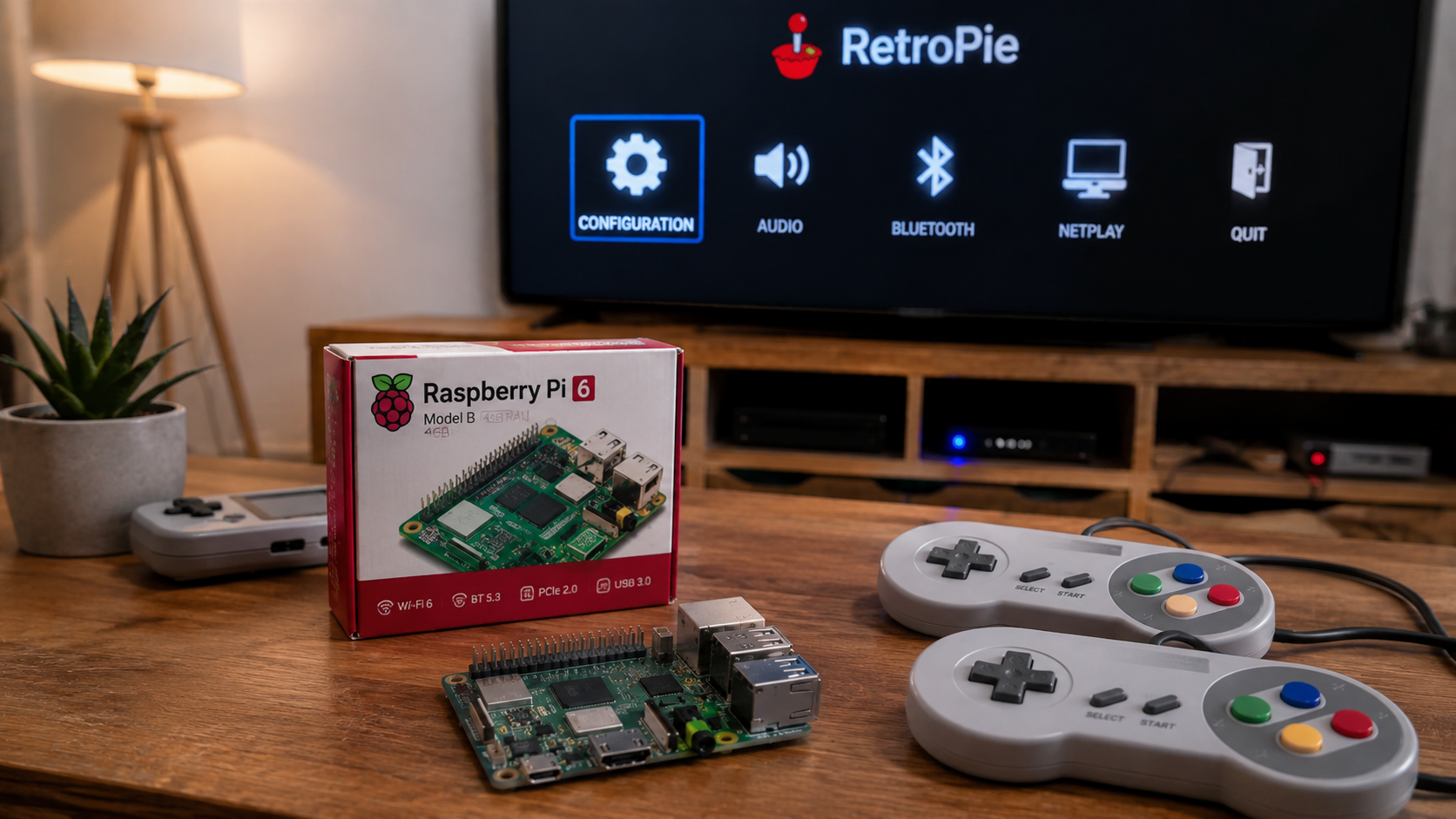
Les fans de rétrogaming cherchent toujours la machine parfaite pour faire tourner leurs anciens jeux. Les modèles actuels font déjà de petits miracles sur nos téléviseurs. C’est pourquoi le Raspberry Pi 6 suscite une forte attente chez les passionnés. Cette future carte promet de repousser les limites de l’émulation de salon.
Fabriquer sa propre console est une aventure bien plus gratifiante qu’un simple achat clé en main. C’est le meilleur moyen de retrouver les sensations de nos premières parties. Ce guide vous accompagne pas à pas dans la création de votre projet. Vous verrez qu’il est aujourd’hui simple de transformer un petit circuit imprimé en station de jeux familiale.

L’architecture cible du Raspberry Pi 6
Pour fabriquer une console efficace, il faut d’abord comprendre son processeur. La fondation choisit d’abandonner les puces dédiées à l’IA au profit de la puissance brute. La carte adopte ainsi l’architecture Cortex-A78 avec une fréquence native qui frôle les 3.0 GHz. C’est une excellente nouvelle pour l’émulation des systèmes 128-bits.
La modification majeure se situe au niveau de la mémoire vive. La machine intègre désormais de la RAM de type LPDDR5. Cette technologie offre un débit de données presque doublé par rapport à la génération précédente. Les émulateurs PlayStation 2 et GameCube profitent directement de cette vitesse pour fluidifier les flux graphiques.
Sur le plan visuel, les ingénieurs conservent le format et les dimensions exactes du modèle précédent. Cependant, la hausse de fréquence du processeur augmente logiquement la température interne de la carte. Un système de refroidissement actif performant est donc indispensable pour éviter les baisses de régime. Considérez cet assemblage comme celui d’un véritable mini-ordinateur de jeu.
La liste des composants requis
Le choix des pièces détermine la fiabilité de votre console. Pour éviter les pannes, oubliez tout de suite les chargeurs de téléphone. La puissance de la carte exige une alimentation électrique irréprochable. Le bloc officiel USB-C est donc recommandé pour éviter les plantages en pleine partie.
Côté stockage, la carte n’embarque pas de port M.2 natif. Il vous faudra un petit adaptateur pour y connecter un vrai SSD NVMe. Ce disque remplace avantageusement les cartes MicroSD traditionnelles. Ces dernières restent trop lentes pour les gros volumes de données de la PlayStation 2.
Enfin, misez sur un refroidissement actif de qualité. Un ventilateur reste souvent nécessaire pour calmer le processeur à 3.0 GHz. Connectez ensuite une manette sans fil Bluetooth comme une Xbox ou une 8BitDo. Installez-vous dans votre canapé et profitez de votre station de jeu de salon.
Le montage du Raspberry Pi 6 et du HAT NVMe
La première phase de fabrication est purement mécanique. Manipulez les circuits imprimés avec précaution pour éviter les décharges statiques. Posez tous vos composants sur une surface plane et propre. Munissez-vous simplement d’un petit tournevis cruciforme pour fixer les pièces.
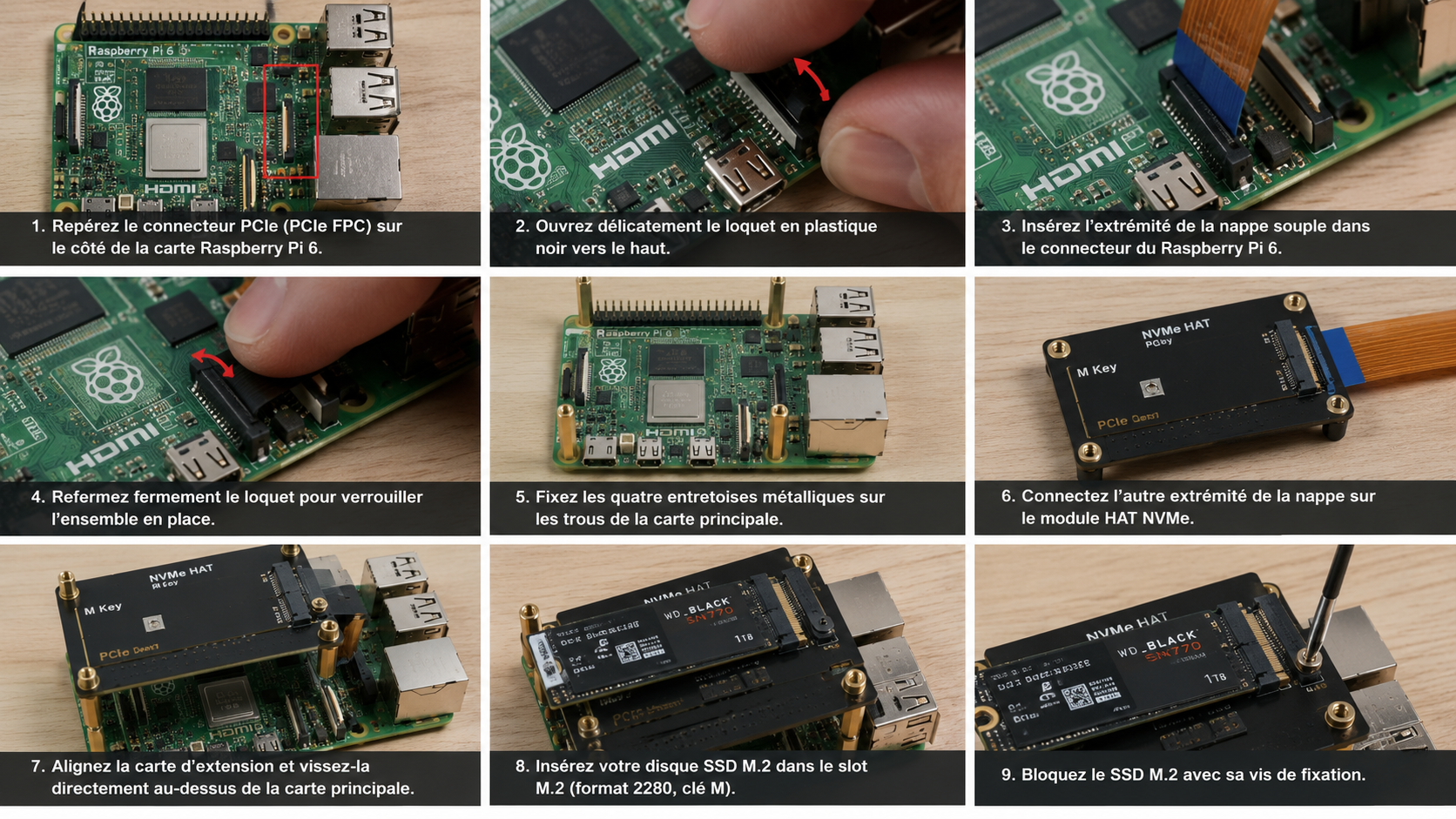
Repérez d’abord le connecteur flexible PCIe sur le côté de la carte principale. Ouvrez délicatement le petit loquet en plastique noir vers le haut. Insérez l’extrémité de la nappe souple dans le connecteur du Raspberry Pi 6. Refermez fermement le loquet pour verrouiller l’ensemble en place.
Fixez les quatre entretoises métalliques sur les trous de la carte principale. Connectez ensuite l’autre extrémité de la nappe sur le module HAT NVMe. Alignez la carte d’extension et vissez-la directement au-dessus de la carte principale. Insérez enfin votre disque SSD M.2 avant de le bloquer avec sa vis.
L’installation du système de refroidissement
Le processeur Cortex-A78 chauffe beaucoup durant les longues sessions de jeu. Sans une bonne protection, la carte ralentit automatiquement pour se préserver. Ce bridage thermique réduit vite la fluidité de vos parties. Un refroidissement actif est donc indispensable pour votre console de salon.
Nettoyez d’abord la surface de la puce avec un chiffon doux. Collez ensuite les pads thermiques fournis sur le processeur et la mémoire vive. Ils garantissent un bon transfert de la chaleur vers le métal. Posez enfin délicatement le bloc de refroidissement sur les composants.
Vissez le radiateur en diagonale pour équilibrer la pression. Branchez le câble du ventilateur sur le connecteur à quatre broches de la carte. Le système gérera lui-même sa vitesse de rotation selon la température. Votre console restera silencieuse dans les menus et soufflera uniquement pendant les gros jeux.
Le choix du boîtier de salon adapté
Le boîtier externe donne l’aspect visuel final à votre console de salon. L’emplacement des connecteurs ne change pas sur cette nouvelle génération. Les modèles en aluminium anodisé sont idéaux pour aider à dissiper la chaleur. Je vous conseille de choisir simplement un modèle assez haut pour accueillir votre extension de stockage.
Placez ensuite l’ensemble des circuits assemblés dans la coque inférieure du boîtier. Alignez précisément les ports micro-HDMI et les prises USB avec les ouvertures. Fixez la carte mère au fond à l’aide des vis de châssis fournies. Vérifiez bien qu’aucun câble interne ne touche les pales du ventilateur.
Refermez le boîtier avec sa partie supérieure pour sceller la machine. Les modèles haut de gamme intègrent souvent un bouton d’alimentation en façade. Ce bouton envoie un signal électronique pour éteindre proprement le système. Votre console possède sa forme définitive et attend désormais sa partie logicielle.
Flasher l’OS pour le Raspberry Pi 6
La partie matérielle de votre console est maintenant opérationnelle. Vous devez préparer le support de stockage pour accueillir le système d’exploitation. Pour cette manipulation, utilisez votre ordinateur de bureau principal. Branchez temporairement votre disque SSD NVMe à l’aide d’un adaptateur USB.
Téléchargez la version la plus récente du logiciel gratuit Raspberry Pi Imager. Installez puis lancez ce programme officiel sur votre machine. L’interface simplifiée affiche alors plusieurs options de configuration principales. Cliquez sur le premier bouton pour sélectionner le profil du Raspberry Pi 6.
Cliquez ensuite sur le deuxième bouton pour choisir votre système d’émulation. Les distributions Recalbox ou Batocera sont idéales pour ce projet de salon. Sélectionnez votre disque SSD connecté en USB avec le troisième bouton. Cliquez enfin sur le bouton d’écriture pour lancer le téléchargement et le partitionnement automatique.
Premier démarrage et calibration
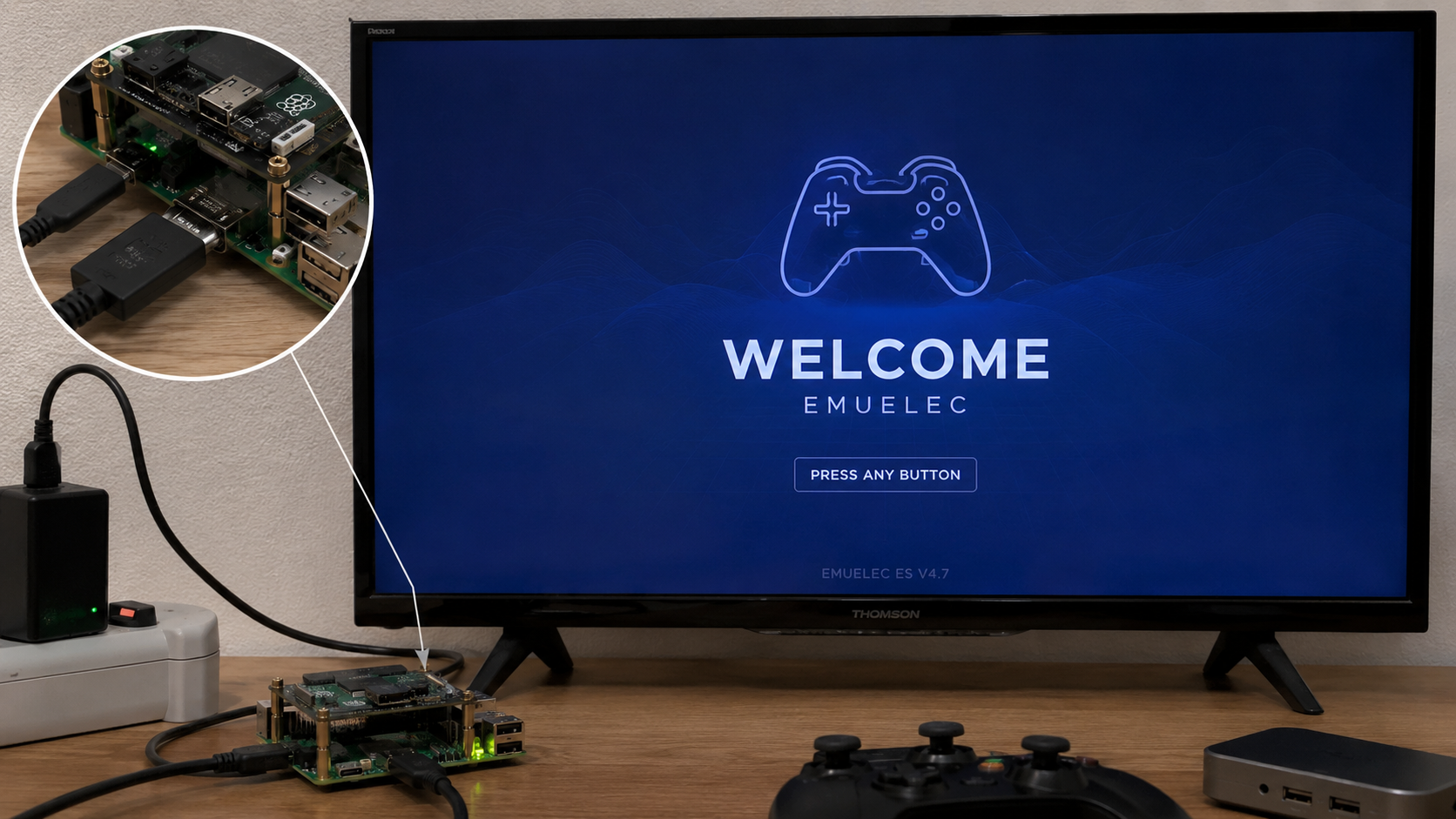
Débranchez d’abord le disque SSD de votre ordinateur de bureau. Connectez ensuite votre console à votre téléviseur à l’aide d’un câble micro-HDMI vers HDMI. Utilisez de préférence le premier port vidéo de la carte. Il s’agit de l’emplacement le plus proche de la prise d’alimentation USB-C.
Branchez le câble de votre alimentation officielle sur la prise de la console. Connectez ensuite le bloc mural à votre prise de courant domestique. La machine s’allume instantanément et un voyant vert indique l’activité générale. Ce premier démarrage prend un peu de temps pour redimensionner automatiquement les partitions.
Votre téléviseur affiche rapidement le logo de la distribution choisie. Un écran d’accueil animé valide le succès de l’opération. Le système s’exécute désormais depuis le disque SSD NVMe à haute vitesse. L’interface graphique apparaît en haute définition et attend vos premières configurations manuelles.
Configuration des manettes sur Raspberry Pi 6
Une console de salon se pilote confortablement depuis son canapé avec une manette sans fil. Le système d’exploitation prend déjà en charge la plupart des contrôleurs du marché. Pour vous faciliter la vie, utilisez un modèle de marque reconnue. Cela simplifiera grandement la configuration initiale de vos touches.
Pour connecter une manette Bluetooth, branchez d’abord un clavier USB temporaire afin de naviguer. Rendez-vous ensuite dans les options du système, puis ouvrez les paramètres Bluetooth. Activez le mode d’association directement sur votre manette de jeu. Sélectionnez enfin son nom sur votre téléviseur pour valider définitivement la liaison sans fil.
L’interface lance alors un assistant pour configurer les touches sur le Raspberry Pi 6. Suivez simplement les instructions visuelles qui s’affichent à l’écran. Attribuez la croix directionnelle, les joysticks analogiques et les gâchettes de votre contrôleur. N’oubliez pas de programmer la touche spéciale Hotkey pour quitter vos jeux instantanément sans redémarrer.
Transfert rapide des jeux par le réseau
Votre console de salon dispose désormais de son système et de ses manettes. La phase suivante consiste à remplir le disque avec vos copies de sauvegarde de jeux. Ce transfert s’effectue entièrement à distance grâce au réseau de la carte. Vous n’avez donc aucun câble à débrancher pour ajouter du contenu.
Ouvrez d’abord le menu des options réseau sur votre téléviseur. Connectez la machine au Wi-Fi de votre maison avec votre clé de sécurité. Vous pouvez aussi utiliser un câble Ethernet pour obtenir des vitesses de transfert maximales. Notez enfin l’adresse IP affichée dans les informations du système.
Installez-vous maintenant sur votre ordinateur de bureau principal. Ouvrez votre explorateur de fichiers pour débuter la manipulation. Dans la barre d’adresse du haut, tapez le chemin réseau \\RECALBOX ou \\BATOCERA. Ouvrez le dossier « roms » puis glissez vos jeux dans les sous-répertoires correspondants.
Optimisation des Shaders et de la 4K sur Raspberry Pi 6
La mémoire LPDDR5 est un vrai plus pour gérer les graphismes complexes. Les jeux rétro ont été conçus à l’origine pour des écrans cathodiques basse résolution. Sur une TV 4K moderne, les pixels bruts sont souvent trop agressifs pour l’œil. Appliquer des filtres graphiques est donc utile pour obtenir un joli rendu.
Pour cela, allez dans les menus avancés de votre émulateur de salon. La puissance du Raspberry Pi 6 vous permet de pousser la résolution interne de certains jeux 3D. Vous pouvez ainsi jouer en 4K native pour la quasi-totalité des titres compatibles. Les graphismes de la PlayStation 2 deviennent alors plus nets et plus propres.
Activez enfin les « shaders » dans les options vidéo globales. Les filtres comme CRT-Royale ou HLSL offrent un rendu très réaliste. Ils imitent fidèlement les lignes de balayage et le grain de verre des téléviseurs d’autrefois. La mémoire LPDDR5 aide à garder une bonne fluidité dans ces réglages.
Les performances d’émulation obtenues
Votre console de salon personnalisée est maintenant totalement configurée. L’alliance d’un processeur à 3.0 GHz et d’un stockage NVMe change vraiment la donne. Les temps de chargement ne durent plus que quelques secondes. L’interface répond ainsi très vite à chaque sollicitation de la manette.
Le catalogue de la PlayStation 2 tourne à bonne vitesse sans ralentissement notable. Des titres exigeants comme Gran Turismo 4 ou God of War II peuvent atteindre 60 images par seconde avec des réglages adaptés. La machine fait également tourner les jeux GameCube et Wii avec une stabilité correcte. Vous disposez d’une console haut de gamme dédiée à l’histoire du jeu vidéo.
Faire le choix d’éviter une puce IA superflue permet de se concentrer uniquement sur le plaisir de jeu. De son côté, le refroidissement actif maintient les composants à une température idéale. Votre installation est fin prête pour traverser les années. Il ne vous reste plus qu’à profiter du meilleur du rétrogaming dans votre salon.
- Partager l'article :
