


Les écouteurs et lunettes connectées facilitent vraiment l’accès aux assistants. Sur un appareil compatible, parlez simplement à Gemini ou activez-le depuis l’écran. Les fonctionnalités varient toutefois selon votre matériel, votre compte Google et votre région.
Jusqu’ici, un assistant numérique répondait surtout à des questions formulées sur un téléphone ou un ordinateur. Avec Android XR, l’échange peut aussi prendre en compte ce que la personne regarde dans son environnement réel ou virtuel. La voix, les fenêtres affichées. Et lorsque l’utilisateur l’autorise, le champ de vision deviennent des éléments de la conversation. Si cela simplifie la vie, il faut quand même apprendre les commandes et surveiller ses paramètres de vie privée.
Comprenez le rôle de la plateforme et de l’assistant

Android XR est une plateforme de Google destinée aux appareils de réalité étendue. On cite notamment les casques immersifs et les lunettes connectées. Elle associe des applications Android à des interfaces spatiales et à des fonctions d’intelligence artificielle. L’utilisateur peut placer des contenus numériques autour de lui et garder, selon le mode choisi, un lien avec la pièce.
Dans cet environnement, Gemini sert d’assistant contextuel. Il ne se limite pas à répondre à une question isolée : selon l’appareil et les autorisations accordées, il peut commenter une vidéo, aider à explorer une carte ou répondre à propos d’un élément visible. Le Samsung Galaxy XR, présenté en octobre 2025 comme le premier casque construit pour cette plateforme, fournit un exemple concret de cette approche.
Il faut distinguer deux usages. Le premier consiste à demander de l’aide pendant une activité. Le second concerne les développeurs, qui peuvent intégrer des modèles Gemini à leurs propres applications immersives.
Lancer une conversation sur un appareil compatible
Pour utiliser Gemini, commencez par vérifier que l’appareil prend en charge l’assistant et que vous êtes connecté à un compte Google personnel. La disponibilité dépend du pays et du compte. Installer l’application mobile sur un téléphone Android ne suffit pas, à lui seul, à reproduire l’expérience d’un casque ou de lunettes compatibles.
Sur l’appareil, plusieurs moyens d’accès sont prévus. Vous pouvez ouvrir Gemini depuis l’écran d’accueil. Selon le modèle, il est aussi possible de dire « Hey Google » ou de maintenir le bouton supérieur de l’appareil. Au premier lancement, suivez les instructions qui apparaissent à l’écran : elles peuvent être nécessaires pour configurer l’expérience.
Une fois la conversation ouverte, formulez votre demande comme vous le feriez avec une personne. Vous pouvez poser une question précise, demander une explication ou poursuivre avec une relance. Aucune commande complexe n’est nécessaire. Pour utiliser Gemini efficacement, annoncez le contexte utile, précisez ce que vous cherchez et posez une question à la fois. Cette méthode facilite les relances et limite les réponses trop générales.
Utiliser Gemini Live avec les applications affichées

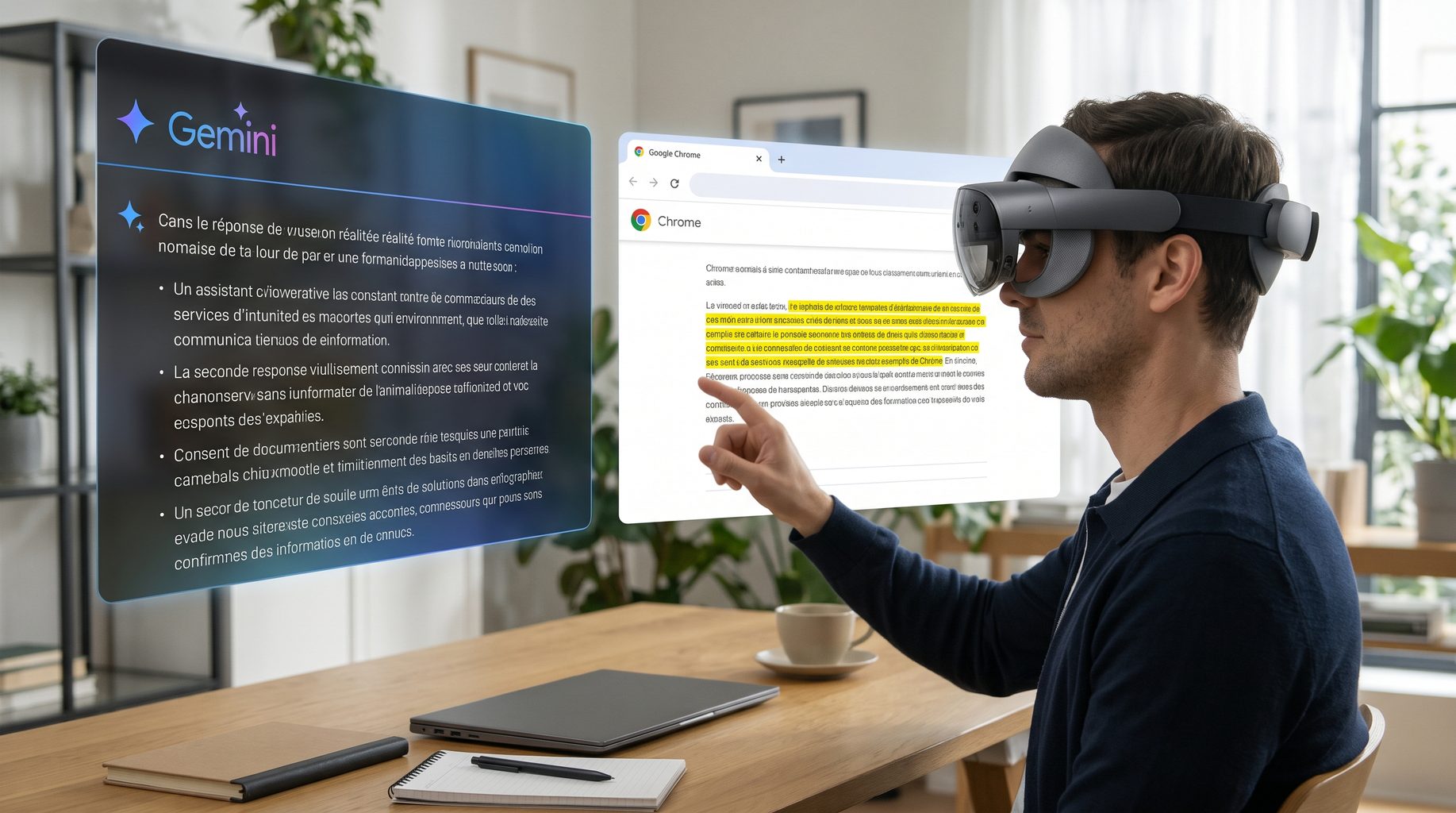
Gemini Live permet de discuter de manière plus naturelle et continue. Sur un appareil compatible, l’assistant peut tenir compte des applications et des fenêtres affichées. Cette fonction est utile pour interroger un contenu déjà ouvert.
Dans YouTube, par exemple, vous pouvez demander une explication sur une séquence ou poser une question à propos d’un passage d’une vidéo. Avec Google Maps, vous pouvez explorer un lieu et demander des informations sur un monument ou un quartier. Dans Chrome, il est possible de comparer des renseignements présents dans plusieurs onglets, à condition que la configuration et les fonctions disponibles le permettent.
Pour utiliser Gemini dans ce contexte, ouvrez l’assistant depuis l’écran d’accueil, dites « Hey Google » ou maintenez le bouton prévu par l’appareil. Suivez les éventuelles consignes de première utilisation, puis commencez à parler. Une question ciblée est plus utile qu’une demande vague, surtout si plusieurs fenêtres sont ouvertes. L’objectif est de limiter les allers-retours entre applications et conversation. L’assistant peut aider à comprendre ou organiser les informations, mais il ne remplace pas la vérification des données, notamment lorsqu’une décision importante dépend de la réponse.
Partager son champ de vision sans perdre le contrôle
La fonction de partage de la vue donne à l’assistant des informations visuelles sur ce que l’utilisateur voit. Selon le mode et l’appareil, cela peut concerner l’écran, l’environnement virtuel ou l’espace réel visible par les caméras. L’utilisateur peut alors poser une question sur un objet, une scène ou un élément affiché, au lieu de devoir tout décrire oralement.
Pour activer cette possibilité, ouvrez l’application mobile Gemini sur un appareil Android compatible, puis choisissez l’option de partage de la vue si elle est proposée. Suivez les instructions et accordez l’autorisation demandée. Pour arrêter le partage, sélectionnez de nouveau la commande correspondante. Les paramètres de Gemini sur l’appareil permettent également de désactiver l’option de partage de la vue dans Live.
Ce réglage mérite une attention particulière. Lorsque la vue est partagée, la totalité de l’écran concerné peut être transmise, et pas uniquement la zone que l’utilisateur avait en tête. Avant de démarrer, fermez ou masquez les contenus privés : mots de passe, informations de paiement, données personnelles ou documents confidentiels. Vérifiez aussi ce qui se trouve dans le champ de vision. La présence d’autres personnes appelle la même prudence. Si elles risquent d’être incluses dans l’image partagée, demandez leur accord lorsque c’est nécessaire. La caméra améliore le contexte, sans dispenser du respect de la vie privée.
Explorer, travailler et créer dans un espace immersif
Avec le Galaxy XR, l’utilisateur peut disposer de plusieurs fenêtres autour de lui et adapter leur taille. Chrome, des documents ou une application musicale peuvent rester visibles simultanément, tandis qu’un clavier et une souris peuvent compléter l’interaction. Cet espace virtuel ne rend pas automatiquement chaque tâche plus rapide.
L’assistant peut aider à réfléchir à un contenu affiché ou à réorganiser les fenêtres, lorsque les commandes correspondantes sont prises en charge. Les applications Google proposent aussi des usages adaptés. YouTube propose des vidéos à 180 ou 360 degrés, Google TV permet d’afficher un écran virtuel de grande taille et Google Photos peut convertir certaines photos et vidéos en souvenirs en trois dimensions. Google Maps permet d’explorer des lieux avec une vue immersive. L’utilisateur peut observer un monument, puis demander des renseignements à son sujet. Circle to Search peut également servir à rechercher des informations sur certains objets numériques ou réels, selon les fonctions prises en charge. L’assistant est plus pertinent lorsque la question porte sur un contenu précis.
Sur Android XR, les lunettes connectées suivent une logique différente. Les prototypes présentés par Google associent caméra, microphones et haut-parleurs, avec, sur certains modèles envisagés, un affichage dans le verre. Les scénarios montrés comprennent la traduction en direct, les indications de navigation, la prise de photos et la consultation de messages. Il faut néanmoins distinguer les démonstrations et annonces des fonctions effectivement accessibles sur chaque produit commercialisé.
Créer des expériences XR : les outils pour développeurs
Sur Android XR, l’usage de l’assistant n’est pas uniquement réservé au grand public. Les développeurs peuvent intégrer des modèles Gemini à des applications immersives en passant notamment par Firebase AI Logic, disponible pour les applications Android natives et Unity. Le choix du modèle dépend de la tâche et des contraintes du projet. Testez plusieurs requêtes avant de retenir une configuration.
L’API Gemini Live peut servir à construire une interface vocale. Les appels de fonctions permettent au modèle de demander l’exécution d’actions définies par l’application, plutôt que de se limiter à produire du texte. Les modèles Gemini peuvent aussi participer à la génération d’images ou à la production de sorties structurées pour des expériences interactives.
Sur Android XR, pour les prototypes en trois dimensions, les technologies WebXR, WebGL et des bibliothèques comme Three.js peuvent relier une création web à une expérience immersive. Des outils tels que Canvas et XR Blocks permettent d’expérimenter à partir d’instructions en langage naturel. Un développeur peut, par exemple, demander un environnement volcanique, ajouter des objets ou concevoir une simulation pédagogique, puis ajuster le résultat par étapes. Cette méthode accélère l’exploration, mais ne supprime pas la conception. Il faut tester les interactions, corriger les erreurs et contrôler les performances. Un prototype généré n’est pas automatiquement une application prête à être distribuée.
Limites, disponibilité et bonnes pratiques
Avant d’utiliser Gemini dans un casque ou des lunettes, vérifiez les conditions de compatibilité. Les fonctions d’Android XR peuvent varier selon le modèle, le pays, le compte Google, la version logicielle et les applications installées. Une fonctionnalité montrée lors d’une présentation ne garantit pas qu’elle soit disponible sur tous les appareils. Les annonces sur les lunettes ne garantissent pas leur disponibilité sur le Galaxy XR. La fiabilité demande également du recul. Sur Android XR, l’assistant peut mal interpréter une image, manquer un détail ou fournir une réponse inexacte. Pour une information importante, comparez sa réponse avec une source fiable. Dans un contexte professionnel, éducatif ou médical, ne confiez pas une décision sensible à une seule réponse générée.
Le confort et l’autonomie comptent aussi. Le poids d’un casque, la durée d’utilisation, le prix et la facilité de navigation influencent l’intérêt réel de l’appareil au quotidien. Les lunettes doivent rester agréables et adaptées aux besoins. La disponibilité des applications et la qualité de l’intégration auront un rôle dans l’adoption de ces nouveaux formats. Enfin, gardez le contrôle du partage visuel. Activez-le uniquement lorsque la demande nécessite de montrer un contenu, puis désactivez-le une fois l’échange terminé. Évitez d’exposer des données confidentielles et tenez compte des personnes autour de vous. Le bon réflexe consiste à associer une demande claire, un partage limité au besoin et une vérification des réponses.
En pratique, Android XR propose donc plusieurs niveaux d’interaction : la conversation vocale, l’aide liée aux applications, l’analyse visuelle autorisée et, pour les créateurs, le développement d’expériences immersives. Pour utiliser Gemini, les étapes restent assez simples sur un appareil compatible : lancer l’assistant, poser une question, partager sa vue uniquement si nécessaire et garder un œil sur les réglages. L’expérience exacte dépendra toutefois de l’équipement et des services disponibles.
- Partager l'article :
