
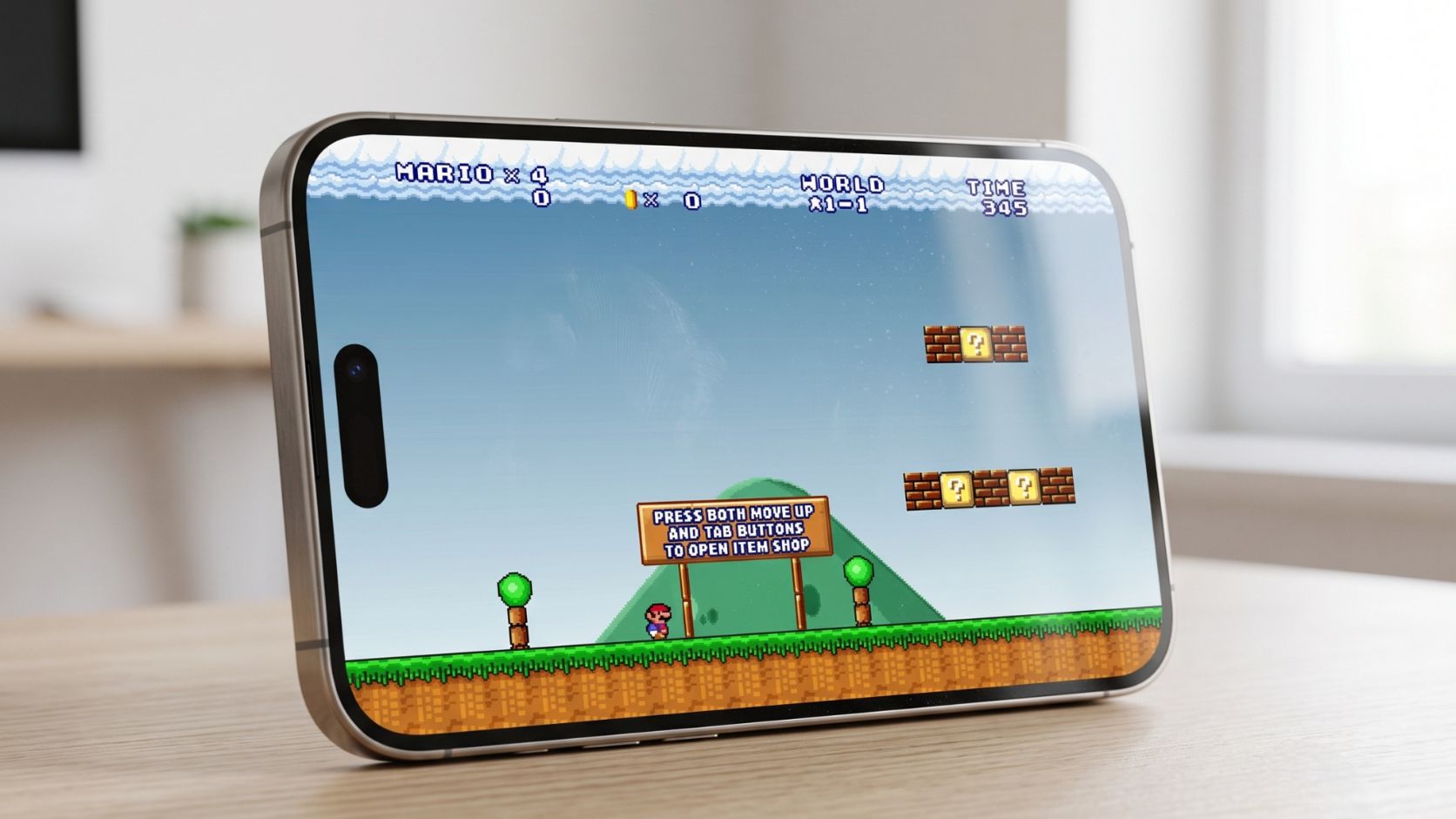

Disponible sur l’App Store, l’émulateur RetroArch permet de rejouer aux classiques de la Game Boy, Super Nintendo ou PlayStation 1 directement sur iPhone et iPad. Sans jailbreak ni manipulations risquées, cet émulateur regroupe vos consoles préférées.
L’émulation de consoles rétro sur iPhone a toujours exigé des manipulations complexes ou le piratage du système d’exploitation. L’arrivée des émulateurs sur l’App Store officiel d’Apple simplifie désormais l’accès aux jeux vidéo d’antan. L’émulateur RetroArch regroupe des dizaines de systèmes anciens dans une seule application gratuite pour vos appareils iOS. Téléchargement, installation des cœurs, ajout de ROMs et manettes : voici le guide complet.
Comprendre le fonctionnement de RetroArch sur iOS
Contrairement à un émulateur classique dédié à une seule machine, RetroArch fonctionne comme un chef d’orchestre. L’application constitue une interface globale appelée frontend. Elle rassemble vos jeux, vos sauvegardes et vos options de réglage visuel au même endroit.
Pour exécuter un jeu, l’émulateur RetroArch fait appel à des moteurs logiciels internes désignés sous le terme de cœurs. Chaque cœur simule le matériel d’une console spécifique. Un cœur gère les cartouches Game Boy, tandis qu’un autre reproduit les puces graphiques de la Super Nintendo ou de la PlayStation 1.

Cette architecture offre une polyvalence rare sur mobile. Vous passez d’une partie de Pokémon sur Game Boy Advance à une course sur Nintendo 64 sans changer d’application. L’interface reste identique pour tous vos titres.
Téléchargement et installation gratuite depuis l’App Store
L’installation de l’application sur iPhone et iPad ne demande plus aucune compétence technique avancée. Apple valide officiellement la présence de cet outil sur sa boutique de contenus.
Configuration initiale et gestion des cœurs d’émulation
Ouvrez la boutique officielle sur votre appareil et tapez le nom du logiciel dans la barre de recherche. Vous pouvez consulter directement la fiche RetroArch de l’App Store pour lancer le téléchargement gratuit.
L’application pèse quelques centaines de mégaoctets lors de la première installation. Elle ne contient aucune publicité, aucun achat intégré et aucun suivi de vos données personnelles. Vous obtenez un outil complet sans débourser un centime.
Alternative pour l’installation sans passer par la boutique
Les utilisateurs avancés . Cette méthode utilise le sideloading via des outils comme AltStore ou conservent la possibilité d’installer le fichier d’application au format IPASideloadly sur un ordinateur Mac ou PC.
Le sideloading reste utile si vous souhaitez utiliser une version spécifique ou expérimentale du logiciel. Pour la majorité des joueurs, la version publiée sur la boutique Apple convient parfaitement. Elle bénéficie de mises à jour automatiques et ne risque pas d’expirer au bout de sept jours.
Configuration initiale et gestion des cœurs d’émulation
Après le premier lancement, l’application présente une interface sobre traduite en français. Vous devez effectuer quelques étapes simples pour préparer le système avant de lancer un jeu.
Télécharger et mettre à jour les cœurs requis
L’émulateur RetroArch sur iOS intègre déjà une large sélection de cœurs préinstallés. Vous n’avez pas besoin de les chercher sur des sites externes. Pour enrichir cette liste, ouvrez le menu principal de l’application, puis sélectionnez l’option Mises à jour en ligne. Choisissez ensuite le Téléchargeur de cœurs, parcourez la liste des consoles disponibles et validez le moteur souhaité.
Pour jouer à la Super Nintendo, le cœur Snes9x offre un excellent compromis entre vitesse et fidélité. Avec la Game Boy Advance, le cœur mgba garantit une émulation parfaite des sons et de la vitesse d’origine. Si vous voulez aller plus loin dans le paramétrage de chaque option, découvrez notre guide pour configurer RetroArch en 10 minutes.

Ajouter les fichiers BIOS pour les consoles à disque
Certaines consoles de salon plus récentes exigent des fichiers système originaux pour démarrer. La PlayStation 1, la Sega Saturn ou la Nintendo DS demandent ces fichiers appelés BIOS.
Sans ces fichiers, les jeux refusent de se lancer ou affichent un écran noir. Vous devez extraire ces fichiers depuis vos propres consoles physiques. Les amateurs de matériel d’époque exécutent cette opération pour installer un Custom Firmware sur leurs machines rétro.
Une fois les fichiers BIOS récupérés sur votre ordinateur, transférez-les dans le dossier system de RetroArch. Vous accédez à ce dossier depuis l’application Fichiers de votre iPhone, dans le répertoire local réservé à l’émulateur.
Transfert des jeux et organisation de la bibliothèque
L’émulateur ne contient aucun jeu lors de son installation. Vous devez fournir vos propres fichiers de jeu, communément appelés ROMs ou ISOs.
Importer ses ROMs sur iPhone et iPad
Le transfert de jeux vers votre appareil iOS s’effectue facilement grâce aux outils d’intégration d’Apple. L’application Fichiers représente la méthode la plus directe. Déplacez vos jeux depuis iCloud Drive, Google Drive ou Dropbox directement le dossier RetroArch/Downloads.
Si vous utilisez un ordinateur Mac, le transfert AirDrop permet d’envoyer un fichier zip avec une ROM vers votre iPhone, puis de l’ouvrir dans l’émulateur RetroArch. Enfin, la connexion par câble USB à un ordinateur offre la possibilité de glisser l’ensemble de vos dossiers via le Finder ou iTunes. L’application décompresse la majorité des formats d’archives comme le zip ou le 7z. Placez vos jeux dans des dossiers séparés par console pour garder une structure propre.
Scanner les dossiers pour créer des playlists automatiques
Une fois les jeux déposés dans la mémoire du téléphone, lancez la détection automatique depuis l’onglet Importer du contenu. Choisissez l’option Analyser un dossier, puis naviguez jusqu’au répertoire où se trouvent vos jeux pour démarrer l’analyse. L’application identifie chaque jeu et crée des vignettes dédiées dans le menu latéral. Vos titres apparaissent accompagnés de leurs pochettes originales et de leur nom officiel.
Compatibilité des consoles et performances sur matériel Apple
Les puces Apple Silicon qui équipent les iPhone et iPad récents offrent une puissance de calcul remarquable. L’émulateur tire parti de ces processeurs pour faire tourner des machines autrefois très gourmandes.
Les consoles parfaitement émulées sur iOS
La grande majorité des consoles 8 bits et 16 bits fonctionnent sans le moindre ralentissement, même sur un iPhone plus ancien.
| Console | Cœur recommandé | Niveau de performance |
| Game Boy / Game Boy Color | SameBoy | Excellent |
| Game Boy Advance | mGBA | Excellent |
| Super Nintendo | Snes9x | Excellent |
| Mega Drive / Genesis | Genesis Plus GX | Excellent |
| PlayStation 1 | PCSX ReARMed | Excellent |
| Nintendo 64 | Mupen64Plus-Next | Bon |
| Nintendo DS | MelonDS | Bon |
Les limites d’émulation sur les consoles 3D
Les systèmes plus récents comme la GameCube, la Wii ou la PlayStation Portable demandent davantage de ressources graphiques. Apple restreint l’accès à la réallocation dynamique de mémoire (JIT) pour les applications de l’App Store.
Sans la technologie JIT, les processeurs de l’iPhone doivent travailler plus durement pour traduire le code des consoles 3D. La PSP tourne correctement sur les puces récentes. En revanche, les jeux GameCube subissent des chutes de vitesse sur les modèles de téléphones basiques.
Configuration des manettes et ergonomie de jeu
Jouer à des jeux de plateforme exigeants avec des touches virtuelles sur un écran tactile manque parfois de précision. L’application gère parfaitement les contrôleurs physiques externes.
Commencez par connecter une manette sans fil. iOS prend en charge nativement les manettes modernes en Bluetooth. Vous pouvez juste activer le mode d’appairage sur votre manette Xbox, PlayStation DualSense ou Switch Pro. Rendez-vous ensuite dans les Réglages de votre iPhone, ouvrez la section Bluetooth et sélectionnez votre manette dans la liste. L’émulateur détecte automatiquement la manette dès son appairage. Les touches se configurent seules selon la disposition classique du contrôleur d’origine.
Personnalisez vos commandes tactiles sur l’écran. Si vous n’avez pas de manette sous la main, la superposition tactile s’affiche par-dessus l’image du jeu. Vous pouvez changer le style visuel des boutons tactiles dans les options d’interface. L’application vous permet de déplacer chaque touche, de modifier sa taille ou de régler sa transparence. Pour les jeux de rôle au tour par tour, les commandes sur écran tactile suffisent amplement.
Optimisation des graphismes et réglages visuels
Les jeux vidéo anciens étaient conçus pour s’afficher sur des téléviseurs à tube cathodique. Sur l’écran ultra précis d’un iPad, les pixels d’origine apparaissent parfois très bruts.

Appliquer des filtres visuels et des shaders
L’émulateur inclut en effet une bibliothèque complète de shaders pour modifier le rendu visuel de vos jeux. Les shaders simulent l’affichage des anciens écrans pour redonner au jeu son aspect d’époque.
Pour activer un filtre, lancez votre jeu et ouvrez le menu rapide. Naviguez ensuite jusqu’à la section Shaders, activez l’option puis chargez un préréglage. Le filtre CRT-Geom ajoute des lignes de balayage très réalistes. Le filtre CRT-Royale reproduit le bombé et le grain des moniteurs professionnels.
Ajuster le rapport d’affichage et l’audio
Les anciennes consoles affichent une image au format 4/3. L’écran de votre smartphone utilise un format allongé en 19.5/9. Ne forcez pas l’image en plein écran étiré. L’étirement déforme les personnages et dégrade la qualité visuelle. Conservez le rapport d’aspect d’origine dans les réglages vidéo de l’application. Vous pouvez combler les bandes noires latérales avec une illustration de la console d’origine.
Réglez également la latence audio dans les paramètres sonores si vous observez un décalage entre la pression d’un bouton et l’effet sonore. Une valeur de latence réglée à 64 millisecondes garantit une réactivité parfaite sur les appareils récents.
- Partager l'article :
