
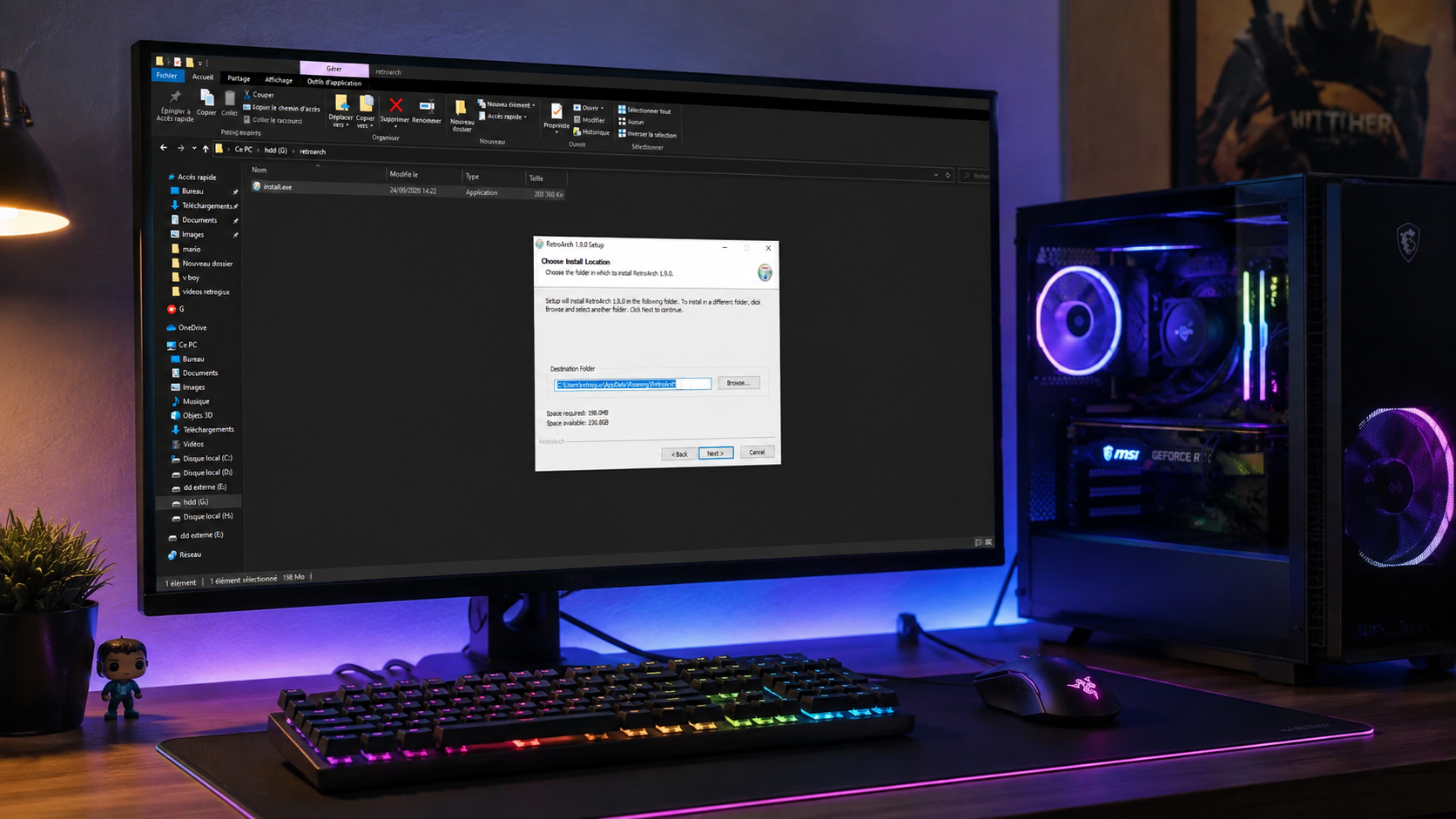

Le jeu vidéo rétro suscite un engouement croissant auprès des joueurs passionnés. L’émulation des consoles d’époque sur du matériel récent présente toutefois des défis complexes. RetroArch s’impose aujourd’hui comme une solution logicielle de référence pour centraliser l’émulation de plusieurs plateformes. Sa prise en main initiale exige une compréhension claire et méthodique de son fonctionnement.
Ce guide propose un parcours structuré pour installer et optimiser la plateforme. Il détaille son architecture logicielle, la préparation des fichiers et le paramétrage des commandes. Il aborde également les réglages visuels pour retrouver le rendu des écrans d’époque. Ces étapes méthodiques favorisent une expérience de jeu stable et performante selon les capacités de l’appareil utilisé.

Fonctionnement et architecture globale de RetroArch
RetroArch ne constitue pas un émulateur autonome au sens classique. Ce logiciel fonctionne comme une interface graphique unifiée et modulaire, également appelée frontend. Il n’intègre pas directement le code d’émulation propre à chaque console, fourni par des composants distincts appelés cœurs Libretro. Sa fonction principale consiste à coordonner les menus, le son, les périphériques et les traitements d’image.
La logique d’émulation s’appuie sur l’API open-source Libretro, qui définit les échanges entre le frontend et les cœurs. Cette interface sépare le moteur d’émulation du jeu de l’interface utilisateur et des fonctions communes. Elle assure la liaison entre les programmes d’émulation et l’appareil hôte. Cette structure modulaire facilite l’adaptation des composants aux différentes plateformes prises en charge.
Ce découpage technique simplifie la configuration de l’ensemble du système et centralise plusieurs réglages courants. Les paramètres relatifs à la vidéo, au son et aux manettes peuvent être définis au niveau global. Ils s’appliquent ensuite par défaut aux différents systèmes émulés, sauf lorsqu’une option spécifique les remplace. L’utilisateur limite ainsi les reconfigurations répétitives lors du changement de jeu ou de console.
Organisation des ROMs et structuration des dossiers
Une organisation rigoureuse du répertoire de stockage facilite la maintenance de l’installation. Il est recommandé de réserver un dossier racine unique pour l’ensemble des jeux. La création de sous-dossiers explicites par console, comme NES, SNES ou PlayStation, facilite l’indexation. Cette structure limite les erreurs liées aux chemins et au classement.
Le format des fichiers dépend directement de la nature du support d’origine. Sa compatibilité dépend également de l’émulateur utilisé. Pour les consoles à cartouches 8 et 16 bits, les images de jeux appelées ROMs peuvent souvent rester compressées au format .zip ou .7z, si ce dernier est pris en charge. Selon l’application, les données sont décompressées à la volée ou extraites temporairement, ce qui économise de l’espace sans affecter sensiblement les performances.
Pour les machines fonctionnant sur CD-ROM ou DVD-ROM, la gestion des fichiers diffère. Le format compressé .chd constitue une option intéressante lorsqu’il est pris en charge. Il conserve les données et les pistes audio sans perte, avec un gain d’espace variable selon le contenu. À défaut, le couple de fichiers .cue et .bin reste une solution courante pour les images de CD-ROM.
Gestion des fichiers BIOS dans le répertoire système
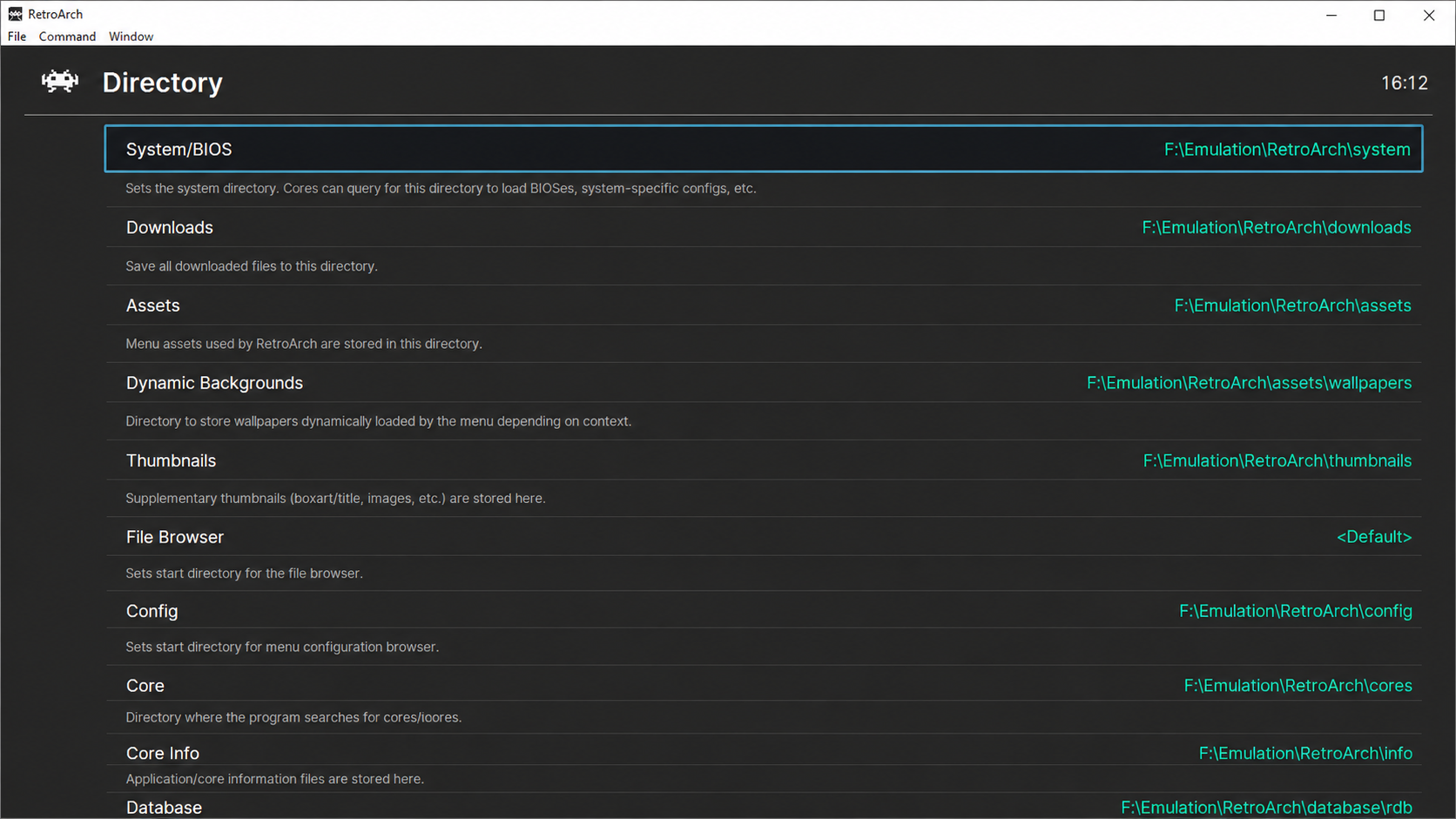
Le BIOS est le micrologiciel d’amorçage d’origine intégré par le constructeur dans la mémoire de la console. Les anciennes machines à cartouches s’en passent généralement. En revanche, les systèmes à disque optique comme la PlayStation, la Saturn ou la Dreamcast peuvent l’exiger selon le cœur utilisé. Sans ce fichier système, le moteur d’émulation peut interrompre le lancement du jeu.
Les fichiers BIOS sont généralement placés dans le dossier système intitulé system. Le cœur utilisé impose parfois un nommage précis pour ces éléments. La casse des caractères, à savoir le respect des majuscules et des minuscules, doit correspondre aux attentes du logiciel. Une simple erreur de saisie peut empêcher la détection correcte du composant.
Le cœur utilisé peut contrôler l’intégrité de chaque fichier BIOS au moment du lancement. Il vérifie parfois l’empreinte du fichier au moyen d’une somme de contrôle MD5. Si le nom est incorrect ou si l’empreinte ne correspond pas à la référence attendue, le BIOS peut être ignoré. Cette vérification préalable aide à écarter un fichier incorrect ou corrompu.
Configuration initiale et francisation de l’interface RetroArch
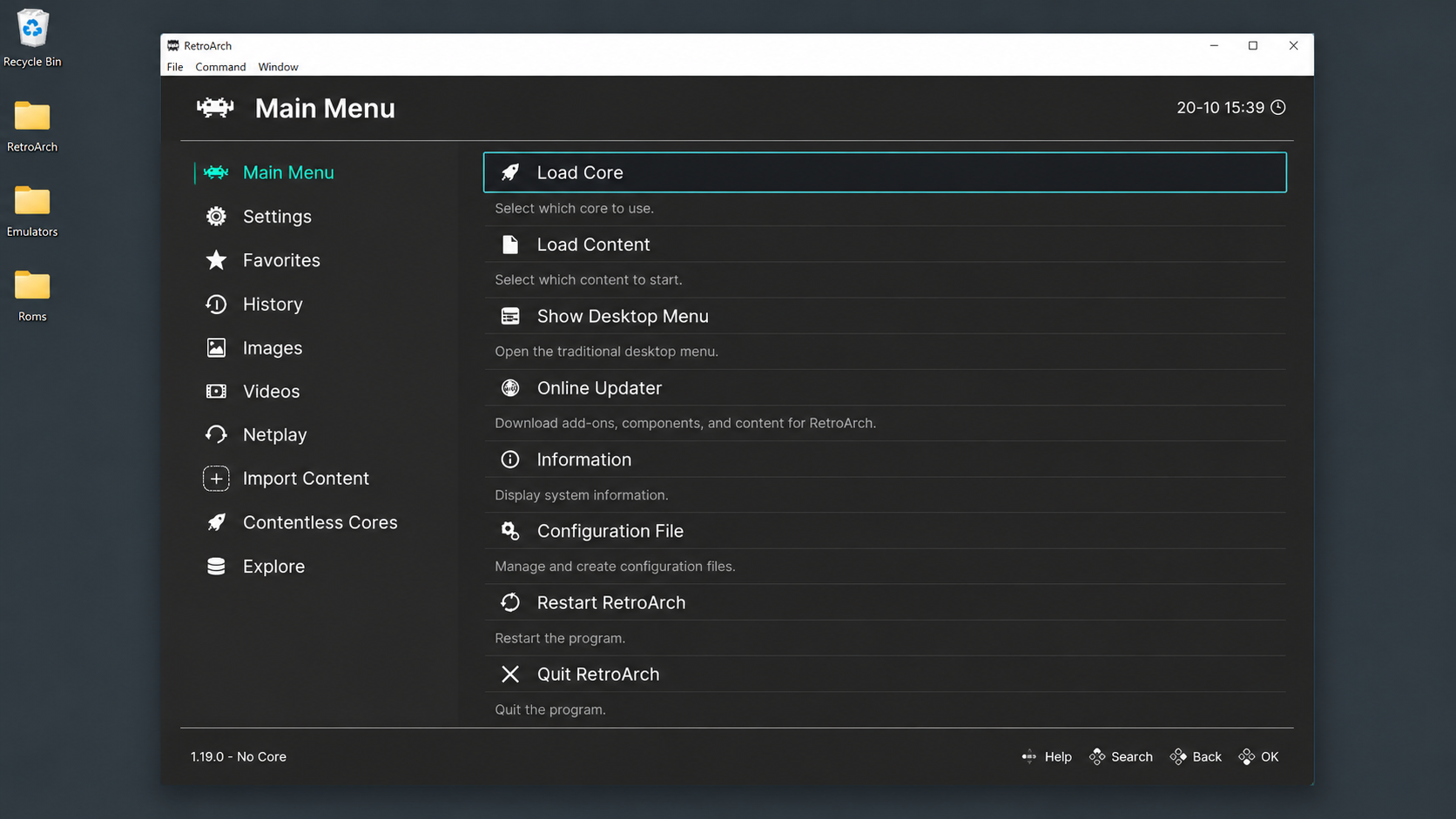
L’interface graphique par défaut de RetroArch porte généralement le nom d’Ozone. Ce menu propose une navigation fluide organisée sous forme de colonnes verticales. Son ergonomie est particulièrement adaptée au pilotage à la manette comme au clavier. Cette disposition moderne facilite le repérage à travers les différentes rubriques du logiciel.
La bascule de l’interface en langue française nécessite une manipulation simple. Dans le menu latéral, sélectionnez l’icône de roue dentée Settings, puis ouvrez le sous-menu User. Il suffit ensuite de modifier le champ Language en choisissant la valeur French. La traduction de la plupart des menus s’applique alors à l’écran.
Une finalisation visuelle et l’enregistrement des choix complètent la procédure. Rendez-vous dans le menu principal, puis dans la section Mise à jour en ligne pour lancer l’action Mettre à jour les Assets. Ce téléchargement récupère notamment le jeu d’icônes et les polices de caractères adaptées. Pour valider l’ensemble, ouvrez l’onglet Fichier de configuration et sélectionnez Sauvegarder la configuration actuelle.
Sélection et installation des cœurs d’émulation
Dans l’écosystème Libretro, les moteurs d’émulation sont appelés des « cœurs » (cores). Ce sont généralement des bibliothèques dynamiques développées pour un ou plusieurs systèmes compatibles. Leur installation s’effectue directement depuis l’interface via le menu Téléchargeur de cœurs. Sans ces modules, le logiciel ne peut exécuter les jeux correspondants.
Plusieurs cœurs peuvent coexister pour l’émulation d’une même machine. Le choix dépend du compromis recherché entre précision technique et puissance matérielle. Pour la Super Nintendo, le cœur Snes9x offre un bon équilibre entre compatibilité et légèreté. Pour la SEGA Megadrive et la Master System, le cœur Genesis Plus GX garantit une excellente compatibilité technique et logicielle.
L’émulation d’autres systèmes repose sur des cœurs dotés de fonctionnalités avancées. Pour la PlayStation 1, le cœur SwanStation assure une grande stabilité tout en permettant l’amélioration de la résolution 3D. Pour les consoles Game Boy et Game Boy Color, le cœur SameBoy constitue une référence en matière de précision. Ce dernier se distingue par son émulation particulièrement précise du matériel et des cycles d’affichage d’origine.
Génération des listes de lecture et indexation des titres
Les listes de lecture organisent les jeux sous forme de collections par système. Elles permettent aussi d’afficher les jaquettes des titres après leur téléchargement séparé. Leur création s’effectue directement via l’outil d’importation du menu latéral. Il suffit d’ouvrir la rubrique Importer du contenu puis de scanner un dossier.
L’utilisateur sélectionne le sous-dossier contenant les jeux de la console. L’outil compare ensuite chaque fichier aux bases de données Libretro de référence. Le système s’appuie notamment sur des données issues des projets No-Intro et Redump. Chaque titre reconnu s’ajoute automatiquement à sa collection avec son nom officiel.
Les jeux modifiés comme les hacks ou les traductions peuvent faire échouer l’analyse. Leur empreinte numérique ne correspond plus aux signatures conservées dans les bases de données. Il faut alors utiliser une fonction de balayage moins stricte présente dans le menu d’importation. Cette option intègre les fichiers non reconnus sans exiger leur correspondance avec une empreinte de référence.
Paramétrage du RetroPad et attribution des raccourcis
RetroArch gère les commandes via une interface d’entrée standardisée appelée RetroPad. Cette manette virtuelle dispose d’un schéma d’actions universel. La connexion d’un périphérique courant peut appliquer automatiquement un profil de configuration dédié. Les boutons d’une manette Xbox, DualSense ou 8BitDo sont ainsi généralement associés au RetroPad.
L’attribution d’un raccourci pour ouvrir le menu rapide s’avère indispensable. Pour le définir, allez dans Réglages, ouvrez l’onglet Entrées, puis sélectionnez Raccourcis. Modifiez ensuite le champ Basculer le menu pour accéder aux commandes du système. Il est recommandé de choisir l’enfoncement simultané des deux sticks (L3 + R3) ou l’appui long sur la touche Start.
Ce réglage réduit le besoin de recourir au clavier en plein jeu. Il permet d’afficher le menu rapide sans interrompre la session de manière brutale. L’utilisateur peut ainsi effectuer des sauvegardes instantanées ou changer de titre selon la configuration. Cette étape améliore significativement l’ergonomie globale et le confort d’utilisation.

Réduction de la latence d’affichage avec la fonction Run-Ahead dans RetroArch
L’émulation logicielle peut créer un décalage temporel entre l’action physique et la réaction à l’écran. Ce phénomène, appelé input lag, provient notamment de l’émulation, des tampons mémoire et du fonctionnement des écrans modernes. RetroArch intègre la technologie Run-Ahead pour réduire la latence interne. Cet algorithme rapproche la réactivité des jeux émulés de celle du matériel d’origine.
Le mécanisme calcule l’état interne du jeu avec une ou plusieurs images d’avance. Dès qu’un bouton est enfoncé, l’application restaure l’état approprié et réintègre la commande. Le système affiche alors directement l’image réagissant à la commande du joueur. Ce traitement s’effectue de manière totalement transparente en cours de partie.
Pour activer cette option, lancez un jeu et ouvrez le Menu Rapide. Allez dans la section Latence, puis activez la fonction Run-Ahead. Réglez ensuite la valeur d’anticipation selon le système et le jeu émulés. Cette technologie sollicite fortement le processeur, mais ne garantit pas une suppression complète de la latence.
Application des shaders CRT et résolution des pannes dans RetroArch
Les graphismes anciens apparaissent souvent bruts sur les écrans récents. Les filtres graphiques (shaders) peuvent simuler les lignes de balayage, la grille de phosphore et la courbure des téléviseurs CRT. Pour les exploiter, sélectionnez un pilote d’affichage compatible, comme Vulkan, dans Réglages → Pilotes → Vidéo. Un redémarrage complet de l’application est généralement nécessaire pour valider cette modification.
L’application d’un filtre s’effectue ensuite directement pendant une partie. Ouvrez le Menu Rapide, accédez à la rubrique Shaders et activez la fonction. Sélectionnez l’option Charger un préréglage, explorez le dossier correspondant au format choisi puis retenez le profil crt-easymode. N’oubliez pas de sauvegarder votre choix au niveau du cœur ou du répertoire pour pérenniser ce traitement visuel.
La résolution des pannes repose également sur quelques contrôles simples. Un écran noir au démarrage peut indiquer un BIOS absent ou mal nommé dans le dossier system, mais aussi un problème graphique. Une fermeture brutale peut traduire un conflit entre le cœur et le pilote d’affichage, ou résulter d’un shader trop exigeant. En cas de blocage persistant, je vous conseille de supprimer le fichier retroarch.cfg pour réinitialiser les paramètres sans supprimer vos sauvegardes, mais une copie préalable reste recommandée.
- Partager l'article :
