
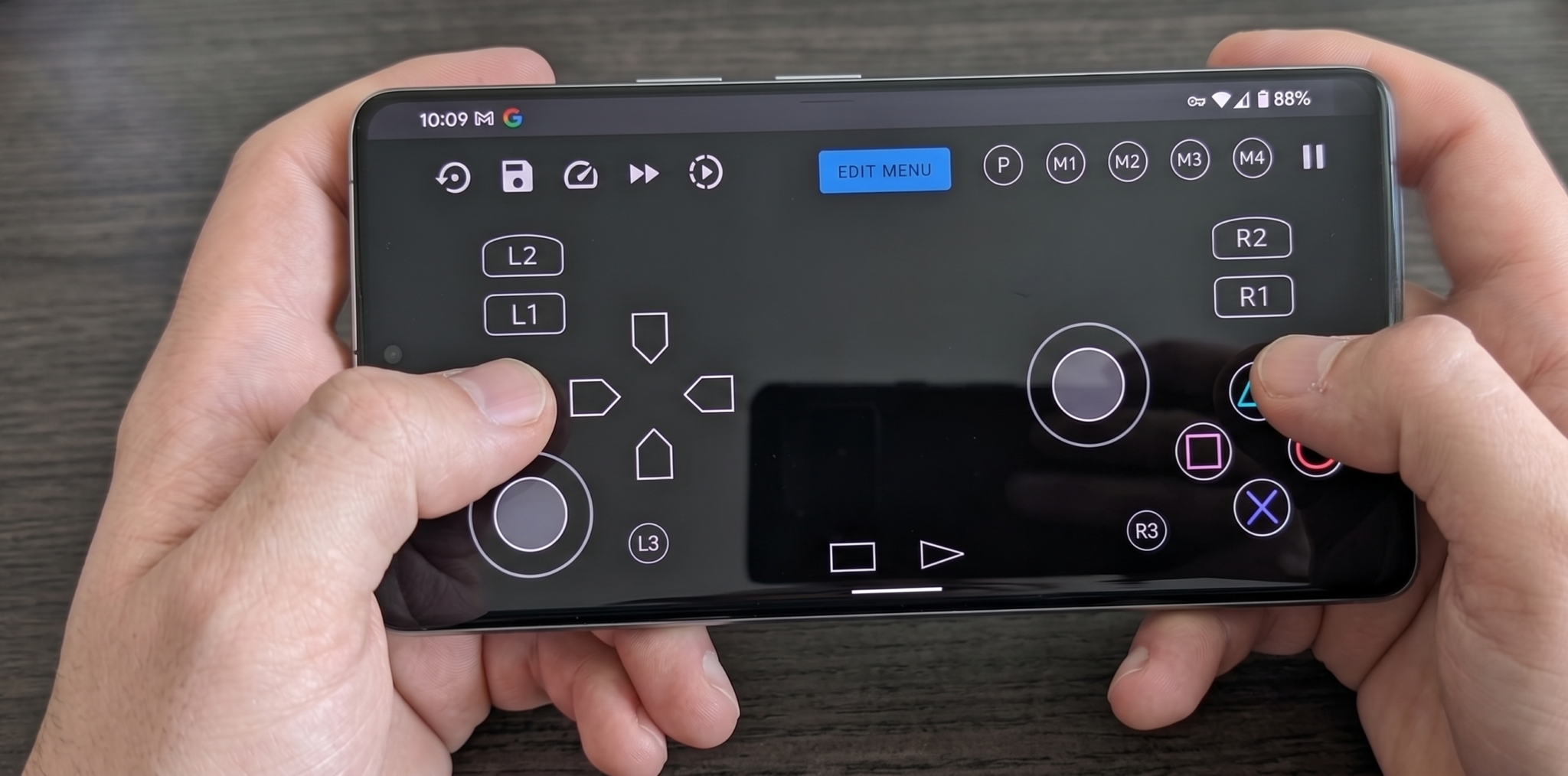

La PlayStation 2 reste la console la plus vendue de l’histoire grâce à son catalogue légendaire. Plus de vingt ans après sa sortie, y jouer sur smartphone est devenu accessible au plus grand nombre. Pourtant, l’optimisation de la PS2 sur Android demande de réels ajustements techniques. Sans ces réglages, même les téléphones récents subissent des ralentissements liés à l’architecture d’origine.
Cette quête de fluidité ne s’improvise pas au hasard des menus de l’émulateur. Ce guide pratique décortique les options matérielles et logicielles les plus utiles. La plupart des réglages s’inspirent du fonctionnement de la machine d’époque. Vous pourrez ainsi transformer votre téléphone en une console portable plus stable et plus performante.
En bref : émuler la PS2 sur Android en 2026 est enfin viable, grâce à des émulateurs optimisés et des réglages précis.
- Les bons émulateurs : NetherSX2 (version patchée sans pub, stable), ARMSX2 Refresh (code natif Arm64, performant), NetherSX2-Turnip (pilotes personnalisés pour Snapdragon, gain énorme) – Play! et EmuCoreX sont encore trop limités.
- Les réglages clés : abaissez le taux de cycle (75-60 %) et activez le multithreading VU1 pour le processeur ; utilisez Vulkan et désactivez le Hardware Download Mode pour les jeux lourds (Burnout, Sly) ; résolution 1,5x ou 2x max, et préférez le format CHD (40 % de gain de place).
- Matériel recommandé : Snapdragon 845 minimum, 6 Go de RAM, Android 10+ – les GPU Adreno (Snapdragon) sont bien mieux supportés que les Mali.
Le choix crucial de l’émulateur : NetherSX2 et ses concurrents

L’émulation PS2 sur Android a connu un bouleversement majeur. Le développement d’AetherSX2 s’est arrêté définitivement, laissant un vide rapidement comblé par la communauté. Des bénévoles ont lancé le projet NetherSX2, un patch appliqué sur la dernière version saine d’AetherSX2. Ce correctif supprime les publicités intrusives et adapte le code aux smartphones récents.
La version 2.0 de NetherSX2, déployée en juin 2025, introduit des changements significatifs. L’interface a été repensée avec un nouveau schéma de commandes tactiles, intégrant des boutons pour les sauvegardes rapides, le rembobinage et les macros. Le script de conversion GameDB a été mis à jour, ce qui améliore les performances dans de nombreux jeux. NetherSX2 utilise désormais les derniers réglages et correctifs de l’émulateur PCSX2 principal, avec des ajustements spécifiques à Android pour une meilleure compatibilité.
Deux versions coexistent aujourd’hui : NetherSX2 2.0 (build 4248) et NetherSX2 Classic 2.0 (build 3668). Cette dernière repose sur une version plus stable d’AetherSX2 et peut faire tourner certains jeux que la version standard aurait du mal à gérer. Attention toutefois : il est impossible d’installer les deux versions simultanément sur un même appareil. Les sauvegardes rapides ne sont pas compatibles entre les deux versions, seules les sauvegardes classiques peuvent être transférées.
Parallèlement, une alternative open-source nommée Play! poursuit son développement. Cet émulateur fonctionne sans fichier BIOS externe grâce à une émulation de haut niveau. Sa compatibilité et sa vitesse restent toutefois insuffisantes pour une expérience de jeu confortable. Play! constitue un laboratoire technique intéressant, mais pas encore une solution viable pour les joueurs exigeants.
L’alternative ARMSX2 Refresh : un nouveau challenger

L’année 2026 a vu émerger un concurrent sérieux face à NetherSX2. ARMSX2 Refresh, disponible depuis juin 2026, utilise du code natif Arm64 au lieu de la traduction x86-to-Arm. Ce changement fondamental offre des performances supérieures et une compatibilité améliorée. L’émulateur repose sur le cœur PCSX2 version 2.7 et propose des paramètres par défaut optimisés. Les retours des utilisateurs sont très positifs : de nombreux jeux qui posaient problème sur les versions antérieures fonctionnent désormais correctement.
Les mises à jour s’enchaînent à un rythme soutenu. La version 2.4.8, disponible depuis juillet 2026, apporte un joystick virtuel flottant, des mappages de contrôleurs par jeu et un comportement de menu amélioré. Les versions précédentes ont ajouté le support d’une seconde manette physique, la vibration pour les contrôleurs, et des dispositions de touches par jeu. Les appareils équipés de GPU Mali, souvent source de problèmes, bénéficient désormais de correctifs spécifiques. Pour les appareils d’entrée de gamme, des options de résolution sous-native ont été intégrées.
ARMSX2 Refresh est disponible via GitHub et Discord, avec des plans pour une mise à jour sur le Play Store. La version standard d’ARMSX2 (avec code traduit) est listée sur le Play Store depuis novembre 2025. Les utilisateurs de smartphones milieu ou haut de gamme devraient essayer cette alternative prometteuse. Pour les appareils moins puissants, NetherSX2 reste une valeur sûre.
NetherSX2-Turnip : la révolution des pilotes graphiques

Une avancée majeure a vu le jour cette année avec NetherSX2-Turnip, un fork qui intègre des pilotes Turnip pour les GPU Adreno. Ces pilotes personnalisés, optimisés pour les puces Snapdragon, offrent des performances bien supérieures aux pilotes Qualcomm stock. Le projet inclut six pilotes Turnip intégrés avec détection automatique :
- 24.1.0_R18.a6xx — pour les appareils Snapdragon 865 (Retroid Flip 2, Retroid Mini, etc.)
- StevenMXZ’s libvulkan_freedreno_Gen8_v31 — pour les Snapdragon Elite / 8 Gen 5
- K11MCH1’s Turnip v25.3.0 R6 Gmem — pour les Adreno 710/720
- Mr.Purple’s T19 — pour les anciens Adreno 610 / Snapdragon 665
- Mr.Purple’s T24 — pour les Adreno 810 (Snapdragon 8s Gen 3 et 4)
- Mr.Purple’s T28 — un pilote générique pour tout le reste
Les résultats sont spectaculaires. Des jeux exigeants comme Sly 2 – Band of Thieves tournent à une résolution 2x sans ralentissement. NetherSX2-Turnip peut s’installer aux côtés de NetherSX2 standard, permettant de choisir la version la plus adaptée à chaque jeu. Le rendu Vulkan est désormais activé par défaut. Pour les possesseurs de smartphones Snapdragon, ce fork représente un gain de performances considérable, ouvrant la voie à des résolutions plus élevées et une stabilité accrue.
EtherealSX2 : le successeur tant attendu
L’équipe derrière NetherSX2 travaille sur un projet d’envergure : EtherealSX2. Il s’agit d’un portage de PCSX2 pour les plateformes mobiles, conçu comme un véritable successeur d’AetherSX2. Aucune information nouvelle n’a été publiée en 2026 concernant ce projet. Le développement est en cours et devrait offrir une alternative performante à l’avenir, mais pour l’instant, aucune date de sortie ni avancée concrète n’a été communiquée.
EmuCoreX, un nouvel émulateur basé sur PCSX2
Un nouvel émulateur PS2 a fait son apparition en 2026 : EmuCoreX. Disponible sur GitHub et le Google Play Store, il s’agit d’une adaptation d’PCSX2 pour Android, et non d’une création from scratch. Le projet en est à un stade précoce de développement, avec des performances inégales selon les appareils et des bugs fréquents. Les retours des utilisateurs mentionnent des problèmes de stabilité et une compatibilité limitée.
Les spécifications minimales recommandées pour juillet 2026 sont un Snapdragon 855 ou un chipset MediaTek équivalent (Dimensity 900 ou 1080), avec 4 gigaoctets de RAM (6 gigaoctets recommandés). L’optimisation se concentre actuellement sur les appareils Snapdragon, tandis que les puces MediaTek sont encore en cours d’amélioration. EmuCoreX n’en est pas moins un projet à suivre pour l’avenir, mais il ne constitue pas encore une alternative crédible face à NetherSX2 ou ARMSX2 Refresh pour une utilisation quotidienne.
Les fichiers BIOS et formats de jeux : poser des bases saines
Pour lancer vos jeux, l’émulateur a besoin du BIOS de la console. Ce fichier système indispensable gère le démarrage de la PlayStation 2. Comme son téléchargement est illégal, vous devez théoriquement l’extraire de votre propre machine. Privilégiez les versions américaines ou japonaises pour les jeux en 60 Hz.
Le format de vos fichiers influence grandement votre espace de stockage interne. Le format .ISO classique est très lourd et dépasse souvent les 4 Go par titre. Évitez les archives en .ZIP ou .RAR qui demandent une décompression fastidieuse. La solution idéale reste le format .CHD conçu spécifiquement pour l’émulation.
La compression en .CHD réduit la taille des fichiers de 40% sans perte de qualité. Un jeu de 4,3 Go passe ainsi à seulement 2,2 Go sur votre mémoire. Comme l’émulateur prend en charge ce format nativement, le matériel est beaucoup moins sollicité. Votre smartphone charge les textures plus facilement, ce qui améliore la stabilité des parties.
Le guide d’optimisation du processeur pour éliminer les ralentissements
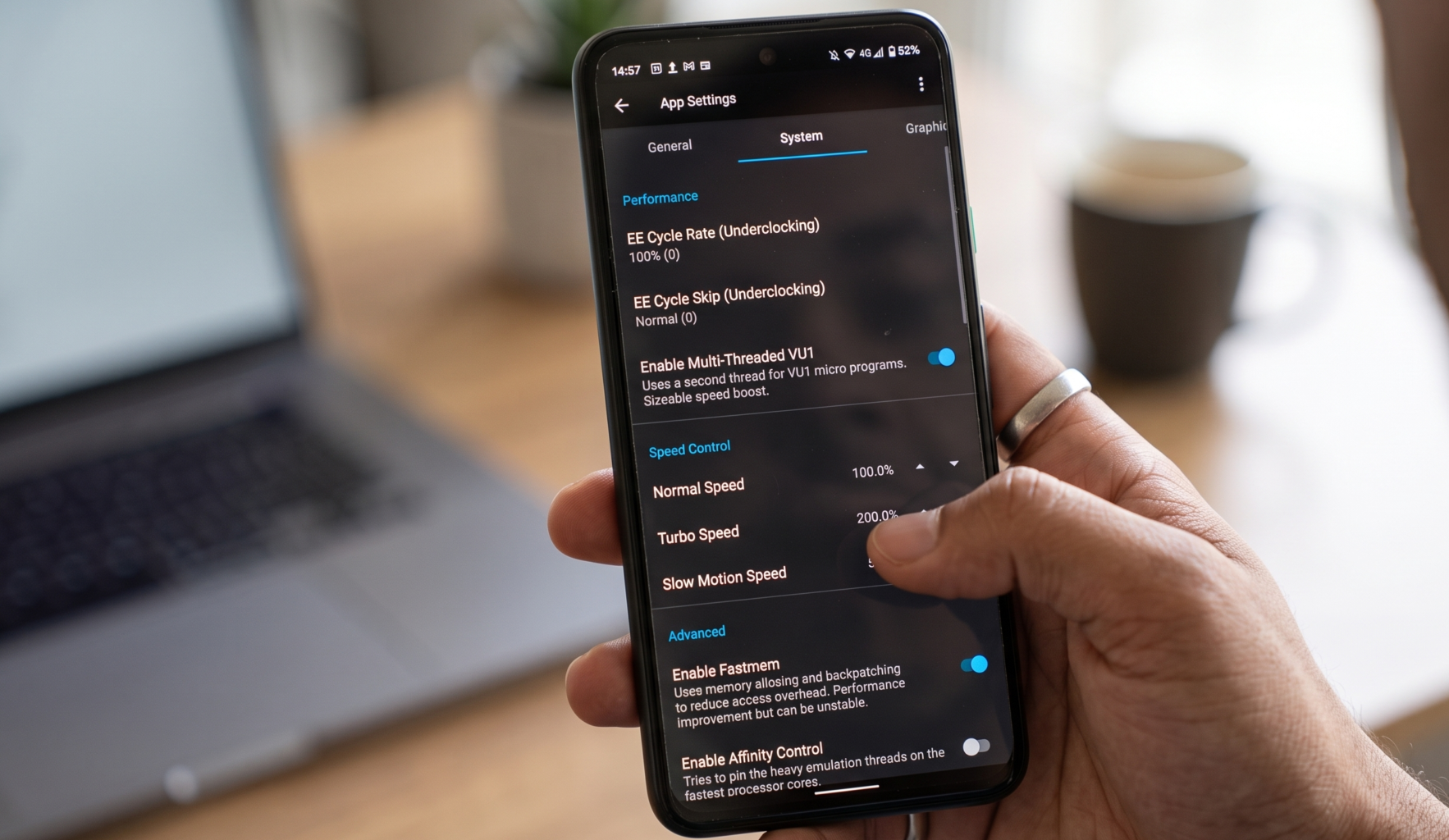
Le premier levier de performance se trouve dans le réglage du processeur virtuel. L’option « Taux de cycle EE » permet d’ajuster la fréquence de la console. En abaissant ce curseur de 100% à 75% ou 60%, vous réduisez la charge de calcul. Le jeu devient alors plus léger pour le processeur de votre smartphone.
Attention toutefois aux effets secondaires sur le rendu sonore de vos parties. Le processeur audio étant lié au processeur principal, un cycle trop bas fait souvent grésiller le son. Pour corriger ce problème, ouvrez simplement les options de synchronisation audio de l’émulateur. Passez du mode Timestretch au mode Async Mix pour retrouver une bande-son fluide.
Des titres cultes comme Grand Theft Auto: San Andreas ou Final Fantasy XII profitent pleinement de cette astuce. Grâce à elle, ces jeux lourds retrouvent une vitesse d’exécution satisfaisante, même sur un appareil de milieu de gamme. N’hésitez pas à tester chaque palier de réduction de manière très progressive. C’est le meilleur moyen de trouver le parfait compromis entre fluidité visuelle et sonore.
Le saut de cycle et le multithreading : les deux leviers de secours
Lorsque le sous-cadencement ne suffit pas, le saut de cycle (Cycle Skipping) peut sauver vos performances. Cette option force l’émulateur à ignorer le rendu de certaines images en cours de partie. Au lieu de ralentir l’action, le logiciel maintient ainsi la vitesse globale du jeu. Vous pouvez régler ce paramètre sur « Saut léger (1) » ou « Saut maximum (3) ».
Ce réglage s’avère très efficace pour les titres lourds comme la saga God of War. Le jeu tourne à sa vitesse réelle, même si l’animation semble visuellement moins fluide. C’est un compromis précieux pour les smartphones d’entrée de gamme. Si les personnages se téléportent à l’écran, réduisez immédiatement la valeur de ce curseur.
L’autre option essentielle concerne la gestion des cœurs de votre processeur mobile. La PS2 utilisait des unités vectorielles spécifiques, nommées VU0 et VU1, pour calculer sa géométrie 3D. Activez l’option « Activer l’utilisation multithread (VU1) » dans les paramètres. Cette fonction délègue ces calculs complexes à un second cœur physique pour gagner jusqu’à 30% de performances.
Trouver le parfait équilibre visuel grâce à l’optimisation graphique
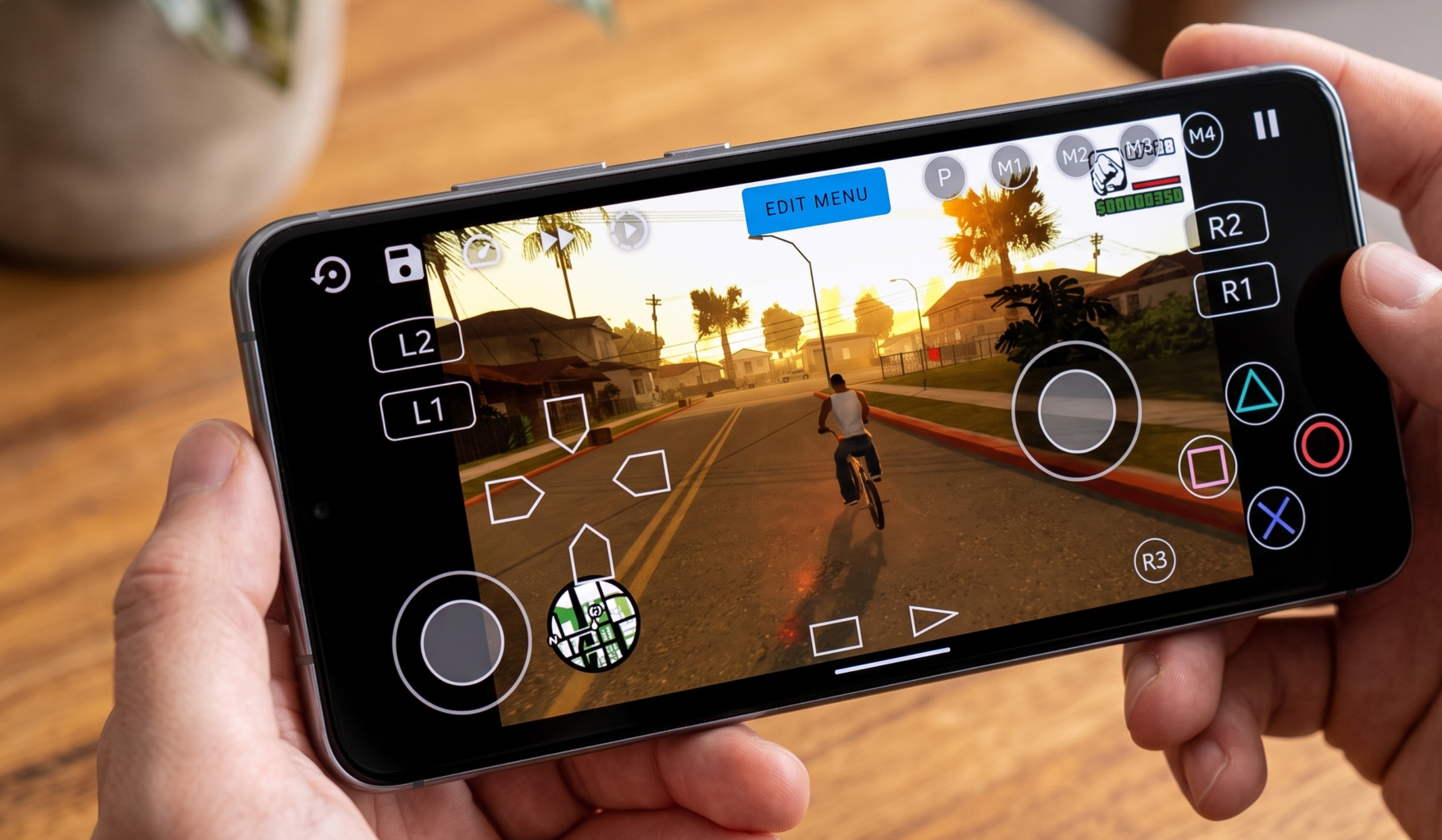
La résolution d’origine de la PlayStation 2 était particulièrement basse. Pour éviter une image floue sur votre smartphone, augmentez la résolution interne dans l’émulateur. Les paliers 1x ou 1,5x conviennent parfaitement aux appareils les plus modestes. Le niveau 2x apporte une belle netteté HD, tandis que le 3x ou 4x reste réservé aux puces premiums.
Attention toutefois au piège de la gourmandise visuelle lors de vos réglages. Un jeu lourd peut tourner de manière très fluide durant les premières minutes. Cependant, la production intense de chaleur va rapidement saturer le châssis de votre téléphone. Android déclenchera alors sa sécurité thermique, ce qui provoquera de fortes et soudaines saccades.
Pensez enfin à désactiver les filtres graphiques secondaires pour soulager le processeur. Le filtrage anisotrope améliore par exemple la netteté des décors situés au loin. Cet effet visuel reste pourtant souvent peu visible sur un écran de smartphone. Laissez simplement cette option sur « Désactivé » pour économiser de précieuses ressources graphiques.
Vulkan contre OpenGL : l’éternel dilemme de la PS2 sur Android

L’API détermine comment l’émulateur communique avec votre carte graphique. Vulkan reste le meilleur choix pour la PS2 sur Android. Plus moderne, elle accède directement au matériel et soulage le processeur. Activez-la en priorité car le gain de fluidité est souvent spectaculaire.
Cependant, Vulkan gère parfois mal les puces Mali anciennes. Si l’écran reste noir ou si les textures clignotent, basculez sur OpenGL. Bien que plus lourde pour le système, cette API reste une excellente solution de secours. Elle offre une compatibilité maximale et corrige la plupart des bugs graphiques.
Activez enfin le cache de shaders persistant pour stabiliser l’affichage. Sans lui, l’émulateur doit calculer tous les effets visuels en temps réel. Cette charge de calcul instantanée provoque des micro-saccades en plein combat. En stockant ces données, vous réduirez fortement ces bégaiements dès votre second passage.
L’astuce magique du Hardware Download Mode pour sauver les jeux lourds
Certains jeux cultes semblent impossibles à émuler correctement sur Android. Des titres comme Burnout 3, Sly Cooper ou Ratchet & Clank subissent des chutes de framerate sévères. Ce phénomène touche même les smartphones les plus puissants du marché. Le coupable est un procédé technique d’époque : le transfert de textures bidirectionnel.
L’architecture de la PS2 permettait au processeur de lire des données directement dans la mémoire vidéo. Les développeurs l’utilisaient pour créer des effets complexes comme le flou de mouvement. Sur un smartphone, ce va-et-vient permanent entre le GPU et le CPU fait s’effondrer les performances. La carte graphique doit s’interrompre sans cesse pour renvoyer ces fichiers au processeur.
Pour contourner ce problème, cherchez le « Mode de téléchargement matériel » dans les paramètres avancés. Réglez simplement cette option sur « Désactivé ». Le gain est immédiat et le taux de rafraîchissement peut doubler rapidement. Vous sacrifierez quelques effets visuels secondaires pour obtenir enfin une fluidité proche de 60 images par seconde.
Régler les bugs visuels les plus agaçants de la PS2 sur Android

Augmenter la résolution interne de l’émulateur fait parfois apparaître de fines lignes noires verticales. Ce bug visuel provient d’une simple erreur d’arrondi sur les textures en deux dimensions. Pour le corriger, rendez-vous directement dans l’onglet des corrections matérielles. Cochez ensuite l’option Align Sprite pour faire disparaître ces lignes.
La PS2 a été conçue pour les anciens écrans en 4:3, tandis que nos smartphones sont très allongés. Forcer l’affichage à s’étirer déforme les graphismes et écrase les personnages. Pour régler cela proprement, conservez le ratio d’origine et cochez Activer les patchs d’écran large. L’émulateur utilisera alors des codes .pnach pour élargir naturellement la caméra en 16:9.
Si l’image tremble, cela est dû au signal entrelacé de la console d’origine. Ce vieux procédé fait souvent sauter l’affichage verticalement sur nos dalles modernes. Pour stabiliser le rendu, modifiez le Mode de désentrelacement dans les options graphiques. Testez enfin les réglages Bob ou Blend selon le comportement de votre jeu.
Dompter le système Android pour libérer toute la puissance brute
L’optimisation des performances ne se limite pas aux seuls menus de l’émulateur. Pour libérer toute la puissance de votre appareil, vous devez surveiller sa température. Enlevez d’abord votre coque de protection pour faciliter le refroidissement par l’air ambiant. Évitez également de jouer pendant la charge sous peine de déclencher un bridage thermique rapide.
Par défaut, le système Android restreint les performances pour économiser la batterie. Pour y remédier, utilisez le mode jeu intégré de votre constructeur. Je vous conseille d’ajouter manuellement NetherSX2 pour optimiser son fonctionnement. Cela incitera le processeur à tourner plus vite tout en bloquant les notifications.
Videz également la mémoire vive de l’appareil avant de lancer une partie. Les réseaux sociaux et les navigateurs restés ouverts consomment de précieuses ressources en arrière-plan. Fermez donc systématiquement toutes ces applications en cours d’exécution. Cette précaution évite que le système ne coupe brutalement votre jeu par manque de RAM.
Créer des profils individuels : le secret des joueurs experts
Appliquer les réglages de manière globale sur l’émulateur est une erreur. L’architecture de la PS2 était si complexe que chaque développeur l’exploitait différemment. Un ajustement idéal pour Shadow of the Colossus peut ainsi bloquer Tekken 5. Pour réussir vos optimisations, vous devez configurer vos jeux au cas par cas.
Ne touchez pas aux options générales de l’écran d’accueil. Faites simplement un appui long sur la jaquette du titre visé. Ouvrez ensuite les Propriétés du jeu dans le menu contextuel. Les modifications effectuées ici écraseront les paramètres globaux uniquement pour ce profil.
Vous pourrez ainsi pousser un titre léger comme Kingdom Hearts en résolution 3x. À l’inverse, un jeu lourd comme Burnout 3 nécessitera de brider son cycle. Cette méthode demande un léger effort d’ajustement au premier lancement. C’est pourtant le meilleur moyen de transformer votre smartphone en une console portable optimale.
Configuration matérielle minimale : ce que doit savoir le joueur mobile

Tous les smartphones ne sont pas égaux face à l’émulation PS2. La puissance du processeur, la quantité de mémoire vive et le type de puce graphique déterminent directement la fluidité des parties. Avant de plonger dans les réglages fins, un point s’impose : vérifier si l’appareil peut simplement faire tourner l’émulateur. Cette étape évite bien des déceptions.
Les fondamentaux communs à tous les émulateurs
Quel que soit le logiciel choisi, certaines exigences restent inchangées. Le système d’exploitation doit être au moins en version Android 8.0 (Oreo) , avec une architecture 64 bits (ARM64) . Les appareils trop anciens ou tournant en 32 bits ne pourront tout simplement pas installer l’application.
Le processeur doit proposer quatre cœurs physiques fonctionnant à une fréquence minimale de 2,0 GHz . Cette configuration permet de lancer les jeux les moins exigeants. La mémoire vive constitue le second pilier : 4 gigaoctets de RAM représentent le strict minimum pour faire démarrer un titre. En dessous, l’émulateur plante ou tourne au ralenti.
L’espace de stockage mérite aussi l’attention. Un jeu au format ISO pèse souvent plus de 4 gigaoctets. Le format CHD réduit cette taille de 40 % sans perte de qualité, ce qui soulage la mémoire interne. Prévoyez au moins 10 gigaoctets libres pour installer quelques titres.
Spécifications par émulateur
NetherSX2 exige Android 9 ou supérieur, ARM64, 4 Go de RAM et un GPU compatible Vulkan. Pour une expérience recommandée, un Snapdragon 845 ou Dimensity 900 avec 6 à 8 Go et un GPU Adreno sont conseillés. La vitesse monocœur prime sur la quantité de RAM.
ARMSX2 Refresh nécessite Android 8.0 64 bits et un chipset supportant Vulkan 1.2. Le Snapdragon 732G ou Helio G99 constitue le minimum pour les jeux lourds.
NetherSX2-Turnip profite exclusivement aux Snapdragon (à partir du 865). Les retro-handhelds comme Retroid Pocket 5/6, AYN Thor ou Odin 2 en tirent un bénéfice maximal.
Play! fonctionne sans BIOS, mais sa compatibilité reste limitée ; il ne remplace pas les autres émulateurs pour une utilisation quotidienne.
Tableau récapitulatif des configurations
Ce tableau permet d’évaluer rapidement si le smartphone est prêt. Les configurations minimales feront tourner les titres peu gourmands avec quelques accrocs. Les recommandées offrent une fluidité sur la majorité du catalogue. Les optimales autorisent les résolutions élevées et les jeux les plus exigeants sans compromis.
| ⚙️ Composant | 🟡 Minimale | 🟠 Recommandée | 🟢 Optimale |
|---|---|---|---|
| 📱 OS | Android 8.0 64‑bit | Android 10+ | Android 13+ |
| 🧠 CPU | Quad‑core 2,0 GHz | Snapdragon 845 / Dimensity 900 | Snapdragon 8 Gen 2 ou Elite |
| 💾 RAM | 4 Go | 6 Go | 8 Go+ |
| 🎮 GPU | Vulkan / OpenGL | Adreno (Snapdragon) | Adreno + pilotes Turnip |
| 💽 Stockage | 2 Go libres | 10 Go libres | 50 Go+ |
| 📂 Format | ISO | CHD | CHD |
| 🔌 API | OpenGL (fallback) | Vulkan | Vulkan + Turnip |
|
📌 Légende des niveaux
|
|||
L’importance du GPU : Adreno vs Mali
La puce graphique joue un rôle déterminant. Les processeurs Qualcomm Snapdragon équipés de GPU Adreno dominent largement le marché de l’émulation. Leurs pilotes intégrés offrent une excellente gestion de l’API Vulkan. À l’inverse, les puces Mali affichent plus souvent des bugs visuels et des ralentissements. ARMSX2 Refresh propose d’ailleurs un profil GPU dédié pour choisir entre Mali, Adreno ou PowerVR. Cette flexibilité aide les utilisateurs de puces moins répandues à trouver des réglages stables.
Le stockage : privilégier le format CHD
Le format des fichiers de jeu influence grandement l’espace disponible. Le format .ISO classique est très lourd et dépasse souvent les 4 gigaoctets par titre. La solution idéale reste le format .CHD, conçu spécifiquement pour l’émulation. La compression réduit la taille des fichiers de 40 % sans perte de qualité. Un jeu de 4,3 Go passe ainsi à seulement 2,2 Go sur la mémoire. L’émulateur prend en charge ce format nativement, ce qui soulage le matériel et améliore la stabilité des parties.
FAQ

Le choix dépend du matériel. NetherSX2 est le plus équilibré. Pour Snapdragon, NetherSX2-Turnip est supérieur. ARMSX2 Refresh est prometteur pour les milieux/hauts de gamme. Pour Mali ou PowerVR, préférez NetherSX2 ou AetherSX2.
Oui, totalement gratuit et sans publicité. Financé par des dons. Évitez les sites proposant des versions payantes, ce sont des contrefaçons.
NetherSX2-Turnip intègre des pilotes Turnip pour GPU Adreno, améliorant les performances sur Snapdragon. Les deux versions peuvent coexister.
La version standard d’ARMSX2 est disponible sur le Play Store depuis novembre 2025. La version Refresh utilisant du code natif Arm64 n’est accessible que via GitHub et Discord, avec des plans pour une mise à jour Play Store.
Burnout 3, Sly Cooper, Ratchet & Clank, Shadow of the Colossus sont exigeants. Désactivez le Hardware Download Mode et activez le multithreading VU1.
Les sauvegardes classiques (.ps2) sont compatibles entre AetherSX2, NetherSX2 et ARMSX2 Refresh. Les sauvegardes rapides ne sont pas interchangeables.
- Partager l'article :
