
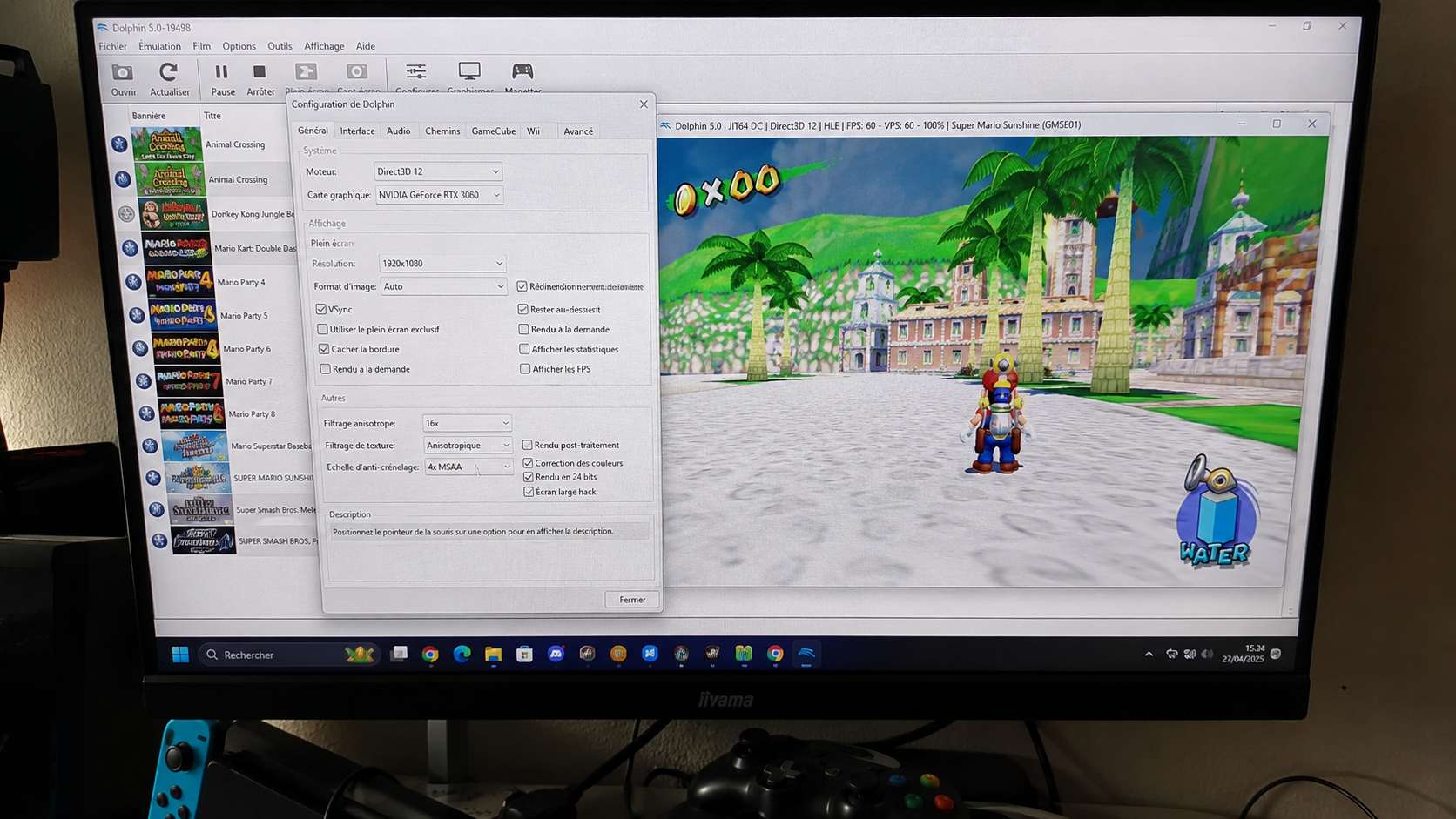

L’émulation des consoles de salon a franchi un cap historique ces dernières années. Grâce aux efforts de la communauté, jouer aux titres GameCube et Wii sur un ordinateur moderne est devenu plus accessible. L’émulateur Dolphin s’impose désormais comme le logiciel de référence dans ce domaine. Cette plateforme permet d’accéder facilement à deux générations mythiques de jeux vidéo.
Atteindre une fluidité constante à 60 images par seconde nécessite toutefois un paramétrage minutieux. Ce guide pratique présente les réglages indispensables à appliquer directement dans les différents menus. Vous apprendrez ainsi à adapter vos options selon les capacités réelles de votre matériel. Cette démarche améliore le rendu graphique tout en préservant la stabilité du système.

Les bases de l’émulation GameCube et Wii
Sortie en 2001, la GameCube repose sur une architecture matérielle spécifique. Elle fonctionne avec un processeur central d’architecture PowerPC nommé Gekko, cadencé à 485 MHz. Son traitement graphique est assuré par la puce Flipper, développée par ATI. La compréhension de ces composants d’origine s’avère essentielle pour appréhender l’émulation.
En 2006, Nintendo conçoit la Wii en reprenant cette base technique éprouvée. Cette console intègre un processeur Broadway cadencé à 729 MHz et un processeur graphique Hollywood à 243 MHz. La Wii se présente ainsi comme une version surcadencée de sa devancière. Elle dispose simplement d’une mémoire accrue et de nouveaux contrôleurs de mouvement.
Cette parenté technique explique le regroupement de ces deux générations de consoles au sein d’un même programme. Le projet Dolphin est un logiciel libre et collaboratif. Cette transition a permis à une large communauté de développeurs de participer activement à son évolution. Cet effort collectif garantit aujourd’hui une excellente stabilité pour la majorité des titres disponibles.
L’histoire et le développement de Dolphin
Le projet a débuté en 2003 en tant qu’émulateur expérimental privé pour la GameCube. À ses débuts, le logiciel souffrait de nombreux ralentissements et d’une compatibilité limitée. En 2008, les développeurs ont pris la décision de publier le code source sous licence libre. Ce choix stratégique a fortement transformé la vitesse de développement du programme.
Des centaines de programmeurs à travers le monde ont rejoint cette aventure collaborative. L’intégration de la compatibilité avec la Wii a constitué une étape majeure de son évolution. Le code a subi d’importantes restructurations pour s’adapter aux processeurs modernes de nos ordinateurs. Aujourd’hui, le logiciel est réputé pour sa stabilité solide et ses mises à jour fréquentes.
L’équipe de développement publie régulièrement des rapports détaillés sur les progrès techniques accomplis. Chaque version apporte son lot de corrections de bugs et d’optimisations de performance. La communauté active teste constamment des milliers de jeux pour répertorier les éventuelles anomalies. Ce suivi rigoureux garantit une expérience utilisateur optimale au fil des ans.
Les exigences matérielles pour faire tourner l’émulateur Dolphin
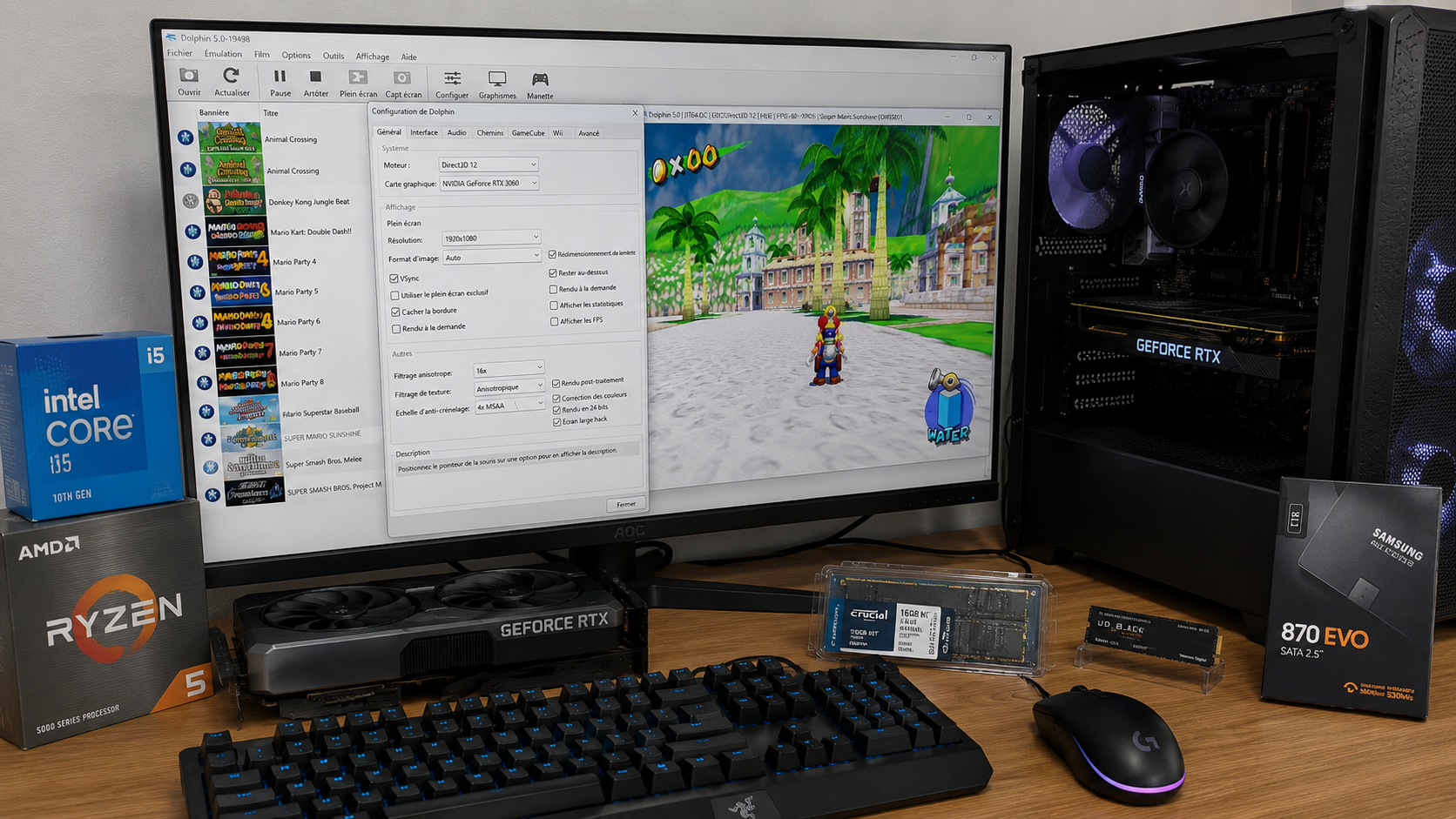
L’émulation sollicite en priorité le processeur central (CPU) de votre ordinateur. Le logiciel Dolphin dépend d’ailleurs fortement des performances sur un seul cœur. La fréquence d’horloge brute ne suffit pas à évaluer l’efficacité du matériel. C’est principalement l’indice d’instructions par cycle (IPC) qui détermine la vitesse réelle de traitement.
Les architectures récentes d’Intel Core et d’AMD Ryzen garantissent d’excellents résultats. Il est conseillé d’utiliser au minimum une puce Intel de dixième génération ou un modèle Ryzen de la série 5000. Les processeurs d’architecture ARM se révèlent également très performants pour cette tâche. Les puces Apple Silicon M1, M2 ou M3 profitent ainsi d’une excellente intégration matérielle.
La carte graphique (GPU) joue un rôle secondaire avec la résolution d’origine. Son importance devient en revanche cruciale si vous augmentez la résolution interne sur un écran moderne. Une puce intégrée récente comme l’Intel Iris Xe ou l’AMD Radeon Graphics suffit amplement pour un affichage en 1080p. Le passage à la 4K exige toutefois une carte dédiée de milieu de gamme comme la Nvidia RTX 3060 ou l’AMD RX 6600.
La configuration système globale pour maximiser la fluidité
Pour entamer le paramétrage, ouvrez le menu Options puis sélectionnez Configuration. Dans l’onglet Général, activez en priorité l’option Double cœur (Dual Core). Ce réglage répartit mieux la charge de l’émulation sur deux cœurs. Ce choix technique apporte souvent un gain de performances notable.
L’option de Saut d’images (Frame Skipping) doit quant à elle rester désactivée. Son activation force le logiciel à masquer des images sur les configurations trop modestes. Ce procédé dégrade fortement l’expérience visuelle en provoquant des saccades en jeu. De plus, cette fonction perturbe la synchronisation de la bande sonore et l’immersion globale.
Enfin, configurez la vitesse d’émulation sur sa valeur par défaut de 100%. Une valeur supérieure accélérerait de manière artificielle le déroulement global du titre. Cette accélération perturbe la physique en rendant l’expérience instable et injouable. De plus, elle déforme la bande-son d’origine et altère les voix des personnages.
Les réglages graphiques et visuels optimaux dans Dolphin
Pour configurer le visuel, ouvrez le menu Options puis sélectionnez les Paramètres graphiques. L’API moderne Vulkan constitue souvent un très bon choix pour la majorité des ordinateurs actuels. Le moteur Direct3D 12 représente une excellente alternative sous Windows pour les cartes Nvidia. L’ancienne API OpenGL peut rester utile sur certaines configurations plus limitées.
La résolution interne détermine directement la netteté et la qualité globale de l’image affichée. Le réglage en 3x Native correspond souvent au format Full HD 1080p et convient aux ordinateurs de jeu standard. L’application d’un anti-crénelage MSAA en 2x ou 4x permet de lisser efficacement les contours des objets tridimensionnels. Pousser le filtrage anisotrope à 16x améliore la clarté des textures lointaines sans ralentir votre carte graphique.
L’apparition de nouveaux effets visuels durant la partie impose la compilation instantanée de shaders. Ce processus de traduction matérielle engendre souvent des micro-saccades pénibles qui perturbent l’expérience de jeu. Pour résoudre ce problème, activez le mode de compilation des Ubershaders sur l’option Hybride. Le logiciel utilise alors des shaders génériques temporaires avant de charger de façon invisible les shaders définitifs.
Les hacks incontournables pour stabiliser l’émulation
L’onglet des accès directs regroupe plusieurs options de contournement très utiles. Ces réglages spécifiques modifient le comportement du logiciel pour soulager efficacement votre matériel. L’activation du stockage des copies d’EFB sur la texture uniquement s’avère ainsi importante. Ce hack conserve les données d’affichage sur la carte graphique au lieu de les renvoyer vers la mémoire vive.
Ce choix technique supprime un goulet d’étranglement majeur et améliore nettement la fluidité générale. Cependant, quelques titres phares nécessitent de désactiver cette option pour fonctionner correctement. Par exemple, le jeu The Legend of Zelda: The Wind Waker peut requérir sa désactivation pour utiliser l’appareil photo. De même, Super Mario Galaxy peut en avoir besoin pour assurer la bonne détection du pointeur de la Wiimote.
Pour optimiser davantage vos sessions, cochez l’option de saut d’accès aux textures depuis le processeur. Ce paramètre empêche le processeur d’effectuer des requêtes de lecture trop lourdes sur la carte graphique. Concernant la précision du cache de texture, positionnez simplement le curseur sur la valeur Moyenne. Ce réglage offre un compromis entre le respect des effets visuels d’origine et la fluidité de l’animation.
La gestion de l’audio et des contrôles de la Wii dans l’émulateur
Une restitution sonore parfaite et des contrôles réactifs s’avèrent indispensables pour garantir une immersion totale. Pour configurer la partie sonore, ouvrez les Options puis sélectionnez les Paramètres audio du logiciel. Choisissez en priorité le moteur moderne Cubeb pour sa grande stabilité sous Windows et Linux. Ce pilote de rendu garantit une latence faible et évite tout décalage avec l’action.
Pour l’émulation du processeur de signal sonore, sélectionnez ensuite la méthode nommée DSP HLE. Ce traitement de haut niveau se montre très économe en ressources et évite les ralentissements. Concernant les contrôles, l’utilisation d’une véritable manette GameCube d’origine nécessite l’utilisation d’un adaptateur USB. Sous Windows, l’utilitaire gratuit Zadig permet d’installer le pilote WinUSB requis pour une détection automatique.
Pour les jeux de la Wii, l’émulateur prend directement en charge les télécommandes Wiimotes d’origine. La synchronisation s’effectue en associant vos manettes d’époque au récepteur Bluetooth de votre ordinateur. En l’absence de ce matériel, je vous conseille de configurer une manette standard de type Xbox ou PlayStation. Il suffit alors de mapper l’ensemble des mouvements gyroscopiques directement sur vos joysticks analogiques.
Optimisations avancées et profils de configuration par jeu
Certains jeux nécessitent des ajustements particuliers après avoir défini les réglages globaux. L’émulateur intègre pour cela un système puissant de profils individuels pour chaque titre. Pour créer un profil personnalisé, faites un clic droit sur le jeu et sélectionnez Propriétés. Les modifications s’enregistrent automatiquement dans un fichier de configuration au format .ini pour s’appliquer à chaque lancement.
Cette même interface de propriétés permet d’activer des améliorations communautaires majeures comme les codes Gecko. Ces lignes de code spécifiques modifient directement le fonctionnement du moteur interne des jeux émulés. Elles permettent notamment de débloquer le taux de rafraîchissement des images d’origine. Vous pouvez ainsi jouer à 60 images par seconde à des titres initialement limités à 30, comme Super Mario Sunshine.
Le logiciel prend en charge l’intégration de packs de textures haute définition créés par les utilisateurs. Téléchargez simplement le pack désiré puis déposez les fichiers dans le dossier utilisateur /User/Load/Textures/ sous l’identifiant du jeu. Activez ensuite l’option de chargement des textures personnalisées dans l’onglet des paramètres graphiques avancés. Cochez également le préchauffage de ces textures pour les charger en mémoire vive et éviter les saccades.
Le jeu en ligne et le Netplay sur GameCube
Le jeu multijoueur local peut facilement s’étendre sur internet grâce à une fonctionnalité intégrée majeure. L’émulateur propose un outil nommé Netplay pour connecter des joueurs à distance. Ce système synchronise les entrées de manettes de chaque utilisateur en temps réel de façon fluide. Vous pouvez ainsi jouer à plusieurs comme si vous étiez dans la même pièce.
Pour configurer le Netplay avec des jeux de la GameCube, ouvrez le menu Outils et sélectionnez l’option correspondante. Un joueur doit héberger la session en générant un code d’accès unique. Les autres participants saisissent simplement ce code pour rejoindre la partie en cours. L’hébergeur peut régler la latence réseau manuellement pour compenser les distances géographiques.
Cette fonctionnalité requiert que tous les participants possèdent exactement la même version de l’image de jeu (ROM). Le fichier ISO doit ainsi afficher un code de hachage identique pour éviter les désynchronisations. Il est conseillé d’utiliser une connexion internet filaire pour garantir la stabilité des échanges de données. Ce mode transforme vos parties de combat ou de course en expériences en ligne modernes.
- Partager l'article :
