
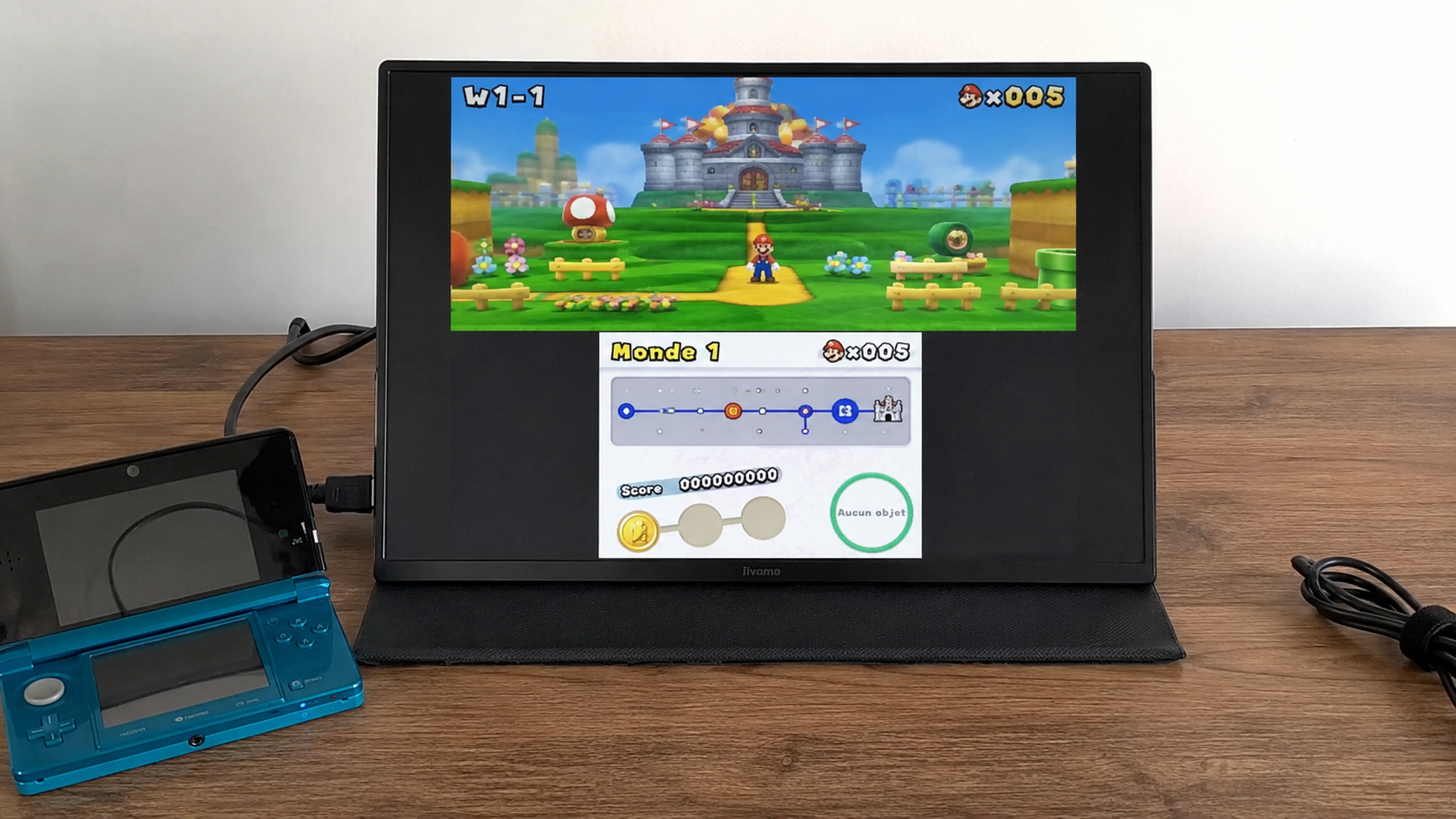

La Nintendo DS et la 3DS se distinguent par leur conception à deux écrans. Cette spécificité matérielle a favorisé l’apparition de mécanismes de jeu inédits. L’émulation logicielle permet aujourd’hui de jouer à ces titres sur un seul écran. Cette transition demande toutefois une réorganisation méthodique de l’affichage et, selon les jeux, une adaptation des interactions tactiles.
Les écrans modernes adoptent fréquemment le format panoramique 16:9 ou 16:10. Afficher les deux écrans d’origine exige donc d’adapter leur disposition à la surface disponible. Les émulateurs permettent généralement de regrouper, permuter ou redimensionner les images selon plusieurs configurations. Des réglages précis et des raccourcis dédiés peuvent ainsi améliorer le confort et la fluidité de l’expérience.

Principe de conversion du double affichage vidéo
L’émulation regroupe deux flux vidéo distincts dans une seule fenêtre. La Nintendo DS génère deux images de 256 × 192 pixels. La Nintendo 3DS produit un affichage supérieur de 400 × 240 pixels par œil et un affichage inférieur de 320 × 240 pixels. L’émulateur restitue ces images en mémoire puis les compose dans une sortie d’affichage unique.
L’affichage d’origine s’appuie sur des proportions spécifiques à chaque dalle. Empiler verticalement ces deux images forme un bloc étroit sur un écran 16:9. Cette disposition génère d’imposantes bandes noires sur les côtés. Placer les dalles côte à côte occupe mieux la largeur mais réduit leur hauteur relative.
Le redimensionnement doit préserver ce ratio initial pour éviter toute déformation visuelle. Un étirement brutal de l’image détériore la qualité des graphismes d’origine. L’émulateur recourt alors à des algorithmes de redimensionnement adaptés. Le filtrage au plus proche conserve la netteté des pixels tout en optimisant l’espace disponible.
Les différents modes pour jouer sur un seul écran
Le mode Côte à côte (Side-by-Side) aligne horizontalement l’écran principal et l’écran tactile. Cette disposition exploite efficacement la largeur des moniteurs panoramiques 16:9 ou 21:9. Les deux images restent distinctes et lisibles sans chevauchement, selon le réglage choisi. Ce réglage offre un confort visuel appréciable pour suivre les deux flux en simultané.
Le mode Écran unique (Single Screen) consacre la fenêtre d’affichage à une seule dalle. L’écran supérieur peut alors occuper la majeure partie du moniteur, en conservant ses proportions d’origine. Cette configuration convient notamment aux jeux d’action ou de plateforme, selon l’importance du second écran. Le joueur utilise la fonction de basculement (Screen Swap) pour afficher temporairement l’autre écran.
Le mode Hybride (Hybrid Layout) combine un affichage principal agrandi et une vignette secondaire. L’écran principal occupe généralement la plus grande partie de la surface disponible dans la fenêtre. L’écran tactile apparaît en réduction dans un coin ou sur le bord latéral. Ce compromis permet de suivre l’action tout en gardant un œil sur l’inventaire.
Configuration pas à pas sur un émulateur DS
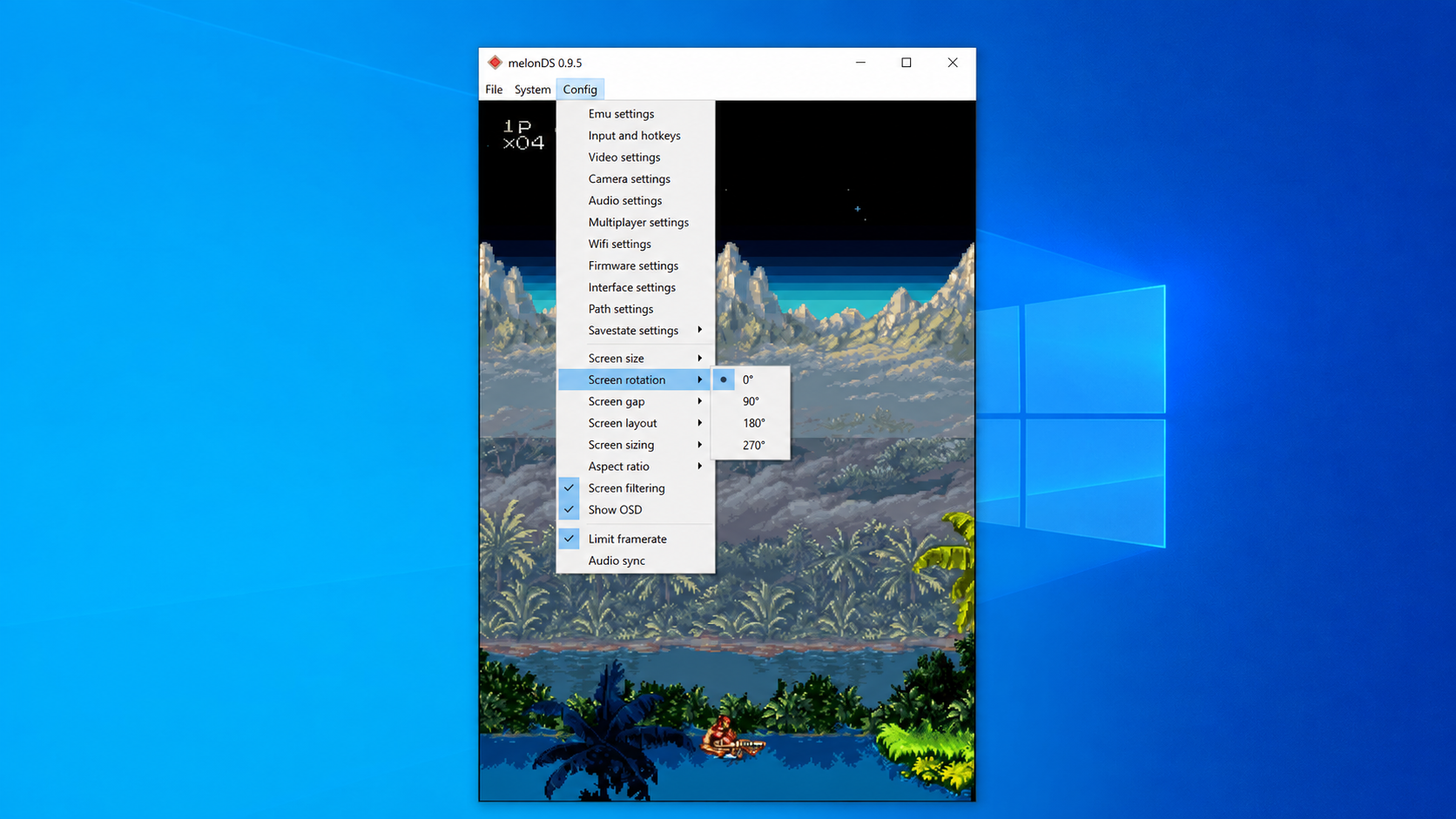
La configuration d’un émulateur Nintendo DS s’effectue généralement dans les paramètres d’affichage. Sur melonDS, vous devez ouvrir les paramètres d’affichage puis sélectionner l’option Screen layout. Cette section propose des dispositions naturelle, horizontale ou verticale, selon la version utilisée. Les réglages de taille et d’espacement permettent ensuite d’ajuster la présentation relative des deux écrans.
Sur l’émulateur DeSmuME, la procédure de réglage reste très similaire. Il faut aller dans le menu principal View puis survoler l’option LCDs layout. Sélectionnez l’agencement Horizontal pour le côte à côte ou OneScreenOnly pour l’affichage unique. Les options de taille de fenêtre définissent ensuite l’échelle globale de l’affichage.
Pour les utilisateurs d’appareils Android exécutant DraStic, ouvrez le menu de pause en jeu. Allez dans la rubrique Menu puis sélectionnez l’option Edit Screens and Virtual Pad. L’éditeur de disposition permet de déplacer et redimensionner chaque écran au doigt. N’oubliez pas d’enregistrer la disposition finale comme profil global ou spécifique au jeu.
Paramétrage des logiciels d’émulation 3DS modernes
Les émulateurs 3DS comme Lime3DS, Citra ou les versions de PabloMK7 proposent des options de disposition d’écran avancées. Pour accéder aux réglages, ouvrez le menu Émulation puis sélectionnez Configurer… dans Citra. Sélectionnez ensuite la section Graphismes dans le panneau latéral gauche. Dans Lime3DS, cette section peut plutôt se trouver sous Settings > Graphics > Layout.
Le menu de disposition propose généralement les profils Default, Single Screen, Side by Side et Hybrid. L’option Side by Side affiche les deux écrans côte à côte dans la fenêtre. L’option Hybrid agrandit l’écran principal et place l’écran inférieur en réduction sur le côté. Chaque configuration peut ainsi convenir à un style de jeu particulier.
Vous pouvez ajuster le ratio de taille entre les écrans dans les options de disposition personnalisée. La case Étirer jusqu’à la fenêtre permet de remplir la surface disponible, au risque de déformer l’image. Ce choix reste donc à utiliser prudemment pour préserver les proportions d’origine. Un redimensionnement adapté assure un affichage plus net tout en respectant l’image initiale.
Assignation des raccourcis pour intervertir les vues
Le mode Écran unique peut nécessiter un basculement rapide d’une dalle à l’autre sans passer par les menus. Les émulateurs proposent pour cela une fonction d’inversion des écrans (Screen Swap). Cette option gagne à être associée à une touche très accessible sur votre manette ou votre clavier. Ce raccourci permet de permuter la vue principale en une fraction de seconde.
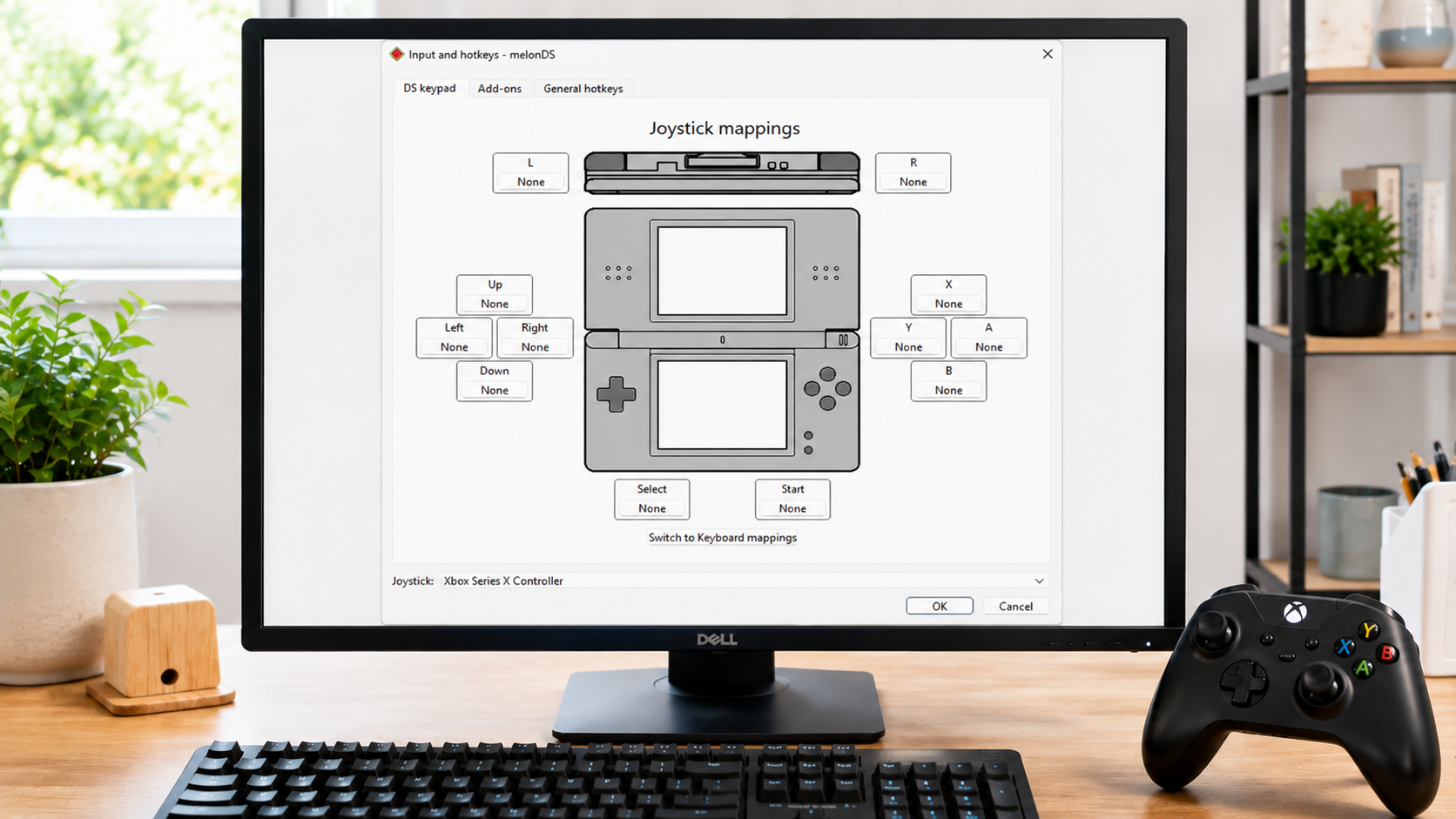
La configuration de cette commande s’effectue directement dans le menu des contrôles ou des raccourcis. Sur melonDS, ouvrez le chemin Config > Input and Hotkeys ; sur Lime3DS, consultez la configuration des commandes. Cherchez la ligne intitulée Swap Screens ou Screen Swap. Assignez simplement cette action à un bouton libre de votre périphérique.
Les boutons arrière des manettes compatibles ou du Steam Deck peuvent être pratiques pour cette fonction. Un premier appui peut permettre de consulter rapidement la carte du jeu ou l’inventaire. Une seconde pression peut vous ramener instantanément sur l’écran d’action principal. Cette configuration peut fluidifier l’expérience sans casser le rythme, selon le jeu et le périphérique utilisés.
Mappage des commandes tactiles sur manette classique
L’écran inférieur de la Nintendo DS et de la 3DS utilise une technologie tactile. Sur un ordinateur sans écran tactile, la souris peut remplacer le stylet. Un déplacement du curseur suivi d’un clic gauche simule le contact sur la dalle inférieure. Cette méthode offre une bonne précision pour les jeux de réflexion et d’enquête.
Pour jouer avec une manette classique, vous devez émuler le pointeur tactile. Les émulateurs permettent généralement d’associer le déplacement du curseur au stick analogique droit. Le contact tactile peut ensuite être assigné à la gâchette R2/RT ou au bouton R3. Cette configuration s’avère pratique pour jouer confortablement depuis un canapé.
L’utilisation de la fonction Steam Input offre une solution supplémentaire. Vous pouvez configurer le pavé tactile d’une manette DualSense comme surface de contrôle du pointeur. Le curseur peut alors se déplacer selon le mode relatif ou absolu choisi dans le profil. Ce paramétrage peut améliorer la précision sans reproduire parfaitement la réactivité de l’écran d’origine.
Ajustement de la résolution et du ratio d’image
L’affichage de jeux rétro sur un moniteur 1080p ou 4K exige un redimensionnement adapté. Sans réglage approprié, l’image native peut paraître pixelisée ou manquer de netteté sur une dalle moderne. La première étape consiste à ajuster la résolution interne de rendu (Internal Resolution) lorsque le jeu utilise un rendu 3D. Passer la résolution de 1× à 4× ou 6× peut améliorer la précision des modèles 3D sans détailler les textures d’origine.
Les jeux Nintendo DS combinent des graphismes 2D à base de sprites et des éléments 3D. Augmenter la résolution interne agit surtout sur le rendu 3D et peu sur les éléments 2D fixes. Il est possible d’appliquer des filtres d’image comme le xBRZ ou des shaders CRT selon le rendu recherché. Ces traitements peuvent lisser les pixels ou simuler la grille d’affichage d’époque.
Il convient généralement de garder l’option Keep Aspect Ratio (Conserver le ratio d’aspect) activée. Cette fonction empêche l’émulateur d’étirer chaque écran selon la largeur d’un moniteur 16:9. Le respect des proportions préserve la forme d’origine des personnages et des décors. L’image conserve ainsi un rendu équilibré sans subir de déformation horizontale, sous réserve de la disposition choisie.
Choix de l’agencement selon le genre de jeu
Les jeux d’action, de course et de plateforme sollicitent souvent peu l’écran inférieur. Des titres comme New Super Mario Bros., Mario Kart 7 ou certains Castlevania peuvent y afficher des données secondaires. Le mode Écran unique (Single Screen) peut constituer une bonne option pour ces catégories. L’utilisation d’un raccourci de basculement facilite l’accès à l’image principale.
Les jeux de rôle et de stratégie exploitent parfois les deux dalles en simultané. Des sagas comme Pokémon, Fire Emblem ou Dragon Quest y affichent souvent des menus secondaires. Le mode Côte à côte (Side-by-Side) ou le mode Hybride (Hybrid Layout) devient alors pertinent. Cette disposition limite la manipulation fréquente d’un raccourci.
Les jeux d’aventure tactiles placent l’écran inférieur au cœur du gameplay. Des productions comme Zelda: Phantom Hourglass ou Professor Layton nécessitent des interactions fréquentes au stylet. Le mode Côte à côte (Side-by-Side) réglé à taille égale peut offrir une bonne visibilité. Une disposition Hybride peut améliorer l’ergonomie à la souris.
Solution d’affichage vertical pour écrans pivotants
Un moniteur monté sur un bras articulé offre une solution d’affichage pratique. Il suffit de pivoter l’écran à 90 degrés pour passer en mode Portrait (format 9:16). L’orientation verticale doit ensuite être validée dans les paramètres de Windows ou du pilote graphique. Ce changement physique adapte mieux le moniteur à une disposition inspirée des consoles d’origine.
Dans l’émulateur, il convient alors de sélectionner la disposition Verticale. Les deux dalles émulées s’affichent immédiatement l’une au-dessus de l’autre. Cet agencement reprend l’alignement général du matériel d’origine, sans en reproduire exactement les proportions. La surface visuelle utile peut être augmentée tandis que les bandes noires latérales sont réduites selon l’échelle choisie.
Cette méthode constitue une solution intéressante pour les jeux à affichage étendu. Des titres comme Sonic Rush ou Yoshi’s Island DS peuvent tirer parti de l’utilisation des deux dalles. Le mode Portrait facilite le suivi de l’action sans multiplier les changements de disposition. Vous retrouvez ainsi une organisation proche de l’original avec une taille d’image considérablement agrandie.

Optimisation de l’affichage sur consoles portables mono-écran
Les consoles portables actuelles comme le Steam Deck, la ROG Ally ou la Lenovo Legion Go utilisent un unique écran 16:10 ou 16:9. Ces machines conviennent bien à l’émulation Nintendo DS et 3DS à condition d’adapter l’interface. Le mode Hybride (Hybrid Layout) peut être pratique sur ces écrans compacts. L’écran principal occupe généralement le centre de la dalle tandis que l’écran secondaire s’affiche en réduction dans un coin.
L’écran tactile natif de ces appareils simplifie les interactions en jeu. Un émulateur compatible peut détecter directement les contacts du doigt sur la surface de la console. Pour les titres exigeant une grande précision, le pavé tactile du Steam Deck offre un contrôle complémentaire. Mapper ce pavé sur la zone de l’écran inférieur facilite la navigation, sans garantir une correspondance tactile absolue.
Les boutons arrière programmables constituent un atout supplémentaire pour l’ergonomie globale. Vous pouvez assigner ces commandes au changement d’agencement ou à la fonction d’inversion des écrans (Screen Swap). Un simple clic peut permettre de passer de l’écran supérieur à l’écran inférieur rapidement. Ce paramétrage optimise la surface d’affichage tout en améliorant la réactivité en cours de partie.
Gestion des spécificités comme le micro et le gyroscope
Jouer sur un seul écran implique aussi de gérer les fonctionnalités matérielles annexes. La Nintendo DS et la 3DS intègrent un microphone utilisé dans de nombreux jeux. Plusieurs titres imposent de souffler pour éteindre une bougie ou nettoyer un objet. L’option Blow noise (bruit de souffle) dans les paramètres audio peut simuler cette action avec une touche dédiée.
La Nintendo 3DS dispose également de capteurs de mouvement pour certaines interactions en jeu. Les manettes modernes comme la DualSense ou la Switch Pro Controller intègrent des capteurs similaires. Les émulateurs peuvent relier les mouvements d’un périphérique compatible aux commandes de la console. L’activation et le calibrage s’effectuent dans la section Motion/Touch ou Motion/Gyro de Citra, selon la version utilisée.
La fermeture mécanique du clapet constitue une autre spécificité matérielle à prendre en compte. Quelques jeux nécessitent de simuler la fermeture de la console pour résoudre des énigmes spécifiques. Je vous conseille donc d’assigner une touche dédiée à la commande Close Lid lorsqu’elle est disponible. Cette fonction peut simuler la mise en veille physique et débloquer les passages correspondants.
- Partager l'article :
