
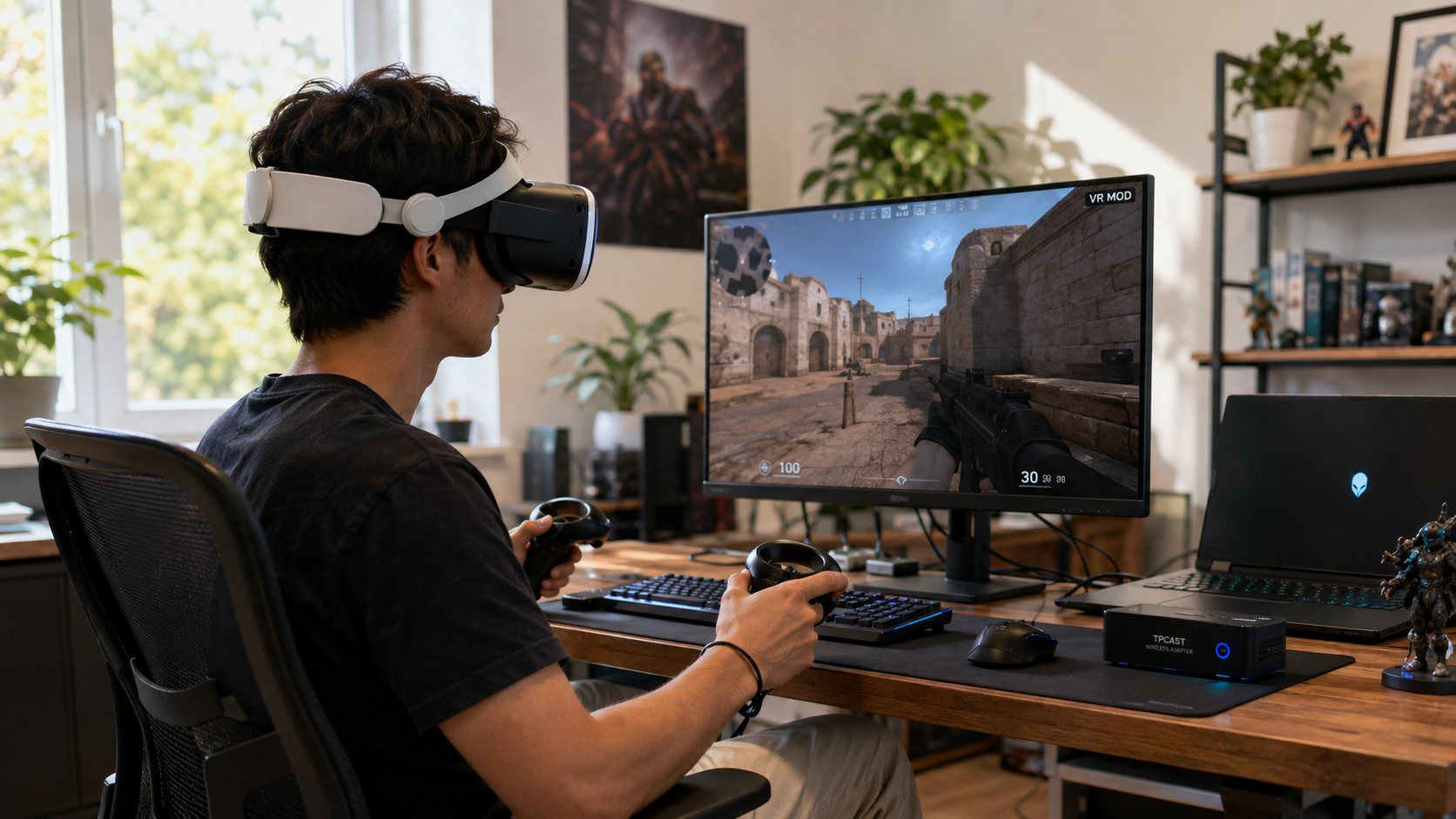

UEVR, REFramework, R.E.A.L. VR et vorpX ouvrent les jeux PC plats à la VR, selon le moteur, le casque utilisé et votre matériel. Pour convertir un jeu PC en VR, il faut respecter certaines conditions.
Convertir un jeu PC en VR demande d’abord d’identifier le moteur, le casque et la marge de puissance disponible sur le PC. UEVR reste le meilleur point de départ sur Unreal Engine, tandis que REFramework, R.E.A.L. VR et vorpX couvrent d’autres cas. Aucun outil ne garantit pourtant une VR parfaite sur tous les jeux.
Comment fonctionne réellement la conversion d’un jeu PC en VR ?
Le Flat-to-VR ajoute un affichage stéréoscopique à un jeu conçu pour un moniteur. L’outil génère une image différente pour chaque œil, puis relie la caméra aux mouvements du casque. Selon le logiciel, il peut aussi repositionner l’interface ou relier certaines actions aux contrôleurs VR.
Cette distinction change tout. Un jeu peut apparaître en relief dans le casque sans proposer de mains virtuelles. Un autre accepte le suivi 6DOF, le roomscale et une visée indépendante. L’expérience dépend donc moins du genre que du moteur, de la caméra et des fonctions exposées par le jeu. UEVR exploite directement le système stéréo d’Unreal Engine. Il gère OpenVR et OpenXR, plusieurs modes de rendu, le 6DOF et une projection 3D de nombreuses interfaces.
Pourquoi n’importe quel jeu ne passe pas automatiquement en VR ?
Un injecteur ne réécrit ni les cinématiques, ni les animations, ni les menus. Il récupère ce que le moteur fournit et tente de l’afficher de manière correcte dans le casque. Une caméra verrouillée pendant une scène peut donc secouer la vue ou placer le joueur dans une position incohérente.
Les effets graphiques posent aussi des difficultés. Certains reflets, halos, ombres ou filtres fonctionnent en 2D sur moniteur, mais se comportent mal entre deux yeux. L’interface peut également rester trop proche du visage.
Le moteur constitue alors le premier filtre. Unreal Engine mène vers UEVR. Le RE Engine dirige plutôt vers REFramework. D’autres jeux demandent vorpX, R.E.A.L. VR ou un mod dédié. Même Dragon Quest 7 Reimagined doit être évalué selon son moteur et son rendu, pas seulement selon son âge.
UEVR reste le premier choix pour les jeux Unreal Engine
UEVR cible les jeux conçus sous Unreal Engine 4 et 5. La branche officielle annonce une compatibilité avec les versions 4.8 à 5.4. Elle prend en charge OpenVR, OpenXR, le suivi 6DOF et trois modes de rendu stéréoscopique.

Son intérêt vient surtout de sa profondeur d’accès au moteur. Le logiciel peut déplacer l’interface dans l’espace, gérer le roomscale et associer certains mouvements aux contrôleurs. Un profil communautaire peut ensuite corriger le champ de vision, la caméra ou la position des menus.
Le mod VR d’Hogwarts Legacy illustre bien ce type de travail. Le jeu gagne une vraie sensation d’échelle dans Poudlard, mais un profil bien réglé reste préférable à une injection lancée sans préparation.
Comment savoir si votre jeu Unreal fonctionne avec UEVR ?
Commencez par identifier précisément le moteur. Le dépôt UEVR recommande notamment Rai Pal, qui analyse une bibliothèque de jeux et tente d’identifier la version d’Unreal utilisée. L’outil peut également afficher des évaluations communautaires liées à UEVR.
Cherchez ensuite un profil déjà testé. Ce fichier peut corriger la caméra, l’interface, le rendu stéréo ou la position des contrôleurs. Vous évitez ainsi de régler chaque variable à la main pendant une heure.
Ne vous fiez jamais au seul démarrage. Testez une sauvegarde représentative avec combat, menu, dialogue et cinématique. Un jeu peut rester stable pendant l’exploration, puis casser la caméra durant une exécution scriptée. Sauvegardez aussi le profil avant chaque modification. Vous pourrez revenir en arrière sans réinstaller UEVR ni toucher aux fichiers propres du jeu.
REFramework convient mieux aux jeux conçus avec le RE Engine
REFramework vise les jeux développés avec le RE Engine de Capcom. Il ajoute un support VR générique en 6DOF et des fonctions spécifiques sur plusieurs Resident Evil. Les contrôleurs de mouvement sont notamment pris en charge sur Resident Evil 2, 3, 7 et Village.
Sa liste actuelle inclut aussi Resident Evil 4, Resident Evil Requiem, Devil May Cry 5, Street Fighter 6, Monster Hunter Wilds et Dragon’s Dogma 2. Le niveau d’intégration varie toutefois selon chaque jeu. Pour un exemple plus concret, notre guide explique comment jouer à Resident Evil 7 sur n’importe quel casque VR. Un framework conçu autour du moteur du jeu peut mieux gérer la caméra et certaines interactions qu’un pilote généraliste.
R.E.A.L. VR élargit le choix pour plusieurs grands jeux PC
Le framework R.E.A.L. VR de Luke Ross travaille jeu par jeu. Sa liste publique inclut notamment Elden Ring, Hogwarts Legacy, Ghost of Tsushima, plusieurs Far Cry, Horizon, The Last of Us, Spider-Man et Indiana Jones.
Depuis mars 2026, une version publique gratuite donne accès au framework sur les titres déjà validés. Luke Ross conserve parallèlement une formule d’accès anticipé pour les jeux ajoutés plus récemment. Chaque jeu demande une installation séparée dans son propre dossier.
Ce fonctionnement simplifie le choix si votre titre figure dans la liste. Vous récupérez un cadre déjà pensé pour ce jeu précis. En revanche, R.E.A.L. VR n’accepte pas automatiquement un titre absent du catalogue. Vérifiez toujours la liste actuelle avant de modifier votre installation.
vorpX garde un intérêt pour DirectX et les bibliothèques anciennes
vorpX reste utile lorsque votre jeu ne correspond pas à UEVR ou à un framework dédié. Le logiciel prend en charge DirectX 9, 10, 11 et 12, ainsi que certains anciens titres OpenGL. Il annonce plus de 250 profils dotés d’un véritable rendu stéréo 3D.
Le résultat varie selon le profil. Certains jeux profitent d’un suivi de tête et d’une géométrie 3D convaincante. D’autres ressemblent davantage à un écran géant en relief placé devant vous.
DirectVR automatise plusieurs réglages comme le champ de vision, la définition ou le suivi de tête. Cette aide réduit le temps passé dans les menus. vorpX reste néanmoins payant et demande parfois plus d’ajustements qu’UEVR. Avant l’achat, cherchez votre jeu dans la liste officielle et consultez des retours récents sur le profil visé.
Depth3D et ReShade restent utiles pour une VR plus simple
Tous les jeux n’ont pas besoin de contrôleurs 6DOF pour gagner en immersion. Un RPG à la troisième personne, un jeu de stratégie ou un titre ancien peut déjà profiter d’un affichage stéréoscopique sur grand écran virtuel.
Depth3D utilise les informations de profondeur disponibles dans l’image pour produire un effet 3D avec ReShade. Cette méthode demande moins d’intégration avec le moteur qu’UEVR. Elle accepte donc certains jeux qui ne disposent d’aucun mod VR dédié.
Le compromis reste clair. Vous obtenez surtout de la profondeur et une sensation d’échelle, pas une VR native. La manette, le clavier ou la souris restent généralement nécessaires. Pour un jeu assis devant lequel vous voulez simplement gagner en relief, ce choix peut pourtant être plus stable qu’une injection complexe. Il exige aussi moins de réglages liés aux mains virtuelles.
Quelle carte graphique faut-il pour convertir jeu PC en VR ?
Le rendu Flat-to-VR coûte plus cher qu’un affichage classique. Le GPU doit produire deux vues, tenir une fréquence stable et parfois encoder l’image vers un casque autonome. Une carte confortable en 1440p sur moniteur peut donc atteindre rapidement ses limites.
Pour un jeu récent, 16 Go de RAM constituent un plancher raisonnable. 32 Go apportent davantage de marge avec les gros titres et les outils lancés en parallèle. Côté GPU, une RTX 4070 ou une Radeon RX 7800 XT forme une base confortable pour de nombreux scénarios, sans garantir tous les réglages au maximum.
Prenez aussi les recommandations du casque comme un minimum distinct. Sony conseille par exemple une RTX 3060 ou une RX 6600 XT pour de bonnes performances avec le PS VR2 sur PC. L’injection VR ajoute ensuite sa propre charge graphique.
Quest, PS VR2 ou PCVR quel casque choisir ?
Un Meta Quest peut se relier au PC par USB-C avec Meta Horizon Link ou par Wi-Fi avec Air Link. Meta recommande un réseau 5 GHz pour Air Link et un câble USB-C compatible avec au moins 5 Gbit/s pour Link. Le sans-fil libère les mouvements, mais ajoute de l’encodage vidéo. Reliez donc le PC au routeur en Ethernet si vous utilisez Air Link. Cette configuration limite les variations liées au Wi-Fi.

Le PS VR2 demande son adaptateur PC, un câble DisplayPort 1.4, SteamVR et l’application PlayStation VR2. Sony recommande une RTX 3060 ou une RX 6600 XT pour de bonnes performances. Les casques PCVR reliés en DisplayPort évitent l’encodage vidéo. Ils restent intéressants lorsque vous privilégiez la netteté et une latence régulière.
Comment installer UEVR sans casser une configuration stable ?
Créez d’abord un dossier dédié à UEVR hors du répertoire du jeu. Téléchargez l’archive officielle, décompressez-la, puis lancez votre runtime VR. Ouvrez ensuite le jeu et attendez son menu principal.
Démarrez UEVRInjector.exe. Sélectionnez le processus du jeu, choisissez OpenXR ou OpenVR, vérifiez les paramètres avant injection, puis lancez l’injection. Cette séquence correspond au mode d’emploi publié dans le dépôt officiel.
Évitez de remplacer tout de suite des DLL ou de copier plusieurs mods dans le même dossier. Commencez avec UEVR seul. Ajoutez ensuite un profil éprouvé, puis testez une sauvegarde locale. Conservez aussi une copie des paramètres du jeu avant toute modification. Si un problème apparaît, vous saurez exactement quel ajout l’a provoqué au lieu de réinstaller tout le titre.
Quels réglages faut-il modifier en premier pour gagner des images par seconde ?
Baissez d’abord la définition de rendu. Une fréquence régulière améliore davantage le confort qu’une ombre ultra détaillée. Réduisez ensuite le ray tracing, les reflets, le brouillard volumétrique et les options qui sollicitent fortement le GPU.
UEVR propose plusieurs modes de rendu. Native Stereo donne souvent une géométrie très propre, mais certains jeux préfèrent Synchronized Sequential ou Alternating. Un profil communautaire fiable indique généralement le mode conseillé pour le titre concerné.
Modifiez une seule variable à la fois. Lancez ensuite la même zone de jeu pendant quelques minutes. Cette routine paraît lente, mais elle évite les réglages impossibles à comparer. Gardez aussi un œil sur les fréquences CPU et GPU. Si la carte graphique reste à pleine charge, réduire encore la définition peut stabiliser immédiatement l’expérience.
Les contrôleurs VR ne remplacent pas toujours une bonne manette
Le suivi de tête et la stéréoscopie n’impliquent pas automatiquement des mains virtuelles. UEVR peut associer certains mouvements aux contrôleurs, mais le résultat dépend des animations, de la caméra et du système d’actions du jeu.
Les titres à la troisième personne fonctionnent souvent très bien avec une manette classique. Vous gardez les commandes prévues par le studio tout en profitant de la profondeur et de l’échelle. Sur un action-RPG, cette formule évite aussi des gestes artificiels mal reliés aux animations du personnage.
REFramework va plus loin sur certains Resident Evil. Il prend en charge les contrôleurs de mouvement sur RE2, RE3, RE7 et RE8. Choisissez donc le mode de contrôle selon le jeu. Une manette stable vaut mieux qu’un suivi gestuel spectaculaire mais imprécis pendant un combat rapide.
Comment limiter la nausée et les mouvements de caméra gênants ?
Le mal des transports apparaît souvent quand les yeux détectent un mouvement que le corps ne ressent pas. Les caméras prévues pour un écran aggravent ce décalage avec des secousses, des roulades ou des accélérations automatiques. Désactivez le flou de mouvement et réduisez les effets de caméra dès le premier test. Choisissez le snap turn si les rotations fluides vous gênent. Commencez aussi par des sessions de dix à quinze minutes avant d’augmenter progressivement la durée.
REFramework propose par exemple une option qui dissocie certains mouvements verticaux de la caméra afin de réduire l’inconfort. Sa documentation précise toutefois que ce réglage peut rendre certaines scènes moins lisibles. Ne forcez jamais après l’apparition d’une gêne. Retirez le casque, revenez plus tard et corrigez d’abord la caméra ou la fréquence d’affichage.
Les mises à jour, anti-cheats et mods peuvent casser une installation
Un patch officiel peut modifier le moteur, les DLL ou la caméra utilisée par le mod. Le framework R.E.A.L. VR a déjà dû être corrigé après des mises à jour qui avaient rendu certains jeux incompatibles.
Désactivez donc les mises à jour automatiques lorsque votre plateforme le permet et que vous voulez préserver une configuration fonctionnelle. Sauvegardez le profil, les fichiers modifiés et la version exacte du mod. Vous pourrez comparer rapidement avant et après un patch.
Évitez aussi l’injection sur un mode multijoueur protégé par anti-cheat, sauf accord explicite du studio ou documentation fiable. Préférez le mode solo. Pour convertir un jeu PC en VR sans casser votre configuration, testez toujours un seul outil à la fois, gardez des sauvegardes propres et conservez une copie des réglages qui fonctionnent.
- Partager l'article :
