
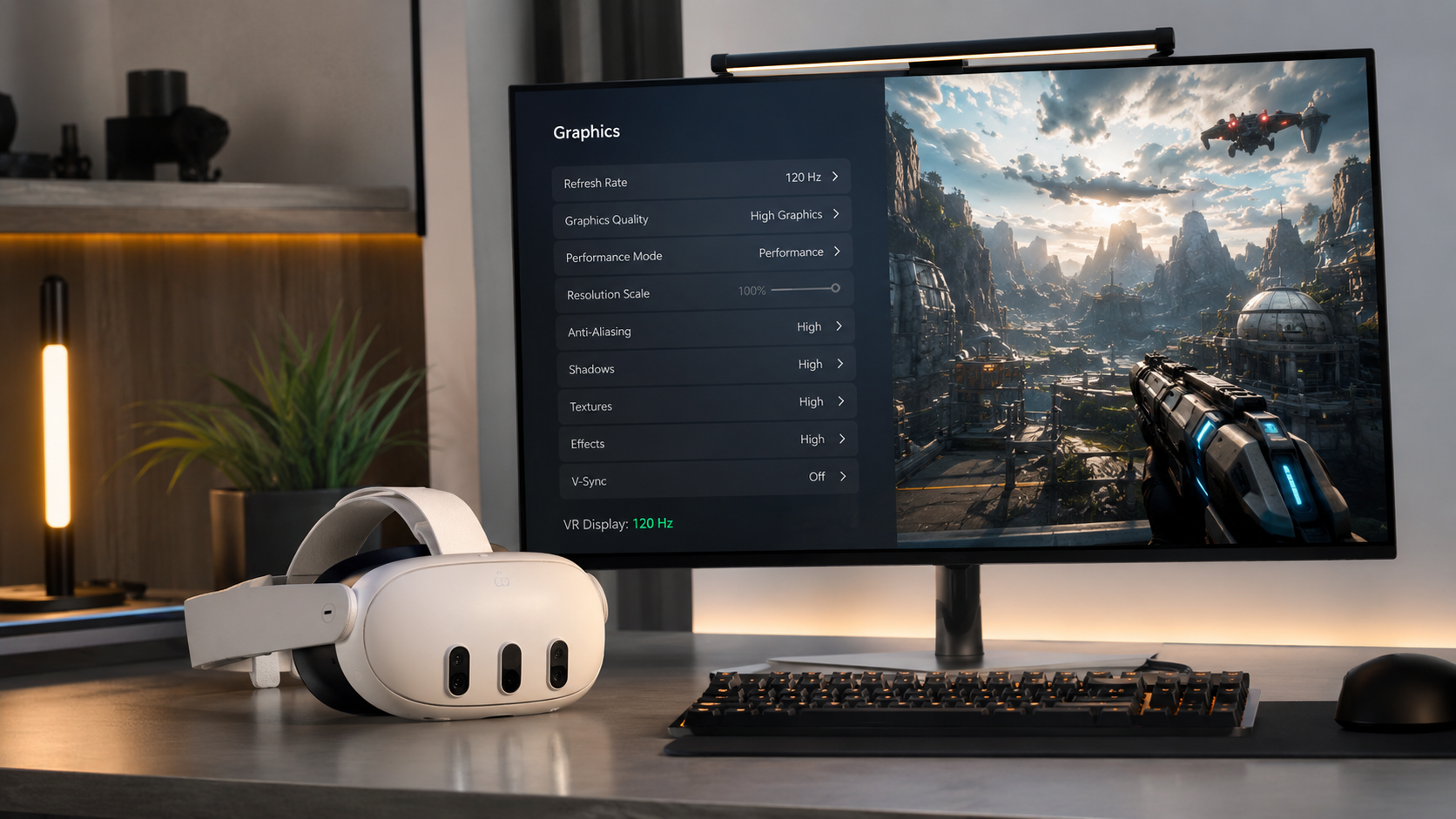

Le Quest 3 cache plusieurs réglages avancés. Le 120 Hz, l’ADB et la résolution de rendu peuvent améliorer netteté, fluidité et confort visuel au quotidien.
Le Meta Quest 3 possède un écran capable de 120 Hz et une dalle de 2 064 x 2 208 pixels par œil. Mais chaque jeu choisit son compromis entre fluidité, définition et charge graphique. Le mode développeur donne accès à plusieurs réglages capables d’ajuster ce compromis selon vos priorités.

120 Hz et haute définition ne poursuivent pas le même objectif
Chercher les Meilleurs graphismes sur Quest 3 commence par une distinction simple. La fréquence fixe le nombre d’images affichées chaque seconde. La résolution de rendu fixe le nombre de pixels calculés. Les deux sollicitent le GPU différemment.
Meta indique que le Quest 3 prend en charge 72, 80, 90 et 120 Hz. Son écran possède une définition physique de 2 064 x 2 208 pixels par œil. La résolution de rendu standard des applications se situe à 1 680 x 1 760 pixels par œil. Une hausse de résolution peut donc affiner l’image sans changer la dalle.
Le 120 Hz privilégie la fluidité des mouvements, la réponse des contrôleurs et la stabilité visuelle lors des rotations rapides. Une résolution supérieure renforce plutôt la finesse des textes, des décors lointains et des contours. Pour viser les Meilleurs graphismes sur Quest 3, il faut donc choisir la priorité selon le jeu au lieu de pousser tous les réglages au maximum.
Le mode développeur ouvre la porte aux réglages ADB
Le mode développeur sert d’abord aux tests d’applications. Meta demande un compte développeur vérifié, une équipe liée au compte et un utilisateur âgé d’au moins 18 ans. L’activation passe par l’application Meta Horizon sur mobile, dans les réglages du casque. Une connexion USB autorise ensuite le débogage ADB depuis un ordinateur.
Cette étape, utile pour les Meilleurs graphismes sur Quest 3, donne accès aux propriétés système Android utilisées pour les tests. Meta documente les paramètres de fréquence, de largeur de texture, de hauteur de texture, de niveau CPU et de niveau GPU. Les Meilleurs graphismes sur Quest 3 peuvent donc passer par des commandes ADB simples. Ces réglages n’écrivent pas une modification permanente dans le casque.
Meta précise que le mode développeur vise le développement, le débogage et le test. Un usage contraire aux règles peut entraîner des restrictions de compte. Mieux vaut se limiter aux propriétés documentées. Pour les Meilleurs graphismes sur Quest 3, quelques paramètres bien compris suffisent.
Le 120 Hz ne garantit jamais 120 images par seconde
La commande ADB associée au 120 Hz est documentée par Meta. Elle s’écrit ainsi.
adb shell setprop debug.oculus.refreshRate 120
Pour les Meilleurs graphismes sur Quest 3, cette valeur demande un affichage à 120 Hz. Elle n’ajoute aucune puissance graphique. Un jeu trop lourd peut produire moins de 120 images par seconde, avec des pertes de fluidité visibles.
Meta rappelle qu’une fréquence supérieure réduit le temps disponible pour calculer chaque image. À 120 Hz, le budget théorique tombe à environ 8,3 millisecondes par image. Le système peut aussi réduire la fréquence à 72 Hz lors d’un épisode thermique. Les Meilleurs graphismes sur Quest 3 ne passent donc pas automatiquement par 120 Hz sur chaque titre.
Les jeux de rythme ou de sport profitent souvent d’une fréquence élevée. Les aventures riches en décors gagnent parfois davantage avec 90 Hz et une définition supérieure. Le choix doit donc suivre la charge réelle du jeu et non une simple recherche du chiffre le plus élevé.
La résolution de rendu change bien plus que la netteté des menus
Le réglage qui influence directement les meilleurs graphismes sur Quest 3 est souvent la résolution de rendu. Meta fixe la base à 1 680 x 1 760 pixels par œil pour un facteur de rendu de 1,0. Le panneau du Quest 3 monte à 2 064 x 2 208 pixels par œil. Le casque dispose donc d’une marge physique que certains jeux n’exploitent pas totalement.
Deux propriétés ADB servent à modifier la taille de la texture de rendu.
adb shell setprop debug.oculus.textureWidth 2064
adb shell setprop debug.oculus.textureHeight 2208
Ces valeurs visent les meilleurs graphismes sur Quest 3 à la définition physique de la dalle. Le gain varie selon l’application. Certains moteurs appliquent leur propre échelle de rendu ou une résolution dynamique. Le réglage ADB n’a donc pas toujours le dernier mot.

Une hausse de résolution réduit l’aliasing et affine les éléments éloignés. Meta confirme aussi qu’un rendu supérieur à la définition physique peut encore réduire certains effets de rééchantillonnage liés à la distorsion optique. Le coût GPU grimpe vite. Pour les meilleurs graphismes sur Quest 3, viser la définition de la dalle représente déjà un palier coûteux.
Le couple 90 Hz et haute résolution garde souvent plus de sens
Associer 120 Hz et haute résolution paraît idéal sur le papier. Chaque hausse de fréquence réduit le budget de calcul. Chaque hausse de définition ajoute aussi des pixels à traiter. La puce XR2 Gen 2 doit alors gérer deux exigences graphiques à la fois.
Pour les Meilleurs graphismes sur Quest 3, 90 Hz forme souvent un compromis plus souple. Le GPU dispose de près de 11,1 millisecondes par image au lieu de 8,3 millisecondes à 120 Hz. Cette marge peut soutenir une image plus nette, des effets plus stables ou une résolution dynamique moins agressive. Le résultat dépend toujours du moteur du jeu.
Pour les Meilleurs graphismes sur Quest 3, un jeu rapide qui tient 120 images par seconde peut justifier le 120 Hz. Un titre riche en détails peut sembler plus beau à 90 Hz avec une définition supérieure. Une fréquence élevée ne rend pas les textures plus fines. Elle agit surtout sur la fluidité perçue.
Les niveaux GPU demandent plus de retenue que de bravoure
Les Meilleurs graphismes sur Quest 3 passent parfois par debug.oculus.gpuLevel et debug.oculus.cpuLevel, deux propriétés documentées par Meta. Une commande comme adb shell setprop debug.oculus.gpuLevel 4 force un niveau GPU pour les tests. Les recommandations Meta de juillet 2026 placent le niveau 4 comme plafond cible habituel. Le niveau 5 dépend de la marge thermique et de fonctions de résolution dynamique.
adb shell setprop debug.oculus.gpuLevel 4
Forcer plus de puissance ne signifie pas obtenir les Meilleurs graphismes sur Quest 3 sans contrepartie. Une fréquence GPU plus haute accroît consommation et chaleur. Horizon OS peut alors réduire les performances ou la fréquence d’affichage. Le casque garde donc la maîtrise de ses protections thermiques.
Le mode économie de batterie peut ramener l’affichage à 72 Hz et bloquer certains boosts CPU ou GPU. Un casque réglé sur 120 Hz peut donc perdre cette fréquence. Pour les Meilleurs graphismes sur Quest 3, la cohérence des réglages compte davantage qu’une accumulation de commandes.
Chaque jeu décide encore d’une grande partie du résultat
Chercher les Meilleurs graphismes sur Quest 3 ne contourne pas les choix faits par les studios. Certains jeux utilisent une résolution dynamique. D’autres ciblent 72, 80, 90 ou 120 Hz selon la scène. Quelques titres modifient aussi la fovéation fixe pour économiser du temps GPU sur les bords de l’image. Une commande globale peut donc produire des effets différents d’une application à l’autre.
C’est aussi la raison pour laquelle les pépites du Meta Quest 3 ne réagissent pas toutes de la même façon à un profil graphique. Les Meilleurs graphismes sur Quest 3 dépendent du moteur, des textures, de la charge CPU et du niveau de détail choisi par les développeurs.
Le même principe vaut pour les apps sur Quest 3. Une application vidéo, un jeu de fitness et une aventure solo n’ont pas les mêmes besoins. Le 120 Hz prend plus de valeur dans les expériences fondées sur la précision gestuelle. Une application plus calme peut tirer davantage profit d’une hausse de définition.
Quest Link suit des règles différentes du mode autonome
Avec Meta Horizon Link, la carte graphique du PC calcule l’image. Le logiciel propose 72, 80, 90 ou 120 Hz et une résolution de rendu réglable. Meta indique une valeur maximale de 5 408 x 2 736 dans les préférences graphiques du logiciel PC.
Cette configuration change la recherche des Meilleurs graphismes sur Quest 3. Puissance du PC, débit d’encodage, câble, Wi-Fi et latence entrent dans l’équation. Le 120 Hz accroît aussi la charge de rendu et l’encodage. Monter tous les curseurs n’assure donc pas une meilleure image en mouvement.
La popularité du casque côté PC VR explique aussi pourquoi il pulvérise tous les records sur Steam. Pour le PC VR, mieux vaut régler d’abord Meta Horizon Link, puis le jeu. Les commandes ADB destinées au rendu autonome ne remplacent pas les préférences graphiques du PC.
OVR Metrics évite de confondre impression visuelle et gain réel
Pour profiter des meilleurs graphismes sur Quest 3, un tweak n’a d’intérêt que si la cadence garde sa stabilité. OVR Metrics Tool suit les FPS, le CPU, le GPU et la limitation thermique. Le Meta Quest Developer Hub sait aussi afficher ces données.

Comparez une même scène avec plusieurs réglages. Si 120 Hz provoque des chutes, 90 Hz peut sembler plus stable. Une résolution intermédiaire peut aussi garder une bonne netteté avec moins de saccades. Quelques minutes de comparaison suffisent souvent à repérer le profil le plus propre pour un titre donné.
La documentation Meta recommande qu’une application tienne sa fréquence cible de façon régulière. Une cadence instable peut générer judder, défauts périphériques ou autres anomalies visuelles. La qualité graphique ne se juge donc pas uniquement sur une capture fixe. En VR, la stabilité de l’image fait partie du rendu.
Un redémarrage remet les propriétés temporaires à zéro
Les propriétés Android modifiées avec setprop ne survivent pas au redémarrage du Quest 3. Meta le précise dans sa documentation. C’est utile pour tester sans installer une modification permanente. Un simple redémarrage efface donc les valeurs ADB temporaires liées à la fréquence, à la résolution ou aux niveaux de puissance.
Cette logique facilite les essais pour obtenir les meilleurs graphismes sur Quest 3. Vous pouvez comparer 120 Hz, 90 Hz, résolution standard et définition supérieure sans profil permanent. Les commandes doivent toutefois être relancées après chaque redémarrage. Un tweak satisfaisant lors d’une session ne sera donc pas encore actif au prochain démarrage.
Le profil le plus équilibré dépend finalement du jeu. Le 120 Hz vise la fluidité. Une résolution plus haute vise la netteté. Le GPU fixe la limite réelle. Le mode développeur sert surtout à tester ce triangle sans modifier chaque application. Les Meilleurs graphismes sur Quest 3 apparaissent quand la finesse progresse sans casser la cadence.
- Partager l'article :
