
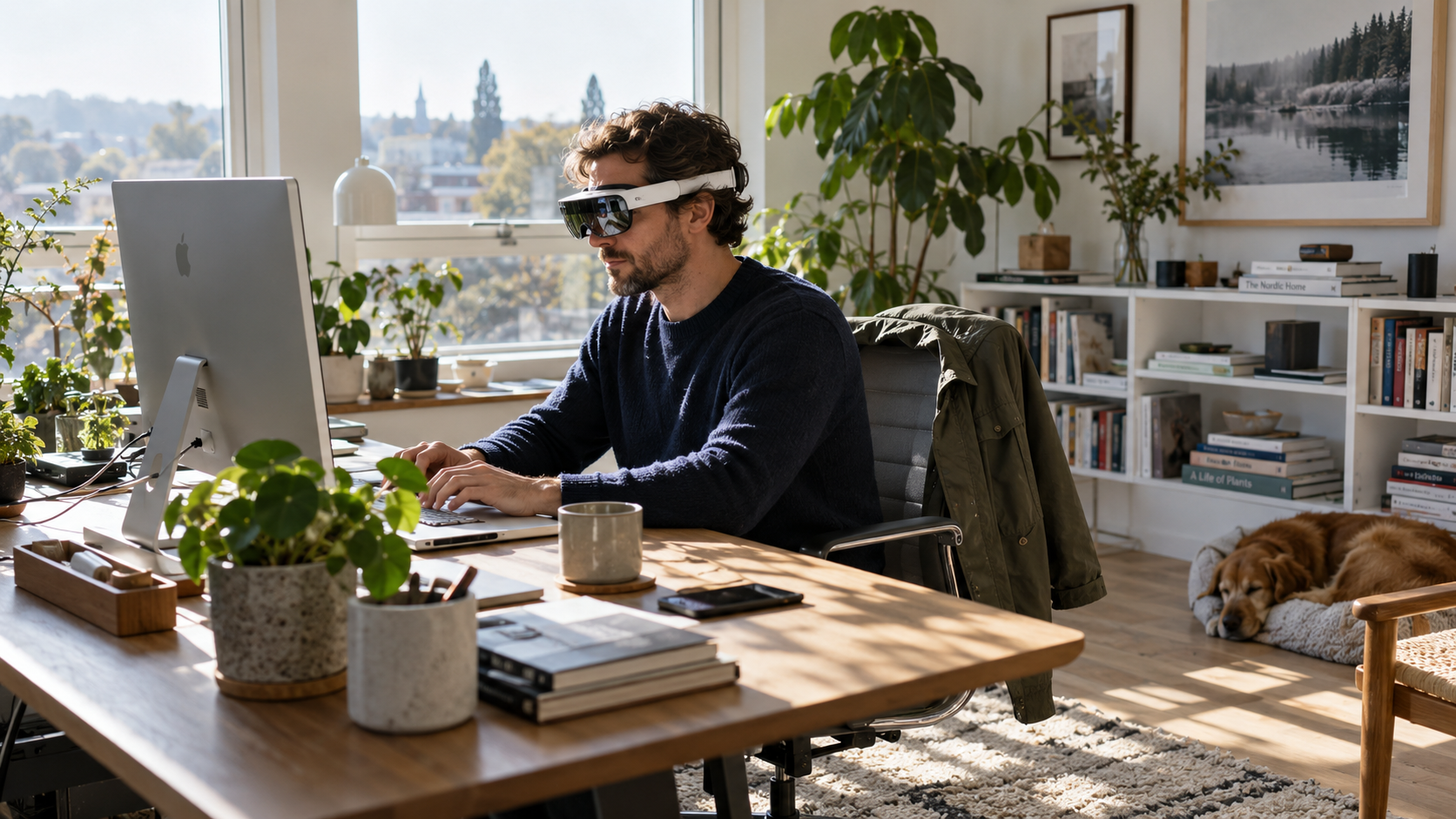

L’Apple Vision Pro permet d’afficher le bureau d’un Mac sur un écran virtuel, sans ajouter de moniteur physique. Grâce à Mac Virtual Display, cet affichage peut même adopter un format ultra-large pour accueillir plusieurs applications côte à côte. Le casque permet aussi d’ouvrir des fenêtres visionOS autour du bureau macOS. Voici comment connecter les deux appareils, configurer l’écran et organiser son espace de travail.
Travailler avec plusieurs fenêtres devient parfois compliqué sur un écran de taille classique. Entre le navigateur, les documents et les outils de communication, les applications se superposent rapidement. L’Apple Vision Pro propose une autre approche. Il affiche le bureau du Mac dans l’environnement du casque et permet d’en ajuster la taille. Vous pouvez ainsi consulter plusieurs contenus sans installer de nouveaux écrans sur son bureau. Encore faut-il comprendre les possibilités de Mac Virtual Display et les conditions nécessaires pour l’utiliser.
Comment fonctionne l’écran virtuel du Mac ?
La fonction Mac Virtual Display permet d’afficher le bureau d’un Mac tout de suite dans l’Apple Vision Pro. Le casque devient alors un écran sans fil que vous pouvez déplacer, agrandir ou éloigner. Les applications continuent de fonctionner sur l’ordinateur, tandis que leur affichage apparaît dans le champ de vision.
La connexion ne transforme pas le Mac en ordinateur spatial autonome. macOS conserve son interface et ses applications habituelles. Vous retrouvez votre navigateur, vos fichiers, votre logiciel de traitement de texte et vos autres programmes. Il les contrôle avec le clavier, le trackpad ou la souris du Mac.

L’intérêt repose surtout sur la surface d’affichage disponible. Au lieu de multiplier les moniteurs physiques, le casque affiche un grand bureau virtuel. Ce dernier peut occuper une partie importante du champ de vision, notamment en format ultra-large. Il faut toutefois distinguer deux types de fenêtres. Les applications macOS restent regroupées dans l’écran virtuel du Mac. Les applications visionOS peuvent, de leur côté, s’ouvrir dans des fenêtres indépendantes autour de cet écran.
Cette distinction est essentielle pour comprendre le multitâche. Le Vision Pro ne détache pas les fenêtres macOS pour les répartir dans l’espace. Il permet plutôt de combiner un bureau Mac classique avec les fenêtres spatiales propres au casque.
Quels Mac sont compatibles avec le Vision Pro ?
Avant de connecter son Mac à l’Apple Vision Pro, il faut vérifier sa compatibilité. Apple autorise l’utilisation de Mac Virtual Display sur les ordinateurs équipés de macOS Sonoma 14 ou d’une version ultérieure. Les modèles dotés d’un processeur Intel peuvent donc accéder à l’écran virtuel standard. Cependant, les formats large et ultra-large nécessitent un Mac équipé d’une puce Apple.
Pour profiter de ces deux affichages, le Mac doit utiliser macOS Sequoia 15.2 au minimum. Le casque doit aussi fonctionner sous visionOS 2.2 ou une version plus récente. Plusieurs réglages sont indispensables pour établir la connexion. Le Mac et le Vision Pro doivent utiliser le même compte Apple, protégé par l’identification à deux facteurs. Le Wi-Fi et le Bluetooth doivent aussi être activés sur les deux appareils.
La synchronisation du trousseau iCloud est une autre condition. Sur le Mac, elle se vérifie dans les réglages du compte Apple, sous iCloud. Une option équivalente se trouve dans les réglages du Vision Pro. Apple recommande aussi de garder les appareils à proximité. Selon sa documentation, ils doivent se trouver à moins de dix mètres l’un de l’autre. Aucun des deux ne doit partager sa connexion Internet. Vous devez activer Handoff sur les deux appareils pour partager le pointeur entre macOS et visionOS.
Comment connecter son Mac au Vision Pro ?
La procédure dépend du type de Mac utilisé. Avec un MacBook compatible, la connexion peut se lancer directement depuis le casque. Les ordinateurs de bureau passent principalement par le Centre de contrôle. Pour connecter un MacBook, commencez par allumer l’ordinateur et laissez son écran ouvert. Enfilez ensuite l’Apple Vision Pro et regardez le MacBook. Si les conditions sont réunies, un bouton « Se connecter » apparaît au-dessus de l’ordinateur.
Regardez ce bouton, puis effectuez le geste de pincement pour valider. Le bureau macOS apparaît alors dans une grande fenêtre virtuelle. Vous pouvez continuer à utiliser le clavier et le trackpad de votre MacBook. Si le bouton n’apparaît pas, une autre méthode existe. Ouvrez le Centre de contrôle du Vision Pro, puis sélectionnez « Écran virtuel du Mac ». Choisissez ensuite votre ordinateur dans la liste proposée.
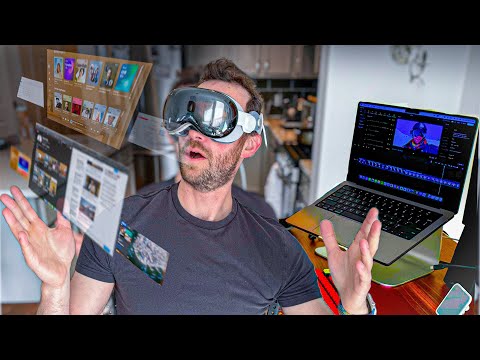
Cette seconde méthode fonctionne aussi avec un Mac mini, un Mac Studio ou un autre Mac de bureau compatible. Elle évite de rechercher un bouton de connexion au-dessus d’un écran physique. Une fois la liaison établie, le bureau du Mac devient visible dans le casque. Les logiciels restent exécutés sur l’ordinateur. Les fichiers demeurent aussi sur le Mac, sauf si vous les synchronisez avec d’autres services.
Pour déplacer l’écran, regardez la barre située en dessous. Pincez-la entre vos doigts, puis faites glisser la fenêtre vers l’emplacement souhaité. Il est aussi possible de rapprocher ou d’éloigner cet affichage. Pour terminer la session, utilisez le bouton de fermeture associé à l’écran virtuel. Vous pouvez également activer l’option « Rester connecté » pour conserver la liaison en retirant temporairement le casque.
Comment configurer l’écran virtuel ultra-large ?
Après la connexion, l’Apple Vision Pro permet d’adapter les proportions du bureau macOS. Trois formats sont disponibles sur les équipements compatibles : Standard, Large et Ultra-large. Le format Standard, en 16:9, correspond à un écran informatique classique. Il convient à la bureautique, à la navigation web et aux applications utilisées individuellement.
Le format Large adopte un ratio de 21:9. Il offre davantage d’espace horizontal pour placer plusieurs fenêtres côte à côte. Le format Ultra-large pousse cette logique avec des proportions de 32:9. Sur un Mac Apple Silicon compatible, ce dernier peut atteindre 10 240 × 2 880 pixels. Il offre ainsi une surface étendue pour travailler sur plusieurs applications sans changer constamment de fenêtre.
Pour modifier le format, regardez le nom du Mac affiché au-dessus de l’écran virtuel. Sélectionnez ensuite Standard, Large ou Ultra-large dans le menu proposé. La résolution se règle séparément depuis macOS. Sur le Mac, ouvrez Réglages Système, puis Moniteurs. Vous pouvez alors sélectionner une résolution adaptée à vos besoins.
Une résolution élevée offre davantage d’espace, mais peut rendre les textes plus petits. Mieux vaut donc trouver un compromis entre la surface disponible et la lisibilité. Les formats larges présentent aussi une courbure virtuelle. L’écran semble vous entourer davantage lorsque vous augmentez sa taille. Cela permet de répartir les applications sur une grande largeur sans installer plusieurs moniteurs.
Comment travailler avec plusieurs fenêtres ?
C’est ici que l’Apple Vision Pro révèle l’intérêt de son espace de travail virtuel. Il permet d’utiliser en même temps plusieurs applications Mac et des fenêtres visionOS indépendantes. La première méthode consiste à organiser les fenêtres macOS sur l’écran virtuel. Vous pouvez alors ouvrir ses logiciels habituels et les répartir sur toute la largeur disponible.
Par exemple, un rédacteur peut placer son traitement de texte au centre. Il conserve un navigateur à gauche pour consulter ses sources et un document de référence à droite. Les fenêtres se déplacent comme sur un écran classique. Il suffit de les faire glisser avec la souris ou le trackpad. Les fonctions de disposition des fenêtres disponibles sur macOS peuvent aussi faciliter leur alignement.
Sur un écran ultra-large, trois applications peuvent ainsi rester visibles en simultanées. Vous n’avez plus besoin de passer constamment d’un logiciel à l’autre pour consulter ses informations. La seconde méthode consiste à ajouter des fenêtres visionOS autour de l’écran du Mac. Ces applications fonctionnent directement dans le casque et disposent de leur propre interface spatiale.

Pour ouvrir une application, affichez les applications visionOS, puis choisissez celle souhaitée. Sa fenêtre apparaît dans l’environnement du casque, indépendamment du bureau macOS. Vous pouvez ensuite déplacer cette fenêtre en pinçant sa barre inférieure. Pour modifier sa taille, utilisez les commandes de redimensionnement accessibles dans ses coins. Vous pouvez par exemple, par exemple, garder votre bureau Mac devant lui et placer une application de notes visionOS sur le côté. Une autre fenêtre peut accueillir des informations ou une messagerie compatible. Le regard et les gestes permettent de passer d’une fenêtre à l’autre. Le clavier et le trackpad du Mac peuvent également interagir avec les applications visionOS compatibles.
Pour cela, regardez une fenêtre visionOS et déplacez le pointeur avec votre trackpad. Un curseur circulaire apparaît alors dans la zone concernée. Vous pouvez sélectionner des éléments, faire défiler du contenu ou saisir du texte.
Cette organisation présente néanmoins une limite. Toutes les fenêtres ne sont pas interchangeables entre macOS et visionOS. Une application Mac demeure à l’intérieur du bureau virtuel. Seules les applications visionOS disposent de fenêtres spatiales indépendantes.
Comment optimiser son espace de travail ?
Disposer d’un grand écran ne garantit pas toujours une meilleure productivité. Une bonne organisation reste nécessaire pour éviter de disperser les fenêtres dans tout le champ de vision. Commencez par placer l’écran virtuel du Mac devant vous, légèrement à distance. Augmentez sa taille progressivement, jusqu’à obtenir une lecture confortable. Un affichage immense mais trop proche peut compliquer la consultation des zones latérales.
Réservez ensuite la partie centrale aux tâches principales. Les fenêtres secondaires peuvent rester sur les côtés, accessibles sans perturber la lecture du document principal. Pour la rédaction, une disposition simple fonctionne bien : éditeur au centre, sources à gauche et documents de référence à droite. Un développeur peut préférer son éditeur de code, un terminal et une documentation technique.
Le Vision Pro propose aussi des environnements immersifs permettant de masquer partiellement ou totalement la pièce. Ils peuvent aider à limiter les distractions. Enfin, pensez au confort lors des longues sessions. Ajustez correctement le casque, prévoyez des pauses régulières et adaptez la taille des textes. La grande surface virtuelle ne dispense pas de préserver une posture confortable.
Comment résoudre les problèmes de connexion ?
Si le Mac n’apparaît pas dans l’Apple Vision Pro, commencez par vérifier les paramètres de connexion. Le Wi-Fi et le Bluetooth doivent être actifs sur les deux appareils. Assurez-vous ensuite que le même compte Apple est utilisé partout. Vérifiez également l’identification à deux facteurs et la synchronisation du trousseau iCloud.
Si vous utilisez un MacBook, laissez son écran allumé avant de rechercher le bouton de connexion. Vous pouvez aussi passer directement par le Centre de contrôle du Vision Pro. Une autre difficulté concerne l’accès aux formats d’affichage. Si le mode Ultra-large est absent, vérifiez la puce du Mac et les versions installées. Un Mac Intel ne peut pas accéder à ce format.
Le partage du pointeur peut aussi poser problème. Dans ce cas, vérifiez que Handoff est activé sur le Mac et dans les réglages de continuité du casque. Si plusieurs écrans physiques sont connectés au Mac, seul le moniteur principal apparaît dans le Vision Pro. Il n’est donc pas nécessaire de débrancher les autres écrans. Enfin, si la connexion échoue toujours, rapprochez les deux appareils et redémarrez-les. Vérifiez également les mises à jour disponibles. Une configuration compatible et correctement réglée reste indispensable pour utiliser Mac Virtual Display.
- Partager l'article :
