
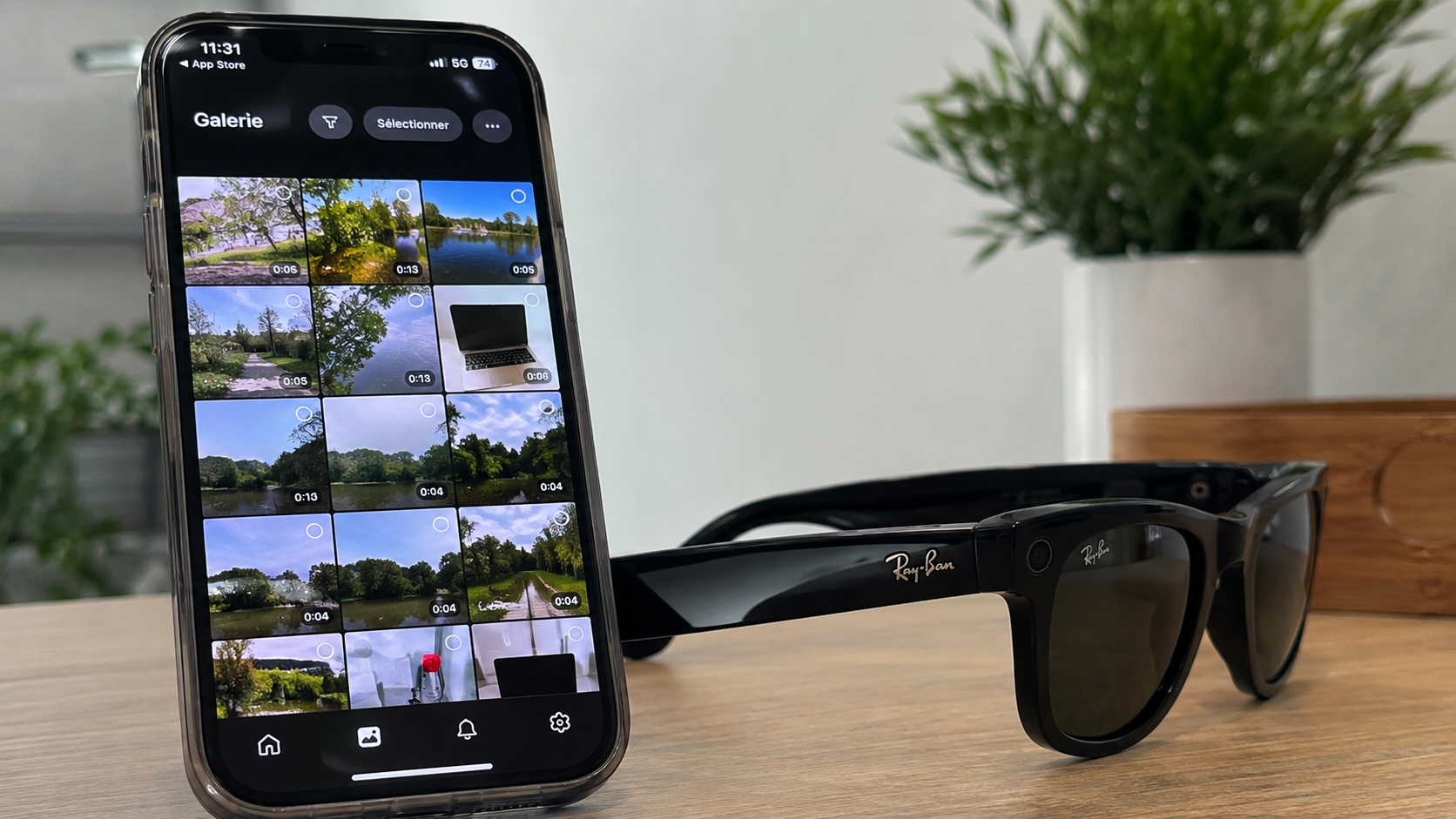

Les lunettes intelligentes révolutionnent la capture de moments spontanés. Elles intègrent des caméras performantes dans une monture du quotidien. Le transfert des photos Ray‑Ban Meta vers un smartphone constitue l’action clé de sauvegarde. Cette étape transfère les fichiers capturés sans réencodage systématique, la qualité finale dépendant des paramètres de capture et du mobile.
L’écosystème développé par Meta simplifie l’accès à vos fichiers multimédias. Une application dédiée (Meta AI) centralise les réglages, la synchronisation et le partage des clichés. La maîtrise des flux de transmission garantit une gestion efficace de l’espace mémoire. Ce guide complet détaille chaque étape technique pour réussir vos importations sans perte de données.

Prérequis techniques avant le transfert des photos Ray-Ban Meta
La réussite de l’importation repose d’abord sur l’état de la batterie de vos lunettes. Le niveau de charge doit impérativement dépasser le seuil minimal d’environ 15%. En dessous de cette limite, le système bloque la création du réseau sans fil. Cette mesure de sécurité évite une coupure brutale capable d’interrompre ou de corrompre le transfert de vos fichiers.
Le smartphone récepteur nécessite lui aussi une préparation rapide dans vos réglages. Vous devez y activer simultanément les modules sans fil Bluetooth et Wi‑Fi. Le Bluetooth assure la détection initiale, puis le Wi‑Fi transfère l’ensemble des données. Veillez également à mettre à jour l’application Meta AI pour garantir une excellente stabilité.
Vérifiez enfin l’espace encore disponible sur la mémoire interne de votre téléphone. Chaque photo haute résolution occupe un volume de stockage significatif dans l’appareil. Une mémoire totalement saturée interrompt aussitôt le transfert de vos fichiers en cours. Pensez à libérer de la place en supprimant les éléments inutiles avant de démarrer.
Connexion initiale des lunettes à l’application Meta AI
L’établissement de la liaison matérielle débute par l’activation physique de la monture. Basculez l’interrupteur d’alimentation situé sur la branche gauche vers l’avant. La LED d’état s’allume à l’intérieur pour confirmer le démarrage du système. Placez ensuite immédiatement vos lunettes à proximité directe du smartphone.
Ouvrez l’application Meta AI sur votre écran pour lancer la détection automatique. Le logiciel repère la monture environnante et affiche une invitation d’appairage contextuelle. Suivez les instructions pour valider la création d’une clé de chiffrement unique. Ce protocole de sécurité contribue à protéger vos données personnelles.
Accordez enfin l’ensemble des autorisations réclamées par le système du téléphone. Validez l’accès indispensable à la géolocalisation, aux appareils proches et à la galerie. Sans ces permissions accordées, l’application ne peut pas enregistrer vos fichiers téléchargés. Le voyant de statut passe alors au vert dans l’interface.
Procédure étape par étape pour transférer les photos Ray-Ban Meta
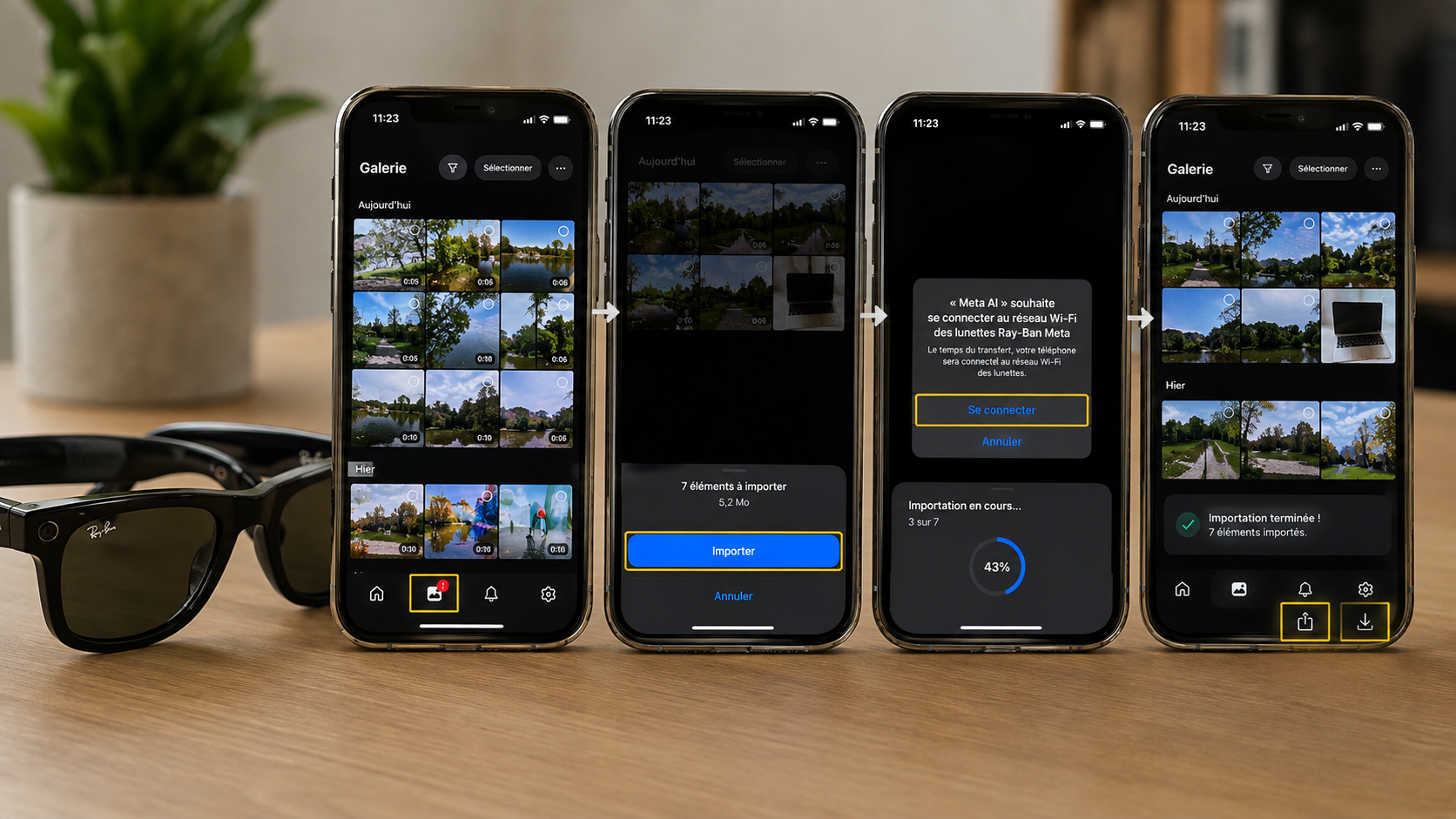
Ouvrez l’application Meta AI sur votre smartphone iOS ou Android. Accédez à l’onglet Galerie représenté par l’icône d’images en bas de l’écran. Cet espace centralise l’ensemble des clichés stockés sur la mémoire de la monture. Une pastille de notification signale la présence de nouvelles captures non importées.
Appuyez ensuite sur le bouton d’importation visible à l’écran. Une fenêtre contextuelle du système demande d’autoriser l’accès au réseau Wi‑Fi temporaire généré par les lunettes. Validez cette demande sans quitter l’interface pour lancer le transfert immédiatement. Une barre de progression circulaire affiche l’avancement du téléchargement pour chaque fichier.
À la fin du processus, les visuels apparaissent dans la grille de la galerie Meta AI. Vous pouvez sélectionner vos photos préférées pour les visualiser en plein écran. Appuyez sur le bouton de partage ou d’enregistrement situé au bas de l’interface pour les enregistrer dans le stockage local. Vos fichiers sont désormais sécurisés directement sur votre smartphone.
Migration automatique des images vers la mémoire du téléphone
L’importation manuelle devient vite contraignante lors d’une utilisation quotidienne. L’activation du traitement automatique simplifie grandement votre flux de travail. Pour le configurer, ouvrez les réglages matérialisés par la roue dentée dans l’application Meta. Naviguez ensuite jusqu’au sous‑menu dédié aux paramètres de l’appareil.
Repérez l’option d’enregistrement automatique dans les réglages de l’application. Basculez simplement le commutateur virtuel sur la position active. Cette fonction modifie le comportement habituel de l’application mobile. Chaque connexion établie avec les lunettes déclenche alors le transfert en arrière‑plan.
Les médias importés s’intègrent directement dans l’application Photos de votre smartphone. Un album dédié est créé pour organiser vos clichés. Cette sauvegarde automatique peut libérer la mémoire interne de votre monture. Vos souvenirs se trouvent ainsi en sécurité dès votre retour chez vous.
Importer les contenus multimédias sur un ordinateur portable ou fixe
Les lunettes Ray‑Ban Meta ne se connectent pas directement à un ordinateur pour le transfert de médias. Le port USB‑C de l’étui est exclusivement réservé à la recharge électrique. Le smartphone sert donc d’intermédiaire obligatoire entre la monture et votre ordinateur. Cette passerelle mobile permet d’acheminer vos photos vers un poste Mac ou Windows.
La première méthode repose sur l’utilisation d’un câble reliant le téléphone à l’ordinateur. Reliez votre smartphone au poste de travail puis autorisez l’accès aux données. Ouvrez l’explorateur de fichiers sous Windows ou l’application Transfert d’images sur macOS. Naviguez jusqu’au dossier dédié (souvent nommé Meta ou MetaView) pour copier les fichiers sur votre disque dur.
La seconde méthode privilégie l’utilisation des services de stockage en ligne. Si la synchronisation est active, vos photos peuvent s’envoyer automatiquement vers iCloud ou Google Photos. Connectez‑vous à votre espace personnel depuis un navigateur web sur l’ordinateur. Sélectionnez enfin les clichés souhaités pour les télécharger directement sur votre machine.
Résolution des problèmes lors du transfert des photos Ray-Ban Meta
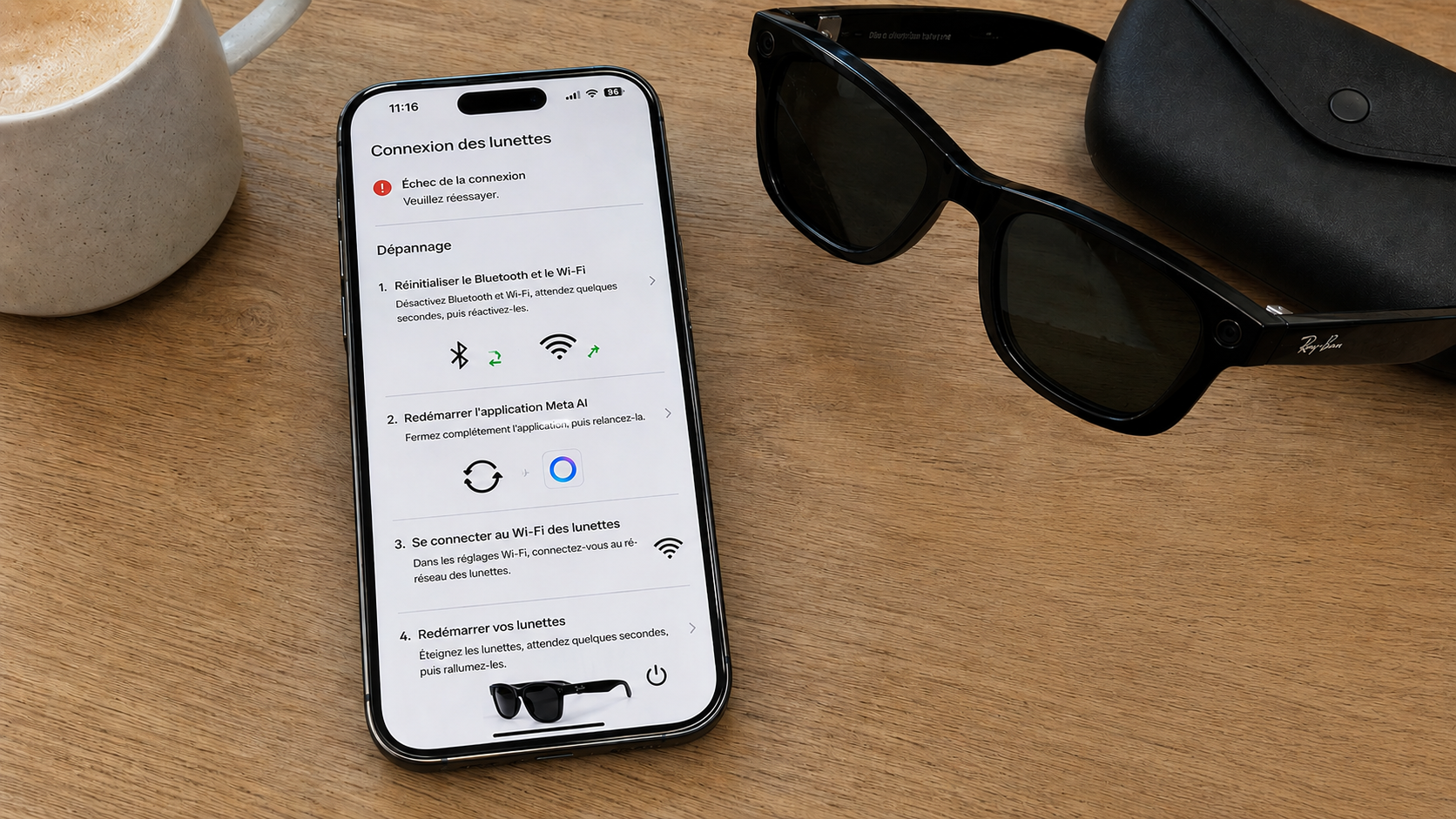
Le processus de synchronisation peut parfois s’interrompre ou refuser de démarrer. Cette anomalie provient généralement d’un conflit entre les réseaux sans fil. La première étape consiste à réinitialiser le Bluetooth et le Wi‑Fi du téléphone. Désactivez ces deux modules, attendez quelques secondes, puis réactivez‑les complètement.
Si le problème persiste, forcez d’abord la fermeture de l’application Meta AI. Relancez ensuite le logiciel afin d’initier une nouvelle reconnexion automatique. Vous pouvez également sélectionner manuellement le réseau Wi‑Fi dans vos réglages. Connectez‑vous directement au signal émis par la monture si nécessaire.
En cas de blocage persistant, réalisez un redémarrage doux de votre équipement. Basculez l’interrupteur sur arrêt pour interrompre l’alimentation de la monture. Patientez quelques dizaines de secondes avant de remettre l’appareil en marche. Cette procédure relance les services réseau sans effacer vos photos stockées.
Réseau Wi-Fi Direct et protocole Bluetooth
La vitesse de transfert des fichiers repose sur une architecture réseau hybride. Le système combine intelligemment les technologies Bluetooth et Wi‑Fi pour optimiser les ressources. Chaque protocole remplit un rôle très précis durant les échanges d’informations. Cette complémentarité garantit une gestion optimale de l’énergie et des débits.
Le Bluetooth fonctionne en permanence avec une très basse consommation. Il sert de canal de contrôle exclusif entre la monture et le smartphone. Ce module transmet les ordres, vérifie la batterie et signale les nouvelles photos. Sa bande passante limitée reste cependant insuffisante pour transférer les médias volumineux.
Le transfert des fichiers bascule alors sur un réseau Wi‑Fi à haut débit (généralement en 5 GHz). Ce point d’accès haut débit offre des vitesses de plusieurs dizaines de mégabits par seconde. Il envoie ainsi un cliché de 12 Mégapixels en très peu de temps. Une fois l’importation terminée, le Wi‑Fi se désactive ou se met en veille automatiquement pour économiser la batterie.

Sauvegarde externe et synchronisation cloud des clichés
La conservation à long terme de vos images nécessite une stratégie de sauvegarde fiable. La mémoire flash intégrée de 32 Go dans la monture reste en effet limitée. Elle peut seulement contenir environ 500 photos de haute qualité avant d’atteindre la saturation. Il devient donc indispensable de libérer cet espace de stockage de façon régulière.
Une fois les photos importées sur votre smartphone, la synchronisation cloud prend le relais. Des plateformes comme Google Photos, Apple iCloud ou OneDrive sauvegardent vos médias automatiquement. Ces services préservent la plupart des métadonnées EXIF d’origine des clichés. Les données de date, d’heure, d’exposition et de géolocalisation restent ainsi intactes.
Après confirmation de la sauvegarde cloud, vous pouvez effacer la mémoire de la monture. L’application Meta AI intègre des commandes pour supprimer les captures et libérer le stockage interne. Cette maintenance préventive garantit que votre équipement reste toujours prêt à l’emploi. Vous évitez ainsi tout risque de saturation lors de vos futures prises de vue.
Bonnes pratiques pour accélérer le transfert des photos Ray-Ban Meta
L’optimisation des performances de transfert dépend directement de votre environnement immédiat. Pour obtenir des débits maximaux, maintenez vos appareils très proches l’un de l’autre. La distance idéale entre les lunettes et le smartphone ne devrait pas dépasser environ un mètre. Évitez absolument les obstacles métalliques ou les murs en béton entre la monture et le téléphone.
Les interférences radiofréquences risquent également de ralentir considérablement les échanges de données. Je vous conseille de vous éloigner des routeurs Wi‑Fi puissants ou des fours à micro‑ondes en fonctionnement. Ces équipements grand public perturbent directement les bandes de fréquences partagées. Sachez enfin qu’un lieu public très dense peut rallonger le temps de transfert.
Conservez impérativement la monture hors de son étui de charge durant tout le téléchargement. L’insertion dans le boîtier risque d’interrompre ou de perturber le réseau Wi‑Fi pour lancer la recharge. Veillez également à maintenir le micrologiciel de vos lunettes à jour. Meta publie régulièrement des correctifs afin d’optimiser la stabilité des connexions sans fil.
- Partager l'article :
