
Censure omniprésente, comptes suspendus, abonnements hors de prix… En 2026, générer du contenu adulte via les IA en ligne est devenu un véritable parcours du combattant. La solution pour contourner ces blocages et reprendre le contrôle ? Installer Stable Diffusion directement en local sur ton PC. Fini les restrictions, les quotas et la surveillance de tes données : dans ce guide pas-à-pas conçu pour les débutants, je t’explique comment transformer ton ordinateur en un studio de création 100 % privé, gratuit et sans aucune limite.
En 2026, les choses ont bien changé.
La plupart des grandes IA en ligne (Midjourney, Leonardo, DALL-E, Stable Diffusion Online, etc.) ont renforcé leur censure sur le contenu adulte. Générations bloquées, comptes suspendus, limites quotidiennes, prix qui augmentent… Sans parler des données qui sont enregistrées et analysées.
Résultat ? De plus en plus d’hommes veulent reprendre le contrôle et générer du porno IA sans aucune limite, sans censure, sans abonnement et en totale confidentialité.
La meilleure solution actuelle reste d’installer Stable Diffusion en local sur ton ordinateur. Une fois configuré, tu pourras créer autant d’images que tu veux, avec le niveau de détail et d’explicité que tu désires, sans que personne ne puisse te limiter ou te juger.
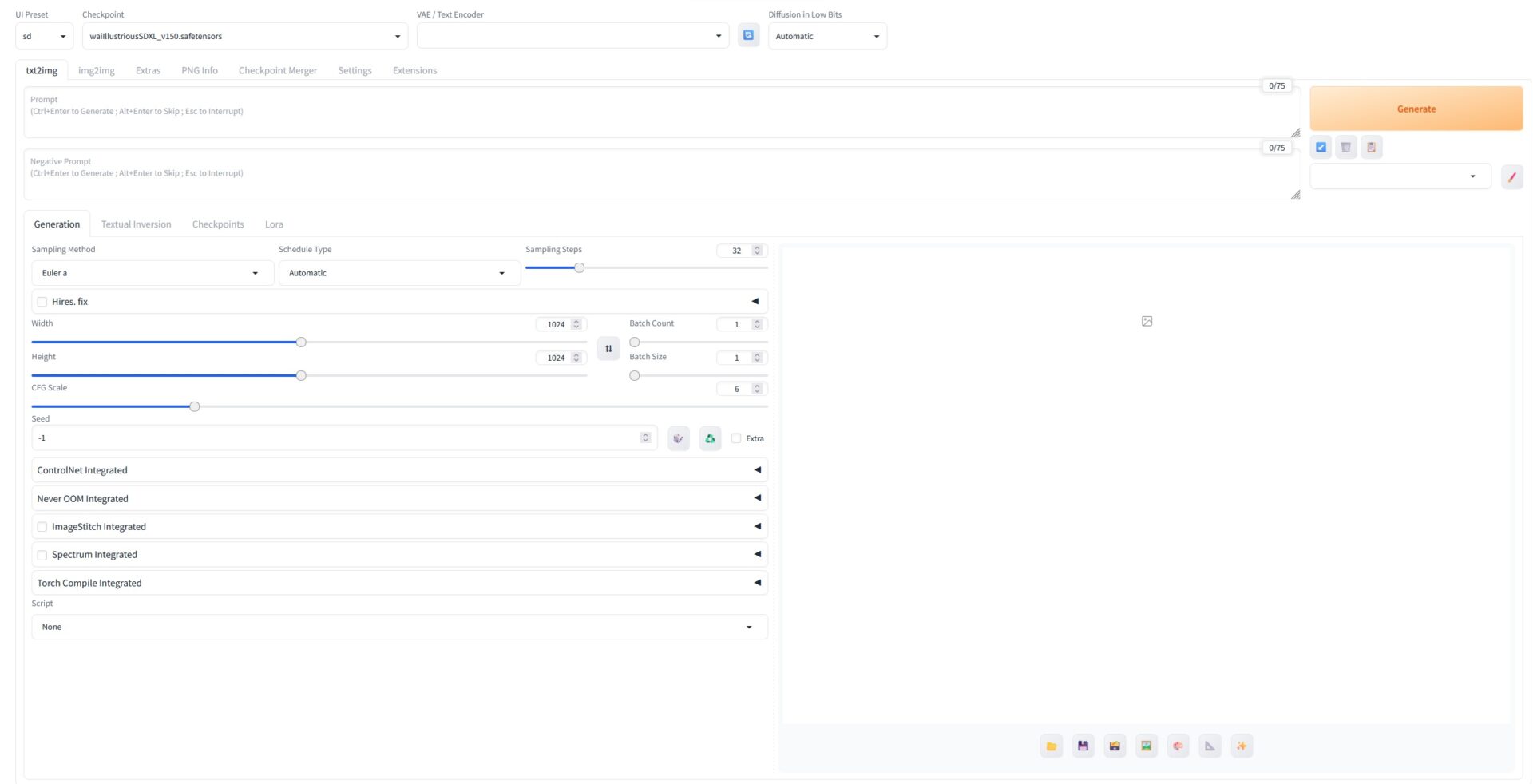
Dans ce guide complet et actualisé pour débutants, je t’explique pas à pas comment installer Stable Diffusion sur ton PC en 2026, même si tu n’y connais rien en informatique.
Que tu aies une carte graphique 8 Go, 12 Go ou plus, tu trouveras ici la méthode la plus simple et la plus efficace.
À la fin de ce tutoriel, tu disposeras de ton propre studio de création de IA porno gratuit, privé et illimité.
Petit raccourci avant de commencer : si tu n’as pas envie de configurer Stable Diffusion, télécharger des modèles et bidouiller des LoRAs pendant deux heures, il existe une option beaucoup plus simple.
Si tu préfères directement discuter avec des chatbots coquins, créer des copines virtuelles sexy et générer du contenu adulte sans prise de tête, tu peux tester Candy AI.
Prêt ? Allons-y.
Pourquoi choisir Stable Diffusion en local ?
Installer Stable Diffusion directement sur ton PC présente des avantages très concrets par rapport aux services en ligne :
- Génération totalement illimitée Tu peux générer des centaines ou même des milliers d’images par jour, sans aucune limite de crédit ou de quota horaire.
- Aucune censure Tu as accès à tous les modèles et LoRAs NSFW disponibles sur Civitai, même les plus extrêmes et explicites. Rien n’est bloqué.
- Confidentialité totale Aucune image ne quitte ton ordinateur. Tes créations restent 100% privées.
- Meilleure qualité et contrôle Avec les bons modèles, LoRAs et extensions (ControlNet, ADetailer…), tu peux obtenir un niveau de détail et de réalisme souvent supérieur aux versions en ligne.
- Gratuit à vie Une fois installé, tu n’as plus aucun abonnement à payer. Le seul coût est ton électricité et ta carte graphique.
- Flexibilité maximale Tu peux combiner plusieurs LoRAs, utiliser ControlNet pour des poses précises, entraîner tes propres modèles, etc.
En résumé : Stable Diffusion en local est actuellement la solution la plus puissante, la plus libre et la plus privée pour générer du contenu adulte en 2026.
Prérequis matériels recommandés (2026)
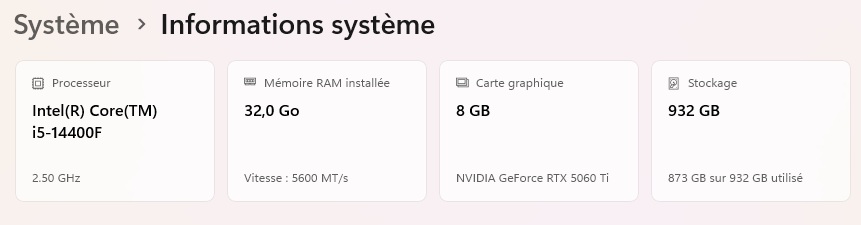
Avant de commencer l’installation, il est important de vérifier que ton PC est capable de faire tourner Stable Diffusion correctement.
Configuration minimale (ça fonctionne, mais lentement) :
- Carte graphique : NVIDIA avec minimum 6 Go de VRAM
- RAM : 16 Go
- Processeur : Intel i5 ou AMD Ryzen 5 (ou supérieur)
- Espace disque : 30 Go libres
Configuration recommandée (pour une bonne expérience) :
- Carte graphique : NVIDIA RTX 3060 12 Go ou supérieure (idéal)
- RAM : 32 Go (très recommandé)
- Espace disque : 50 à 80 Go libres (les modèles et LoRAs prennent de la place)
- Système : Windows 10 ou 11 (64 bits)
AMD et Intel :
Les cartes AMD et les processeurs graphiques Intel sont supportés, mais beaucoup plus compliqués à configurer. Ce guide se concentre sur NVIDIA, qui reste le plus simple et le plus performant.
Pas de grosse carte graphique ? Pas envie d’acheter une RTX juste pour tester ?
Tu peux aussi louer une machine puissante dans le cloud avec Runpod. En gros, tu utilises un vrai GPU à distance, uniquement quand tu en as besoin. C’est parfait si ton PC galère, si tu manques de VRAM, ou si tu veux lancer Stable Diffusion sans investir dans du matériel.
Quelle interface choisir en 2026 ?
Il existe plusieurs interfaces (programmes) pour utiliser Stable Diffusion. Voici un comparatif clair et actualisé pour t’aider à choisir :
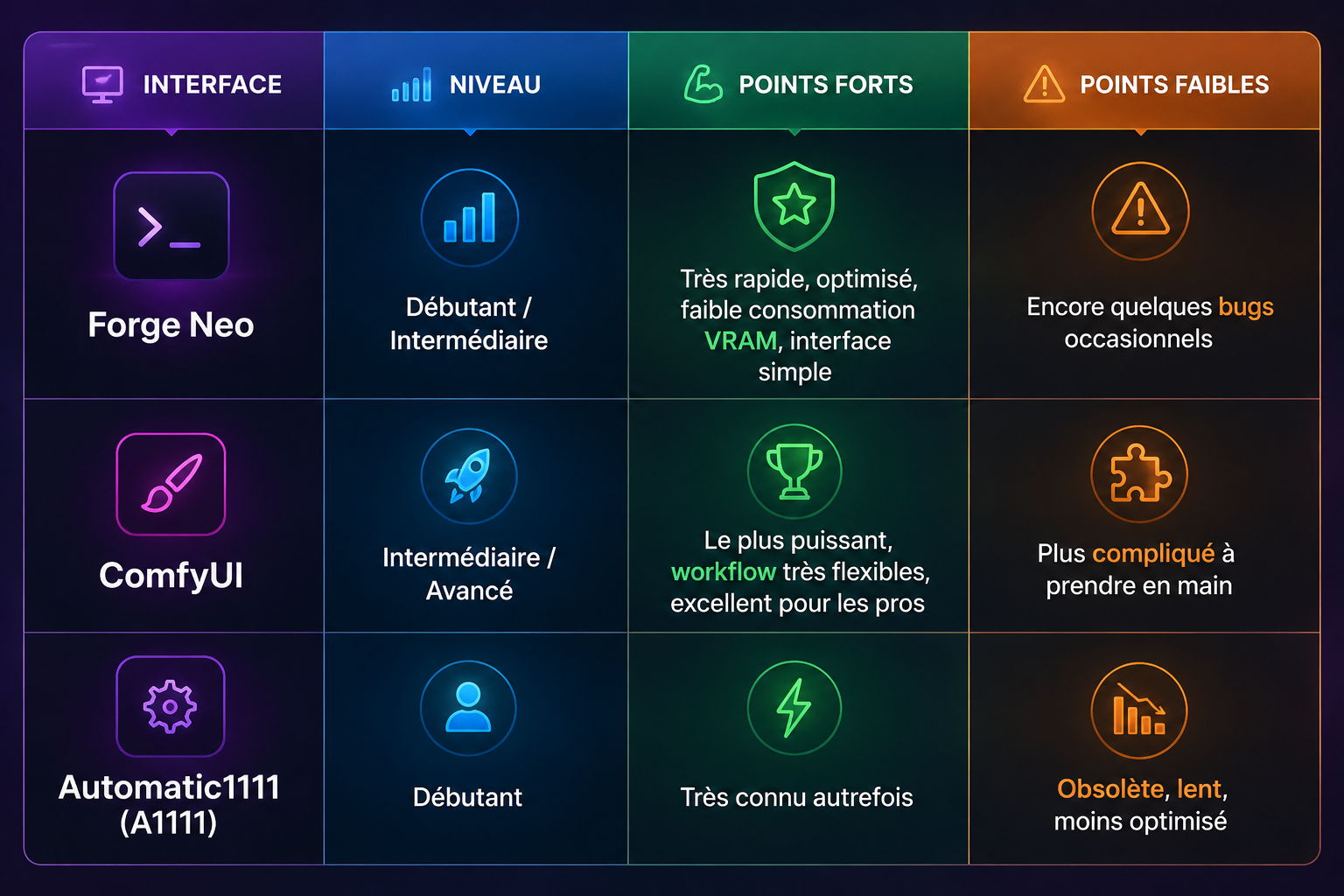
Ma recommandation forte en 2026 :
→ Commence par Forge Neo
C’est actuellement la version la plus optimisée et la plus légère. Elle est plus rapide et consomme moins de mémoire que les anciennes versions.
Tu veux encore plus simple ?
Si tu veux utiliser Stable Diffusion sans rien installer sur ton PC, tu peux passer par ThinkDiffusion. L’interface tourne directement dans le cloud, avec Stable Diffusion, Forge, ComfyUI ou Automatic1111 déjà prêts.
C’est moins “gratuit à vie” qu’une installation locale, mais beaucoup plus confortable si tu veux éviter les bugs, Python, CUDA et les dossiers à ranger à la main.
Outil recommandé pour l’installation : Stability Matrix
C’est un gestionnaire tout-en-un qui te permet d’installer Forge Neo (ou ComfyUI) en quelques clics, sans te prendre la tête avec Python, Git et les erreurs de venv. C’est de loin la méthode la plus simple et la plus fiable pour les débutants.
Installation facile avec Stability Matrix (méthode recommandée)
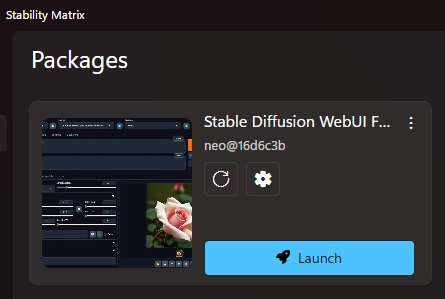
La façon la plus simple et la plus fiable d’installer Forge Neo en 2026 est d’utiliser Stability Matrix. C’est un programme qui gère tout pour toi (téléchargement, installation, mises à jour, modèles…).
Étape par étape :
- Télécharge Stability Matrix
- Va sur le site officiel : https://github.com/LykosAI/StabilityMatrix/releases
- Télécharge la version Windows (fichier .exe ou .zip)
- Installe Stability Matrix
- Lance le fichier téléchargé
- Suis l’installation classique (c’est très simple)
- Ajoute Forge Neo
- Ouvre Stability Matrix
- Clique sur « Add Installation » ou « + »
- Dans la liste, choisis « Stable Diffusion WebUI Forge – Neo »
- Clique sur Install
- Laisse le programme télécharger et installer tout (ça peut prendre 10 à 20 minutes selon ta connexion)
- Première mise à jour
- Une fois installé, clique sur les trois points à côté de Forge Neo → « Check for Updates »
- Mets tout à jour si nécessaire
- Lance Forge Neo
- Clique simplement sur le bouton « Launch »
- La première fois, il va télécharger quelques fichiers supplémentaires
- L’interface devrait s’ouvrir dans ton navigateur à l’adresse : http://127.0.0.1:7860
Astuce : Garde Stability Matrix ouvert. Il te servira à gérer tes modèles, LoRAs et mises à jour facilement.
Installation des modèles (Checkpoints)
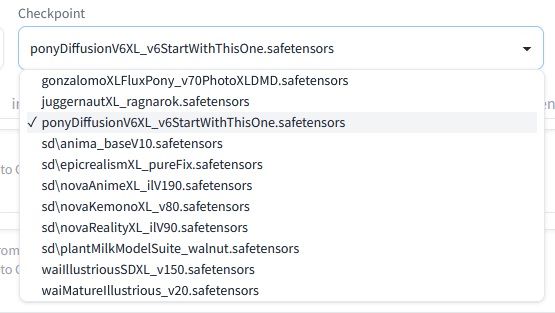
Le checkpoint (ou modèle principal) est le fichier le plus important. C’est lui qui détermine le style et la qualité de tes images.
Explication simple :
- Un checkpoint = le « cerveau » de l’IA.
- Tu ne peux en charger qu’un à la fois.
- Les meilleurs pour du NSFW en 2026 sont souvent basés sur Pony Diffusion ou des modèles réalistes.
Meilleurs modèles recommandés :
Pour du style réaliste / photoréaliste :
- Realistic Vision (versions récentes)
- EpicRealism
- Juggernaut XL (version légère ou avec optimisations)
Pour du style anime / hentai / semi-réaliste :
- Pony Diffusion V6 XL ou V7 → Excellent pour le NSFW, très obéissant
- Illustrious XL
Conseil de débutant :
Commence par Pony Diffusion V6 XL. C’est actuellement l’un des meilleurs compromis qualité / facilité / consommation VRAM pour du contenu adulte.
Comment installer un modèle ?
- Va sur ModelsLab.
- Recherche le modèle que tu veux utiliser : réaliste, anime, hentai, Pony, SDXL, etc.
- Si le modèle est disponible en fichier .safetensors, télécharge-le.
- Place-le ensuite dans ton dossier Models → Stable-diffusion.
- Ouvre ton dossier Forge via Stability Matrix (trois points → Open in Explorer).
- Place le fichier dans : Models → Stable-diffusion
- Retourne dans l’interface Forge et clique sur l’icône de rafraîchissement à côté de la liste des checkpoints.
Le modèle devrait maintenant apparaître dans la liste déroulante.
Astuce :
Télécharge aussi la VAE correspondante (souvent proposée sur la même page) et place-la dans le dossier Models\VAE. Cela améliore les couleurs et les détails.
Les LoRAs : qu’est-ce que c’est et comment les utiliser ?
Une fois que tu as un bon checkpoint (comme Pony Diffusion V6), les LoRAs sont l’outil le plus puissant pour améliorer tes images.
Qu’est-ce qu’un LoRA ?
- C’est un petit fichier complémentaire (quelques Mo à 200 Mo) qui s’ajoute à ton modèle principal.
- Il permet d’ajouter des styles, des types de corps, des visages, des détails anatomiques, des tenues, etc.
- Avantage : Très léger et très efficace. Tu peux en utiliser plusieurs en même temps.
Meilleurs LoRAs NSFW pour Pony V6 en 2026
- aidmaNSFWunlock → Le plus populaire, supprime les blocages et améliore le rendu NSFW
- Nude Style for Pony ou Detailed Nude → Pour des corps nus plus réalistes et détaillés
- Pussy Detail ou Anatomy Detail → Pour des détails intimes plus réalistes
- Realistic Skin Texture → Pour une peau plus belle et naturelle
- Ahegao LoRA ou Expression LoRAs → Pour des expressions faciales plus hardcore
Où les télécharger ?
Sur ModelsLab, cherche des LoRAs compatibles avec ton modèle : Pony, SDXL, réaliste, anime, etc. L’idéal est de récupérer des fichiers .safetensors, puis de les placer dans le dossier Models\Lora.
Comment utiliser un LoRA ?
- Place le fichier .safetensors du LoRA dans le dossier : Models\Lora
- Dans ton prompt, ajoute la syntaxe suivante :
<lora:nom_du_lora:0.75>
Exemple complet :
score_9, score_8_up, 1girl, beautiful woman, <lora:realistic_skin:0.8> <lora:detailed_pussy:0.7>, nude, …
- Le chiffre (0.75) = force du LoRA (entre 0.5 et 1.0 généralement). Commence par 0.7 et ajuste.
Astuce : Tu peux combiner 2 à 4 LoRAs max pour éviter les déformations.
Extensions essentielles pour les images IA NSFW
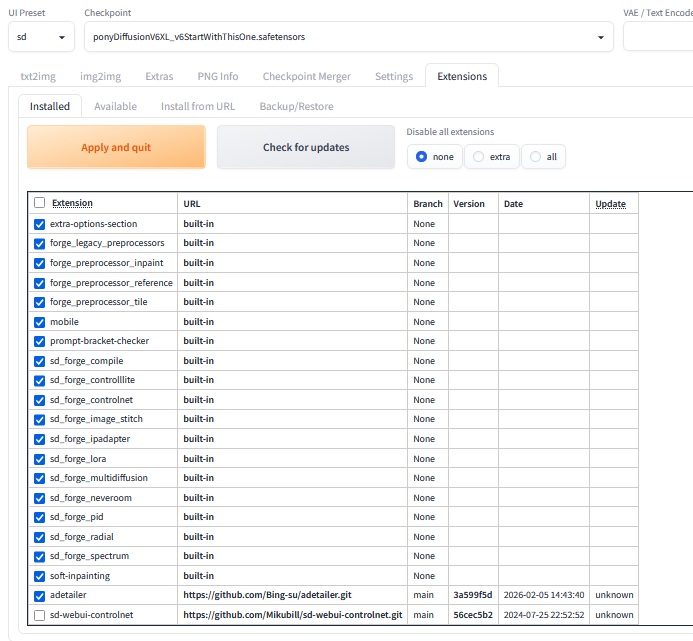
Une fois Forge Neo installé, les extensions sont ce qui fait vraiment la différence en qualité, surtout pour du contenu NSFW.
Voici les indispensables à installer :
1. ADetailer (la plus importante pour débuter)
- À quoi ça sert ? Corrige automatiquement les visages, mains, yeux et anatomie.
- Très utile pour éviter les mains bizarres et les visages déformés.
- Installation : Dans Forge → onglet Extensions → Available → cherche « ADetailer » → Install.
2. ControlNet (pour contrôler les poses)
- À quoi ça sert ? Tu peux fixer précisément la pose (missionnaire, doggystyle, debout, etc.).
- Indispensable pour des scènes hardcore et des positions complexes.
- Installation : Même méthode, cherche « ControlNet ».
3. Reactor ou InstantID (cohérence des personnages)
- À quoi ça sert ? Permet de garder le même visage sur plusieurs images (face swap).
- Très pratique pour créer une « personne » récurrente.
4. Ultimate SD Upscale (agrandissement d’images)
- À quoi ça sert ? Améliore la qualité et la résolution des images après génération.
Comment installer les extensions ?
- Dans l’interface Forge, va dans l’onglet Extensions.
- Clique sur Available.
- Cherche le nom de l’extension et clique sur Install.
- Redémarre Forge (via Stability Matrix → Stop puis Launch).
Conseil : Installe d’abord ADetailer et ControlNet. Ce sont les deux plus importantes pour du NSFW de qualité.
Guide d’utilisation de ControlNet pour des poses explicites
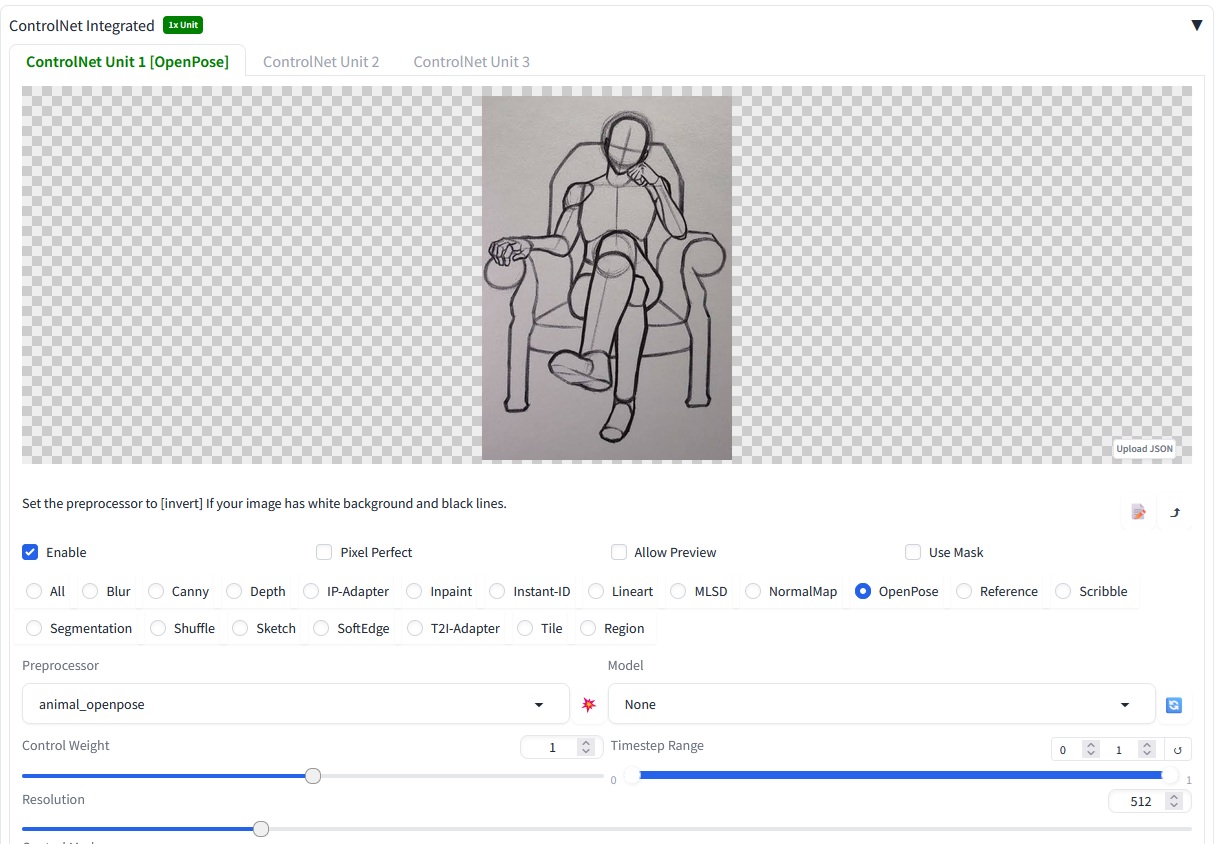
ControlNet est l’extension la plus puissante pour contrôler précisément les poses de tes personnages. Elle est quasi indispensable pour des images IA explicites de qualité, surtout pour des scènes hardcore ou des positions précises.
Installation de ControlNet
- Dans Forge, va dans l’onglet Extensions → Available.
- Cherche ControlNet et installe-le.
- Redémarre Forge complètement.
- Une fois redémarré, va dans l’onglet ControlNet et télécharge les modèles (OpenPose, Depth, etc.) via le bouton « Download models ».
Les modèles ControlNet les plus utiles en NSFW
- OpenPose (le plus important) : Contrôle la position du corps, bras, jambes, mains et tête.
- DW OpenPose Full : Version améliorée, meilleure détection des doigts.
- Depth : Garde la profondeur et le volume de la scène.
- Canny : Suit les contours de l’image de référence.
Recommandation : Commence toujours avec DW OpenPose Full.

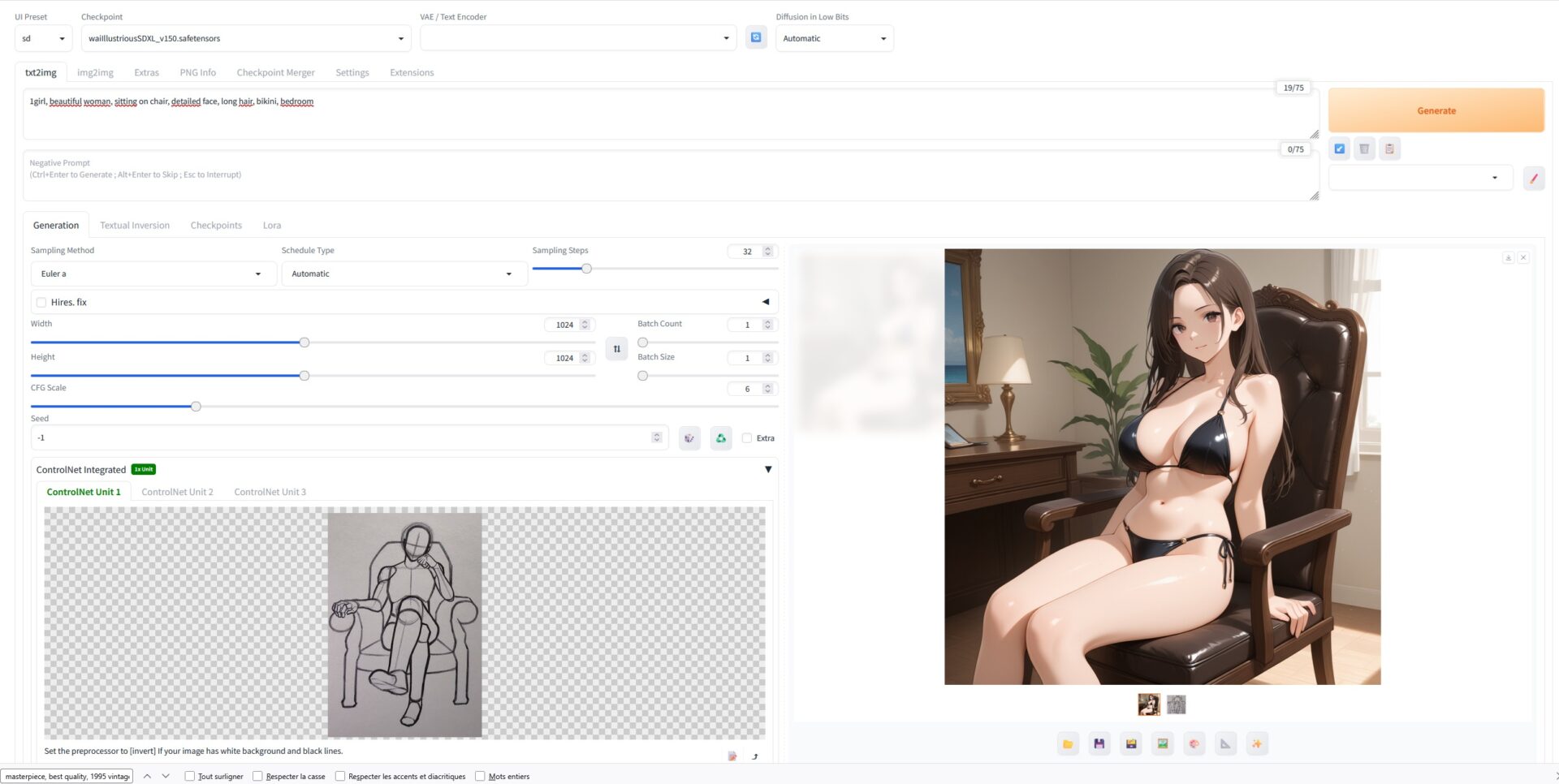
Comment utiliser ControlNet pour des poses explicites ?
- Active une unité ControlNet (tu peux en utiliser 2 ou 3 en même temps).
- Dans Preprocessor, choisis dw_openpose_full.
- Dans Model, sélectionne le modèle correspondant (ex: version SDXL ou SD 1.5).
- Charge une image de référence (photo ou dessin d’une pose sexuelle) ou utilise l’extension OpenPose Editor pour créer la pose manuellement.
- Ajuste le Control Weight entre 0.8 et 1.2 (plus élevé = pose plus respectée).
- Écris ton prompt normalement (le ControlNet va guider la pose).
Astuce NSFW :
Utilise OpenPose pour fixer une pose précise (missionnaire, doggystyle, cowgirl, etc.), puis laisse le modèle et les LoRAs gérer les détails anatomiques, l’expression du visage et les fluides. Combine toujours avec ADetailer pour corriger les visages et les mains.
ControlNet demande un peu de pratique au début, mais une fois maîtrisé, il change complètement la qualité et la précision de tes générations explicites.
Comment bien écrire ses prompts (Prompt Engineering)

La qualité de tes images dépend énormément de comment tu écris ton prompt. Avec Pony Diffusion V6, il y a une méthode spécifique qui marche très bien.
Règle de base pour Pony V6
Commence toujours ton prompt par les score :
score_9, score_8_up, score_7_up,
Ensuite, décris ton image.
Structure d’un bon prompt NSFW
Exemple complet (réaliste hardcore) :
score_9, score_8_up, score_7_up, 1girl, solo, beautiful woman, 24 years old, seductive ahegao, rolled eyes, tongue out, drooling, detailed beautiful face, long hair, perfect body, large breasts, erect nipples, completely nude, lying on bed, legs spread wide, detailed wet pussy, pussy juice dripping, bedroom, soft cinematic lighting, depth of field, masterpiece, best quality
Prompt négatif recommandé :
score_6, score_5, score_4, blurry, deformed, ugly, bad anatomy, extra limbs, mutated hands, mutated fingers, poorly drawn face, bad proportions, watermark, text, censored, clothing, underwear, low quality, worst quality
Astuces pour des prompts plus hardcore
- Ajoute des mots comme : ahegao, tongue out, rolled eyes, drooling, tears, mascara running
- Pour les détails intimes : detailed pussy, spread pussy, pussy juice, wet pussy, clitoris, labia
- Pour l’action : facefuck, deepthroat, golden shower, cum on face, creampie, etc.
- Pour la pose : legs spread, ass up face down, on her knees, bent over
Exemple prompt doggystyle hardcore :
score_9, score_8_up, 1girl, beautiful woman, ass up face down, doggystyle, looking back, ahegao, detailed pussy, detailed anus, wet pussy, pussy juice, big cock inside pussy, creampie, bedroom, cinematic lighting, masterpiece
Conseils généraux :
- Commence par les score_9
- Décris d’abord le personnage, puis la pose, puis les détails explicites
- Moins tu mets de mots inutiles, mieux c’est
- Teste et ajuste le poids des LoRAs (<lora:nom:0.75>)
Mon petit conseil perso :
Si tu as la flemme de rédiger des prompts, n’hésite pas à demander à Grok de le faire à ta place ! Il suffit de lui décrire vaguement ton idée, et il te rédigera le prompt ultra technique et détaillé. Même en version gratuite, tu verras que cette IA créée par Elon Musk n’a pas froid aux yeux !
Problèmes fréquents et solutions
Même avec une bonne installation, tu peux rencontrer quelques problèmes classiques. Voici les plus courants et comment les résoudre :
1. Images floues, déformées ou mauvaises mains/visages
- Solution : Active ADetailer + renforce le prompt négatif
- Utilise ControlNet pour les poses
2. OOM (Out of Memory)
- Solution : Réduis la résolution (768×960 max), baisse les steps à 25-30, utilise –medvram
3. Modèle qui ne charge pas
- Solution : Vérifie que le fichier est bien dans Models\Stable-diffusion et rafraîchis la liste
4. Images trop censurées ou pas assez explicites
- Solution : Utilise un LoRA « unlock » (aidmaNSFWunlock) + prompt avec mots explicites
Quelle option choisir ?
Si tu veux le maximum de liberté : installe Stable Diffusion en local, et cherche des modèles et des LoRAs sur ModelsLab.
Si ton PC n’est pas assez puissant : utilise Runpod pour louer un GPU.
Si tu veux juste discuter avec des IA coquines et créer du contenu adulte sans rien configurer : teste Candy AI.
Conclusion
Félicitations !
Tu as maintenant installé et configuré ton propre générateur d’images IA illimité et sans censure sur ton PC.
Grâce à Forge Neo et Pony Diffusion V6 (ou V7), tu peux créer autant d’images que tu veux, avec le niveau de détail et d’explicité que tu désires, sans aucune restriction ni surveillance.
Ce qui était impossible ou très limité sur les sites en ligne est désormais entre tes mains :
- Poses précises avec ControlNet
- Visages et anatomie corrigés avec ADetailer
- Styles et détails poussés avec les LoRAs
- Confidentialité totale
Prochaines étapes recommandées :
- Maîtrise les prompts (c’est là que tu vas gagner le plus en qualité)
- Expérimente avec ControlNet pour des scènes complexes
- Ajoute progressivement des LoRAs de qualité
- Explore ComfyUI quand tu voudras aller plus loin
Si tu rencontres un problème à n’importe quelle étape, n’hésite pas à poser test questions en commentaire.
Maintenant, à toi de jouer.
Bonnes générations et amuse-toi bien ! 🔥
- Partager l'article :